
„Outlook-ის მონაცემთა ფაილზე წვდომა შეუძლებელია“ შეცდომის მიღება შეიძლება იმედგაცრუების მომგვრელი იყოს, განსაკუთრებით მაშინ, როდესაც მნიშვნელოვანი ელფოსტის გაგზავნა ან მიღება გჭირდებათ. ეს ყოვლისმომცველი სახელმძღვანელო გთავაზობთ 12 დადასტურებულ მეთოდს ამ შეცდომის გამოსასწორებლად და თქვენი ელფოსტის ხელახლა მუშაობის აღსადგენად.
1. „Outlook-ის მონაცემთა ფაილზე წვდომა შეუძლებელია“ შეცდომის გაგება
1.1 რას ნიშნავს ეს შეცდომა?
„Outlook-ის მონაცემთა ფაილზე წვდომა შეუძლებელია“ არის Outlook-ის შეცდომა 0x8004010F, რაც მიუთითებს, რომ Outlook-ს არ შეუძლია თქვენი მონაცემთა ფაილების (PST ან) პოვნა ან წაკითხვა. OST ფაილები), რომლებიც ინახავს თქვენს ელფოსტას, კონტაქტებს და კალენდრის ინფორმაციას.
1.2 შეცდომის გავრცელებული სიმპტომები
ამ პრობლემის წინაშე დგომისას შეიძლება განიცადოთ:
- ელფოსტის გაგზავნა ან მიღება შეუძლებელია
- Outlook იყინება ან ითიშება გაშვების დროს
- შეცდომის შეტყობინებები განმეორებით ჩნდება
- Outlook-ის კონკრეტულ საქაღალდეებზე წვდომა შეუძლებელია
- დაკარგული ელფოსტა, კონტაქტები ან კალენდრის ჩანაწერები
- Outlook აღარ რეაგირებს
1.3 შეცდომის ძირითადი მიზეზები
რამდენიმე ფაქტორმა შეიძლება გამოიწვიოს შეცდომა:
- დაზიანებული Outlook-ის პროფილი: პროფილის დაზიანება ხელს უშლის მონაცემთა ფაილზე სათანადო წვდომას
- ფაილის ადგილმდებარეობის ცვლილებები: მონაცემთა ფაილები გადატანილი ან წაშლილია თავდაპირველი მდებარეობიდან
- OneDrive-ის სინქრონიზაციის კონფლიქტები: ღრუბლოვანი სინქრონიზაცია ხელს უშლის ფაილებზე წვდომას
- ანტივირუსული ჩარევა: უსაფრთხოების პროგრამული უზრუნველყოფა ბლოკავს Outlook-ის ოპერაციებს
- ქსელთან დაკავშირების პრობლემები: სუსტი ინტერნეტ კავშირი გავლენას ახდენს Exchange ანგარიშებზე.
- დაზიანებული PST/OST files: ფაილების დაზიანება ხელს უშლის ნორმალურ ფუნქციონირებას
- არასწორი ანგარიშის პარამეტრები: სერვერის ან ავტორიზაციის პარამეტრები არასწორად არის კონფიგურირებული
2. სწრაფი დიაგნოსტიკური ნაბიჯები შეკეთებამდე
2.1 შეამოწმეთ თქვენი ინტერნეტ კავშირი
რთული გამოსწორების მცდელობამდე, გადაამოწმეთ თქვენი ქსელური კავშირი:
- შეამოწმეთ თქვენი ინტერნეტ კავშირი ვებ ბრაუზერის გახსნით
- სცადეთ თქვენს ელ.ფოსტაზე წვდომა ვებ-ფოსტის საშუალებით (Outlook.com, Gmail და ა.შ.)
- შეამოწმეთ, მუშაობს თუ არა სხვა ინტერნეტზე დამოკიდებული აპლიკაციები სწორად
- გადატვირთეთ როუტერი, თუ კავშირი არასტაბილური გეჩვენებათ
2.2 თქვენი Outlook-ის მონაცემთა ფაილების პოვნა
თქვენი Outlook ფაილების მდებარეობის გაგება დაგეხმარებათ პრობლემების მოგვარებაში:
- PST ფაილები (POP3 ანგარიშები): როგორც წესი, C:\Users\-შია \დოკუმენტები\Outlook ფაილები
- OST files (გაცვლა/IMAP): როგორც წესი, C:\Users\-შია \AppData\Local\Microsoft\Outlook
თქვენი ფაილების ზუსტი ადგილმდებარეობის მოსაძებნად:
- გახსენით Outlook
- მე ფაილი -> ანგარიშის პარამეტრები -> ანგარიშის პარამეტრები
- დააჭირეთ მონაცემთა ფაილები tab
- გაითვალისწინეთ თითოეული მონაცემთა ფაილის მდებარეობის გზა

3. მეთოდი 1: გადატვირთეთ Outlook და კომპიუტერი
3.1 Outlook-ის დახურვის სწორი გზა
ზოგჯერ Outlook-ის მონაცემთა ფაილზე წვდომა შეუძლებელია, რის გამოც მარტივი გადატვირთვა აგვარებს შეცდომას:
- Outlook-ის სრულად დახურვა
- პრეს Ctrl + Shift + Esc დავალებების მენეჯერის გასახსნელად
- მოძებნეთ ნებისმიერი Microsoft Outlook პროცესები
- დააჭირეთ ღილაკს და აირჩიეთ დასრულებული სამუშაო თითოეული Outlook პროცესისთვის

3.2 სისტემის გადატვირთვის პროცედურა
- შეინახეთ ყველა ღია ნამუშევარი
- დაწკაპეთ დასაწყისი -> Power -> რესტარტი
- დაელოდეთ კომპიუტერის სრულად გადატვირთვას
- გაუშვით Outlook და შეამოწმეთ, თუ შეცდომა გრძელდება
გადატვირთვა ხელს უწყობს დროებითი ხარვეზების აღმოფხვრას და განბლოკავს ნებისმიერ მონაცემთა ფაილს, რომელიც შეიძლება გამოყენებული იყოს ფონური პროცესების მიერ.
4. მეთოდი 2: შექმენით ახალი Outlook პროფილი
ახალი პროფილის შექმნა პროფილის კორუფციით გამოწვეული Outlook შეცდომის 0x8004010F პრობლემის ერთ-ერთი ყველაზე ეფექტური გადაწყვეტაა.
4.1 მიმდინარე პროფილის პარამეტრების პოვნა
- Outlook-ის სრულად დახურვა
- ღიაა პანელი
- მოძებნეთ და დააწკაპუნეთ ფოსტა
- ფოსტის დაყენების დიალოგურ ფანჯარაში დააწკაპუნეთ პროფილების ჩვენება
- ჩაინიშნეთ თქვენი მიმდინარე პროფილის სახელი
4.2 ახალი პროფილის შექმნა ეტაპობრივად
- ფოსტის დიალოგურ ფანჯარაში დააწკაპუნეთ დამატება
- შეიყვანეთ თქვენი ახალი პროფილის სახელი (მაგ., „Outlook New“)
- დაწკაპეთ OK
- არჩევა ელფოსტის ანგარიში და შეიყვანეთ თქვენი ელექტრონული ფოსტის მისამართი და პაროლი
- Outlook-ს მიეცით თქვენი ანგარიშის პარამეტრების ავტომატურად კონფიგურაციის საშუალება
- დაწკაპეთ შემდეგი როდესაც კონფიგურაცია დასრულდება
- აირჩიეთ ფერი

4.3 ახალი პროფილის ნაგულისხმევად დაყენება
- ფოსტის დიალოგურ ფანჯარაში აირჩიეთ ყოველთვის გამოიყენე ეს პროფილი
- ჩამოსაშლელი მენიუდან აირჩიეთ თქვენი ახალი პროფილი
- დაწკაპეთ OK
- ახალი პროფილის შესამოწმებლად გაუშვით Outlook
5. მეთოდი 3: დაზიანებული მონაცემთა ფაილების აღდგენა
დაზიანებული მონაცემთა ფაილები ასევე გამოიწვევს შეცდომას „Outlook-ის მონაცემთა ფაილზე წვდომა შეუძლებელია“. ასეთ შემთხვევაში, პრობლემის გამოსასწორებლად შეგიძლიათ გამოიყენოთ სპეციალური სარემონტო ინსტრუმენტები.
5.1 ScanPST-ის (შემოსული ფოსტის შეკეთების ინსტრუმენტი) გამოყენება
ScanPST (შემოსული საქაღალდის შეკეთების ინსტრუმენტი) არის Outlook-ის ჩაშენებული ინსტრუმენტი დაზიანებული მონაცემთა ფაილების გამოსასწორებლად. ჩვენ დავწერეთ ყოვლისმომცველი სახელმძღვანელო იმის შესახებ, თუ როგორ გამოიყენოთ იგი.
5.2 მესამე მხარის ინსტრუმენტების გამოყენება
ScanPST-ს მხოლოდ უმნიშვნელო დაზიანების მქონე მონაცემთა ფაილების შეკეთება შეუძლია. სერიოზული დაზიანების შემთხვევაში, შეგიძლიათ გამოიყენოთ მესამე მხარის ინსტრუმენტები, როგორიცაა DataNumen'S Outlook-ის შეკეთების ინსტრუმენტი:
- დახურეთ Outlook და ყველა სხვა აპლიკაცია, რომელსაც შეუძლია თქვენს PST ფაილზე წვდომა.
- დასაწყისი DataNumen Outlook Repair
- აირჩიეთ თქვენი დაზიანებული PST ფაილი, როგორც წყაროს ფაილი.
- დააყენეთ ფიქსირებული ფაილის სახელი.
- დაწკაპეთ „შეკეთების დაწყება“ ღილაკს
- სარემონტო პროცესის შემდეგ, DataNumen შექმნის ახალ ფიქსირებულ PST ფაილს.
- აღდგენილ მონაცემებზე წვდომისთვის გახსენით გამოსწორებული PST ფაილი Outlook-ში.

6. მეთოდი 4: ფაილის მდებარეობისა და ნებართვების პრობლემების მოგვარება
6.1 შეამოწმეთ, არის თუ არა PST ფაილი მხოლოდ წასაკითხი
თუ PST ფაილი დაყენებულია მხოლოდ წაკითხვის რეჟიმში, მაშინ მას არ შეუძლია ახალი შემომავალი ელფოსტის მიღება, რამაც შეიძლება გამოიწვიოს შეტყობინება „Outlook-ის მონაცემთა ფაილზე წვდომა შეუძლებელია“ ან „Outlook-ის მონაცემთა ფაილის გახსნა შეუძლებელია“. ამ პრობლემის გადასაჭრელად, უბრალოდ გამორთეთ მხოლოდ წაკითხვის სტატუსი, როგორც ქვემოთ არის მოცემული:
- დასაწყისისთვის, უმჯობესია Outlook-იდან სწორად გამოვიდეთ.
- გადადით თქვენი კომპიუტერის დაწყების მენიუში და დააჭირეთ ღილაკს პანელი მენიუში.
- შემდეგ "პანელის" ახალ ფანჯარაში შეგვიძლია დაარეგულიროთ კომპიუტერის პარამეტრები. ხატებით ნახვა აქ ძალიან არის შემოთავაზებული, ასე რომ ჩვენთვის ბევრად მოსახერხებელი იქნება „ფოსტის“ ოფციის პოვნა და დაწკაპუნება.
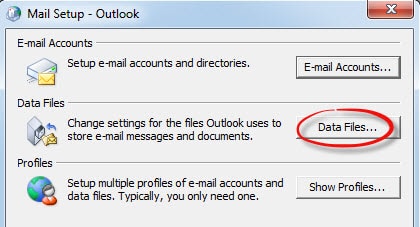
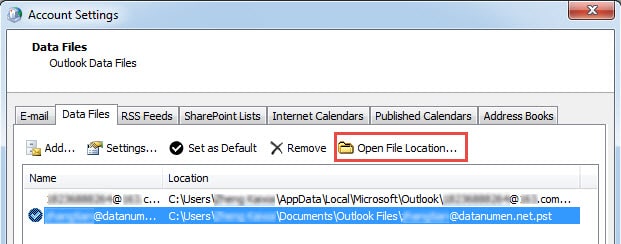
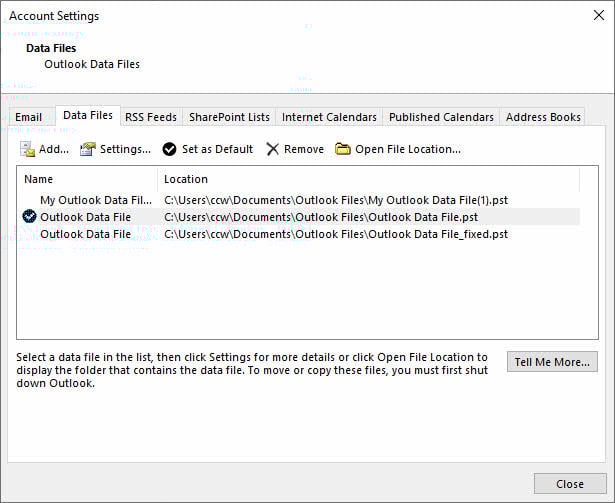
- შემდეგ "ფოსტის დაყენების" დიალოგურ ფანჯარაში, ჩვენ შეგვიძლია უბრალოდ დააჭიროთ ღილაკს "მონაცემთა ფაილები" რათა გახსნათ "ანგარიშის პარამეტრები" ფანჯარა. „ანგარიშის პარამეტრებში“ უნდა ჩავდოთ ფაილი და დავაჭიროთ ღილაკს „გახსენით ფაილის ადგილმდებარეობა“. გამოჩნდება ინტერფეისი, რომელიც შეიცავს PST ფაილს.
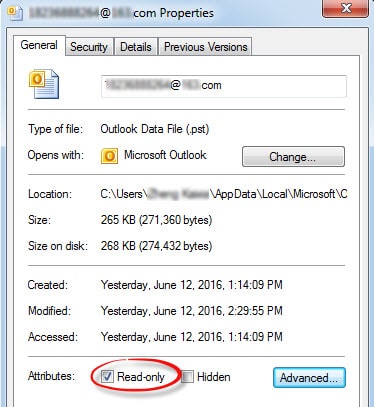
- დააწკაპუნეთ ფაილზე მარჯვენა ღილაკით და აირჩიეთ "თვისებები" კონტექსტური მენიუში. "თვისებები" დიალოგური ფანჯრის ბოლოში, ჩვენ ვხედავთ "მხოლოდ წაკითხვის" პუნქტს "ზოგადი" ჩანართში. მონიშნეთ მონიშვნა „მხოლოდ წაკითხვის“ გვერდით. ბოლოს დააწკაპუნეთ "OK" პარამეტრის შესანახად.
6.2 ფაილის ნებართვების შემოწმება და შეცვლა
არასწორი ფაილის ნებართვები შეიძლება გამოიწვიოს შეცდომა „Outlook მონაცემთა ფაილზე წვდომა შეუძლებელია“:
- გადადით თქვენი Outlook მონაცემთა ფაილის მდებარეობაზე
- მარჯვენა ღილაკით OST ან PST ფაილი
- აირჩიეთ განცხადებები
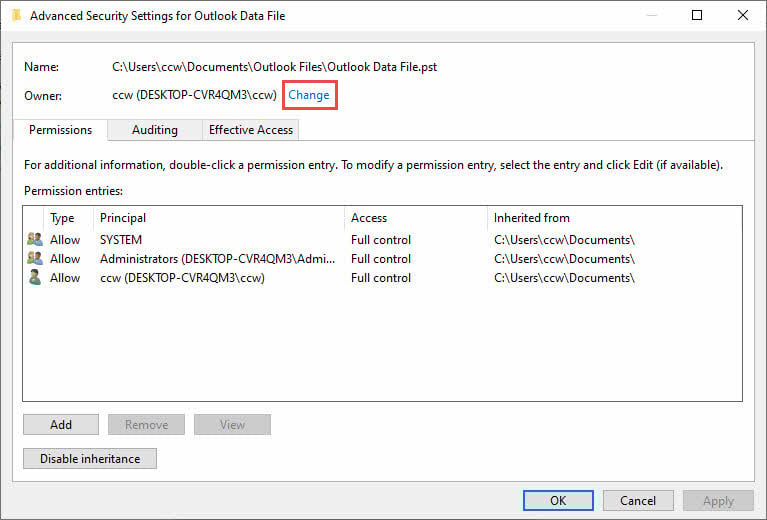
- დააჭირეთ უსაფრთხოება tab
- დაწკაპეთ მოწინავე
- დაწკაპეთ შეცვლა მფლობელის სახელის გვერდით
- შეიყვანეთ თქვენი მომხმარებლის სახელი და დააჭირეთ შეამოწმეთ სახელები
- დაწკაპეთ OK და უზრუნველყოს სრული კონტროლი მინიჭებულია
6.2 ფაილების გადატანა OneDrive-დან
თუ თქვენი მონაცემთა ფაილები OneDrive-შია, შესაძლოა, ისინი სინქრონიზაციის დროს დაბლოკილი იყოს:
- Outlook-ის სრულად დახურვა
- გახსენით ფაილი Explorer
- გადადით თქვენს OneDrive\Documents\Outlook Files საქაღალდეში
- დააკოპირეთ თქვენი PST ფაილები C:\Users\-ში \დოკუმენტები\Outlook ფაილები
- დარწმუნდით, რომ ლოკალური საქაღალდე არ არის სინქრონიზებული OneDrive-თან
6.3 ფაილის გზების განახლება Outlook-ში
- გახსენით Outlook
- მე ფაილი -> ანგარიშის პარამეტრები -> ანგარიშის პარამეტრები
- დააჭირეთ მონაცემთა ფაილები tab
- აირჩიეთ პრობლემური მონაცემთა ფაილი
- დაწკაპეთ გახსენით ფაილი მდებარეობა
- თუ გზა არასწორია, წაშალეთ ფაილი და დაამატეთ იგი ახალი მდებარეობიდან.
7. მეთოდი 5: ანგარიშის პარამეტრების შემოწმება და შესწორება
7.1 ანგარიშის პარამეტრებზე წვდომა
სერვერის არასწორმა პარამეტრებმა შეიძლება გამოიწვიოს Outlook-ის შეცდომა 0x8004010F:
- გახსენით Outlook
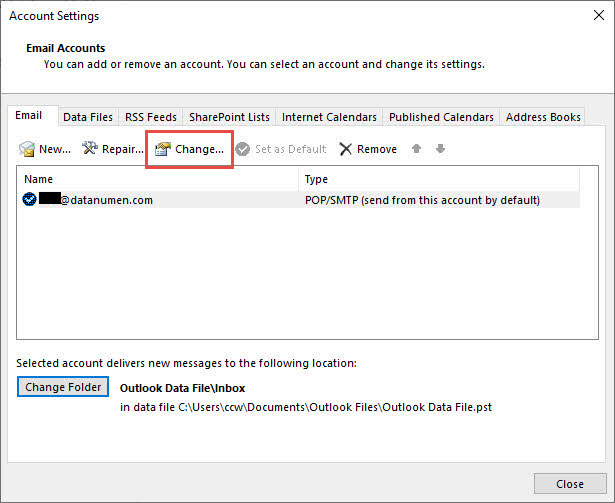
- დაწკაპეთ ფაილი -> ანგარიშის პარამეტრები -> ანგარიშის პარამეტრები
- აირჩიეთ თქვენი ელ.ფოსტის ანგარიში სიიდან
- დაწკაპეთ შეცვლა
7.2 ანგარიშის კავშირის ტესტირება
- ანგარიშის პარამეტრების ფანჯარაში დააჭირეთ ღილაკს ანგარიშის პარამეტრების ტესტირება
- შეამოწმეთ ტესტის შედეგები ნებისმიერი შეცდომისთვის
- გაითვალისწინეთ ნებისმიერი წარუმატებელი ავტორიზაციის ან სერვერთან დაკავშირების ტესტი
- დაწკაპეთ დახურვა როდესაც ტესტირება დასრულდება
7.3 ავტორიზაციის პარამეტრების განახლება
- ანგარიშის შეცვლის დიალოგურ ფანჯარაში დააწკაპუნეთ მეტი პარამეტრები
- გადავიდეთ მოწინავე tab
- გადაამოწმეთ სერვერის პორტის ნომრები და დაშიფვრის პარამეტრები
- შეამოწმეთ გამოიყენეთ შემდეგი ტიპის დაშიფრული კავშირი
- დარწმუნდით, რომ ავტორიზაციის მეთოდი სწორად არის დაყენებული
- დაწკაპეთ OK და მაშინ შემდეგი
8. მეთოდი 6: ანტივირუსული პროგრამული უზრუნველყოფის დროებით გამორთვა
8.1 ანტივირუსული ჩარევის იდენტიფიცირება
უსაფრთხოების პროგრამულ უზრუნველყოფას ზოგჯერ შეუძლია Outlook-ს მონაცემთა ფაილებზე წვდომა შეუშალოს ხელი. გავრცელებული ნიშნებია:
- ანტივირუსული განახლების შემდეგ შეცდომა ჩნდება
- ელფოსტის სკანირების ფუნქციები ხელს უშლის PST/-ს.OST files
- Firewall-ი ბლოკავს Outlook-ის კავშირებს
8.2 უსაფრთხოების პროგრამული უზრუნველყოფის უსაფრთხოდ გამორთვა
Windows Defender-ისთვის:
- მე დასაწყისი -> პარამეტრები -> განახლება და უსაფრთხოება
- დაწკაპეთ Windows Security
- აირჩიეთ ვირუსებისგან და საფრთხეებისგან დაცვა
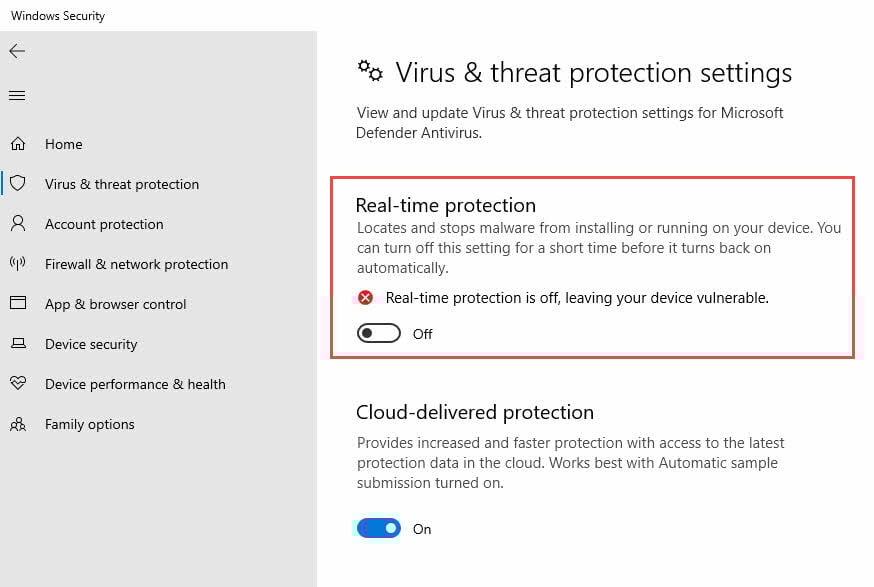
- დაწკაპეთ პარამეტრების მართვა ვირუსებისა და საფრთხეებისგან დაცვის პარამეტრებში
- გამორთვა რეალურ დროში დაცვა დროებით
მესამე მხარის ანტივირუსული პროგრამული უზრუნველყოფის შემთხვევაში, გაეცანით თქვენი პროგრამული უზრუნველყოფის დოკუმენტაციას გამორთვის პროცედურების შესახებ ინფორმაციისთვის.
8.3 დაცვის ტესტირება და ხელახლა ჩართვა
- გაუშვით Outlook და შეამოწმეთ, შეცდომა მოგვარებულია თუ არა
- თუ გამოსწორებულია, დაამატეთ Outlook.exe ანტივირუსული გამონაკლისებს
- რეალურ დროში დაცვის ხელახლა ჩართვა
- Outlook-ის ხელახლა შემოწმება, რათა დარწმუნდეთ, რომ ის კვლავ მუშაობს
9. მეთოდი 7: OneDrive-ის სინქრონიზაციის კონფლიქტების მოგვარება
9.1 OneDrive-ის პრობლემების იდენტიფიცირება
OneDrive-მა შეიძლება გამოიწვიოს Outlook-ის მონაცემთა ფაილის გახსნა შეუძლებელია შეცდომა, როდესაც ის ცდილობს PST ფაილების სინქრონიზაციას:
- ფაილები, რომლებიც მდებარეობს OneDrive\Documents\Outlook Files-ში
- OneDrive-ის შეტყობინებებში გამოჩენილი სინქრონიზაციის შეცდომები
- ფაილებზე წვდომის შეცდომები OneDrive-ის სინქრონიზაციისას
9.2 OneDrive-ის პარამეტრების კონფიგურაცია
- დააწკაპუნეთ მაუსის მარჯვენა ღილაკით OneDrive-ის ხატულაზე სისტემურ უჯრაში
- დაწკაპეთ პარამეტრები (სიჩქარის ხატულა)
- გადავიდეთ სინქრონიზაცია და სარეზერვო ასლი tab
- დაწკაპეთ სარეზერვო ასლის მართვა
- მონიშვნის მოხსნა დოკუმენტები საქაღალდე
- დაწკაპეთ ცვლილებების შენახვა
9.3 ფაილების ადგილობრივ საცავში დაბრუნება
- Outlook-ის სრულად დახურვა
- PST ფაილების კოპირება OneDrive-დან C:\Users\[მომხმარებლის სახელი]\Documents\Outlook Files-ში
- Outlook-ის მონაცემთა ფაილების მითითებების განახლება ლოკალურ ფაილებზე მითითებისთვის
- გადატვირთეთ Outlook და შეამოწმეთ ფუნქციონალურობა
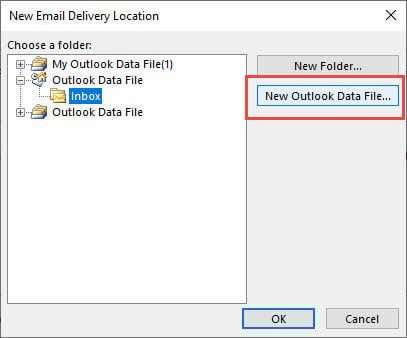
10. მეთოდი 8: ფოსტის მიწოდების ადგილმდებარეობის შეცვლა
10.1 მონაცემთა ფაილის პარამეტრებზე წვდომა
Outlook-ის ახალი შეტყობინებების მიწოდების ადგილის შეცვლამ შეიძლება გადაჭრას წვდომის პრობლემები:
- გახსენით Outlook
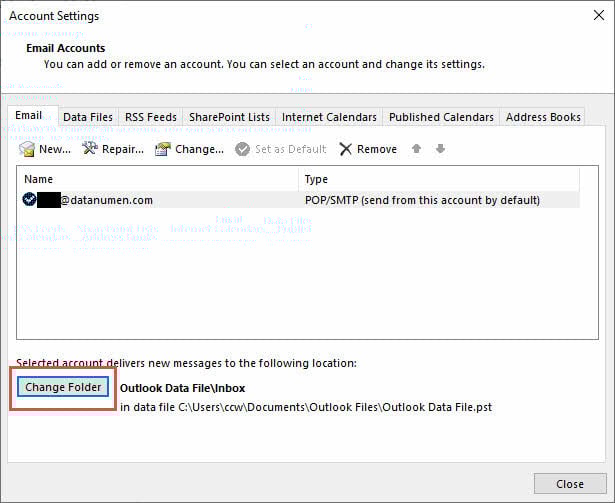
- მე ფაილი -> ანგარიშის პარამეტრები -> ანგარიშის პარამეტრები
- აირჩიეთ თქვენი ელ.ფოსტის ანგარიში
- დაწკაპეთ საქაღალდის შეცვლა
10.2 ახალი მონაცემთა ფაილის შექმნა
- დაწკაპეთ ახალი Outlook მონაცემთა ფაილი
- შეიყვანეთ ახალი ფაილის სახელი (მაგ., „ახალი ელფოსტის მონაცემები“)
- დაწკაპეთ OK
- აირჩიეთ Inbox ახალი მონაცემთა ფაილის
- დაწკაპეთ OK
10.3 არსებული ელფოსტის იმპორტი
- მე ფაილი -> გახსნა და ექსპორტი -> იმპორტი / ექსპორტი
- აირჩიეთ იმპორტი სხვა პროგრამიდან ან ფაილიდან
- არჩევა Outlook მონაცემთა ფაილი (.pst)
- გადახედეთ თქვენს ძველ PST ფაილს
- აირჩიეთ იმპორტის პარამეტრები და დააჭირეთ ღილაკს ფერი

11. მეთოდი 9: ქეშირებული გაცვლის რეჟიმის გამორთვა
11.1 ქეშირებული გაცვლის რეჟიმის გაგება
ქეშირებული გაცვლის რეჟიმი ინახავს თქვენი საფოსტო ყუთის ლოკალურ ასლს, მაგრამ ზოგჯერ შეიძლება გამოიწვიოს OST ფაილის გახსნა შეუძლებელია. მისი გამორთვის შემთხვევაში, Outlook-ს მხოლოდ ონლაინ რეჟიმში მუშაობა ესაჭიროება.
11.2 ქეშირების გამორთვა ეტაპობრივად
- გახსენით Outlook
- მე ფაილი -> ანგარიშის პარამეტრები -> ანგარიშის პარამეტრები
- აირჩიეთ თქვენი Exchange ანგარიში
- დაწკაპეთ შეცვლა
- მონიშვნის მოხსნა გამოიყენეთ ქეშირებული გაცვლის რეჟიმი
- დაწკაპეთ შემდეგი და მაშინ ფერი
- Outlook-ის გადატვირთვა

11.3 ალტერნატიული გადაწყვეტილებები Exchange-ის მომხმარებლებისთვის
თუ ქეშირებული რეჟიმის გამორთვა სასურველი არ არის:
- წაშალეთ OST ფაილი იძულებითი დასვენებისთვის
- შეამცირეთ საფოსტო ყუთის სინქრონიზაციის პერიოდი
- გამოიყენეთ Outlook Web App, როგორც ალტერნატივა
12. მეთოდი 10: Outlook-ის უსაფრთხო რეჟიმში გაშვება
12.1 Outlook-ის უსაფრთხო რეჟიმში გაშვება
- პრეს Windows Key + R
- ტიპი outlook.exe / უსაფრთხო
- დაწკაპეთ OK
- დაელოდეთ Outlook-ის უსაფრთხო რეჟიმში ჩართვას

12.2 დანამატების კონფლიქტების იდენტიფიცირება
თუ Outlook უსაფრთხო რეჟიმში მუშაობს, შესაძლოა, პრობლემა დანამატებმა გამოიწვიოს:
- მე ფაილი -> პარამეტრები -> Add-ins
- აირჩიეთ COM Add-ins ჩამოსაშლელიდან
- დაწკაპეთ Go
- მოხსენით მონიშვნა ყველა დანამატისგან
- დაწკაპეთ OK და გადატვირთეთ Outlook ჩვეულებრივად

12.3 დანამატების მუდმივი მართვა
- დამატებების ჩართვა ერთმანეთის მიყოლებით
- Outlook-ის ტესტირება თითოეული დამატების ჩართვის შემდეგ
- წაშალეთ ნებისმიერი დამატება, რომელიც შეცდომის დაბრუნებას იწვევს
- მხოლოდ აუცილებელი დანამატების ჩართვა
13. მეთოდი 11: Microsoft Office-ის აღდგენა
13.1 Access Office-ის შეკეთების ვარიანტები
დაზიანებული Office ინსტალაციის ფაილები შეიძლება გამოიწვიოს Outlook-ის მუდმივი შეცდომები:
- ღიაა პანელი
- დაწკაპეთ პროგრამები და ფუნქციები
- იპოვეთ თქვენი Microsoft Office-ის ინსტალაცია
- დააჭირეთ ღილაკს და აირჩიეთ შეცვლა
13.2 ოფისის რემონტის შესრულება
- აირჩიეთ სწრაფი შეკეთება პირველი
- დაწკაპეთ რემონტი
- დაელოდეთ შეკეთების პროცესის დასრულებას
- თუ პრობლემა გაგრძელდა, გაიმეორეთ ონლაინ შეკეთება
- ონლაინ შეკეთებას ინტერნეტთან კავშირი სჭირდება და უფრო მეტი დრო სჭირდება

13.3 შეკეთების წარმატების დადასტურება
- რემონტის დასრულების შემდეგ გადატვირთეთ კომპიუტერი
- Outlook-ის გაშვება
- ელფოსტის გაგზავნისა და მიღების ტესტირება
- შეამოწმეთ, გამოსწორებულია თუ არა Outlook-ის მონაცემთა ფაილზე წვდომა შეუძლებელია შეცდომა
14. მეთოდი 12: გაფართოებული გადაწყვეტილებები და პროფესიონალური ინსტრუმენტები
14.1 კონვერტაცია OST PST-მდე
როდესაც OST ფაილები ძლიერ დაზიანებულია, PST ფორმატში კონვერტაცია შეიძლება დაგეხმაროთ:
- Outlook-ის სრულად დახურვა
- განთავსება თქვენი OST ფაილი
- სარეზერვო ასლის შესაქმნელად სახელის გადარქმევა (მაგ., ფაილის სახელს დაამატეთ „.backup“)
- გამოიყენეთ პროფესიონალი OST-დან PST-მდე კონვერტაციის ინსტრუმენტი
- კონვერტირებული PST ფაილის იმპორტი Outlook-ში
14.2 განიხილეთ პროფესიონალური დახმარება
დაუკავშირდით პროფესიონალურ მომსახურებას, როდესაც:
- მრავალი მეთოდი უშედეგო აღმოჩნდა
- კრიტიკული ბიზნეს მონაცემები რისკის ქვეშაა
- ტექნიკური პროცედურები თქვენთვის არაკომფორტულია
- აპარატურის გაუმართაობა საეჭვოა
15. პრევენციის რჩევები და საუკეთესო პრაქტიკა
15.1 რეგულარული სარეზერვო ასლების შექმნის სტრატეგიები
მონაცემთა დაკარგვის თავიდან აცილება და Outlook-ის 0x8004010F შეცდომის მომავალი ინციდენტების გავლენის შემცირება:
- PST ფაილების ყოველთვიური ექსპორტი გარე საცავში
- გამოიყენეთ Outlook-ის ჩაშენებული სარეზერვო ფუნქციები
- მნიშვნელოვანი ელფოსტისთვის ავტომატური ღრუბლოვანი სარეზერვო ასლის ჩართვა
- რეგულარულად შეამოწმეთ სარეზერვო ასლის აღდგენის პროცედურები
აგრეთვე ჩვენი სრული სახელმძღვანელო Outlook-ის ელფოსტის სარეზერვო ასლის შექმნის შესახებ.
15.2 პერსპექტივის სათანადო მოვლა
- ძველი ელფოსტის დაარქივება PST ფაილის ზომის შესამცირებლად
- ცარიელი წაშლილი ელემენტი რეგულარულად ფოლდერი
- პრევენციული მომსახურების სახით ყოველთვიურად გაუშვით SCANPST
- განაახლეთ Outlook-ი და Office-ი
- გამორთვამდე Outlook სწორად დახურეთ
15.3 საერთო პრობლემების თავიდან აცილება
- OneDrive: არ დაასინქრონოთ Outlook-ის მონაცემთა ფაილები ღრუბელთან
- ანტივირუსი: Outlook-ის დამატება გამორიცხვის სიებში
- ქსელური დისკები: შეინახეთ PST ფაილები ადგილობრივად და არა ქსელის გაზიარებულ არხებზე
- მრავალი შემთხვევა: არ გახსნათ ერთი და იგივე PST ფაილი Outlook-ის რამდენიმე ეგზემპლარში
16. კონკრეტული სცენარების პრობლემების მოგვარება
16.1 Windows-ის განახლების შემდეგ
Windows-ის განახლებებს ზოგჯერ შეუძლიათ Outlook-ის ფუნქციონირების დარღვევა:
- შეამოწმეთ Windows-ის განახლების ისტორია ბოლო ინსტალაციებისთვის
- სრულად გადატვირთეთ კომპიუტერი
- თუ შეცდომა გაგრძელდა, გაუშვით Office-ის შეკეთება
- გაეცანით Microsoft-ის ცნობილი პრობლემების დოკუმენტაციას
16.2 Office 365-ზე მიგრაციის შემდეგ
მოიჯარეების მიგრაციამ შეიძლება გამოიწვიოს მონაცემთა ფაილებზე წვდომის პრობლემები:
- წაშალე ძველი OST ფაილები რეკრეაციის იძულებისთვის
- შეამოწმეთ, რომ ახალი სერვერის პარამეტრები სწორია
- Outlook-ის ავტორიზაციის ქეშის გასუფთავება
- ხელახლა ავტორიზაცია ახალი მოიჯარეების ავტორიზაციის მონაცემებით
გაზიარებულ საფოსტო ყუთებს აქვთ კონკრეტული კონფიგურაციის მოთხოვნები:
- დარწმუნდით, რომ გაქვთ შესაბამისი ნებართვები გაზიარებულ საფოსტო ყუთზე
- გამორთე გაზიარებული საქაღალდეების ჩამოტვირთვა ანგარიშის პარამეტრებში
- გაზიარებულ საფოსტო ყუთებზე წვდომა ონლაინ რეჟიმში, ლოკალურად ნაცვლად
- შეამოწმეთ Exchange ადმინისტრატორი ნებართვებთან დაკავშირებული პრობლემების გამო.
17. როდის უნდა დაუკავშირდეთ მხარდაჭერის სამსახურს
17.1 გადაუჭრელი პრობლემების ამოცნობა
ზოგიერთი პრობლემა მოითხოვს პროფესიონალურ ჩარევას:
- აპარატურის გაუმართაობის ინდიკატორები (მყარი დისკის შეცდომები)
- ფაილური სისტემის სერიოზული დაზიანება
- ქსელური ინფრასტრუქტურის პრობლემები
- Exchange სერვერის მხარესთან დაკავშირებული პრობლემები
17.2 მხარდაჭერასთან კონტაქტისთვის მზადება
დახმარების სამსახურთან დაკავშირებამდე შეაგროვეთ ეს ინფორმაცია:
- ზუსტი შეცდომის შეტყობინებები და კოდები
- Outlook-ის ვერსია და აწყობის ნომერი
- როდესაც პრობლემა დაიწყო
- უკვე გამოცდილი მეთოდები
- შეცდომის დიალოგების ეკრანის ანაბეჭდები
17.3 Microsoft-ის მხარდაჭერის ვარიანტები
- Microsoft-ის მხარდაჭერის ვებსაიტი
 : უფასო სტატიები პრობლემების გადაჭრის შესახებ
 - თემის ფორუმი: თანატოლების მხარდაჭერა და გადაწყვეტილებები
- ფასიანი მხარდაჭერა: Microsoft-ის ტექნიკოსების პირდაპირი დახმარება
- ბიზნესის მხარდაჭერა: საწარმოს დონის დახმარების ვარიანტები

18. ხშირად დასმული კითხვები
18.1 ზოგადი შეცდომების შესახებ კითხვები
კითხვა: რას ნიშნავს ფრაზა „Outlook-ის მონაცემთა ფაილზე წვდომა შეუძლებელია“?
A: ეს შეცდომა მიუთითებს, რომ Outlook-ს არ შეუძლია PST ფაილის წაკითხვა ან პოვნა. OST თქვენი ელფოსტის მონაცემების შემცველი ფაილები, როგორც წესი, ფაილის დაზიანების, ნებართვების პრობლემების ან პროფილის პრობლემების გამო.
კითხვა: რატომ მიჩნდება გამუდმებით შეცდომა 0x8004010F?
A: განმეორებადი შეცდომები ხშირად მიუთითებს მიმდინარე პრობლემებზე, როგორიცაა OneDrive-ის სინქრონიზაციის კონფლიქტები, ანტივირუსული ჩარევა ან ფაილების მუდმივი დაზიანება, რაც უფრო საფუძვლიან მოგვარებას მოითხოვს.
კითხვა: საშიშია თუ არა ეს შეცდომა ჩემი მონაცემებისთვის?
A: შეცდომა თავისთავად არ აზიანებს თქვენს მონაცემებს, მაგრამ მისი გამომწვევი მიზეზები (მაგალითად, ფაილის დაზიანება) შეიძლება აზიანებდეს. ყოველთვის შექმენით თქვენი მონაცემების სარეზერვო ასლი, სანამ შეკეთებას შეეცდებით.
18.2 ფაილთან დაკავშირებული კითხვები
კითხვა: რა განსხვავებაა PST-სა და... OST ფაილები?
A: PST ფაილები POP3 ანგარიშის მონაცემებს ლოკალურად ინახავს, ხოლო OST ფაილები ქეშში ინახავს Exchange/IMAP მონაცემებს ოფლაინ წვდომისთვის. ამ შეცდომამ შეიძლება ორივეზე იმოქმედოს.
კითხვა: შემიძლია თუ არა მონაცემების აღდგენა დაზიანებული ფაილიდან? OST ფაილი?
A: დიახ, SCANPST-ის ან პროფესიონალური აღდგენის ინსტრუმენტების გამოყენებით. Exchange ანგარიშებისთვის, მონაცემების ხელახლა სინქრონიზაცია ასევე შესაძლებელია სერვერიდან.
კითხვა: რატომ ვერ პოულობს Outlook ჩემს მონაცემთა ფაილს Windows-ის განახლების შემდეგ?
A: Windows-ის განახლებებს ზოგჯერ შეუძლიათ ფაილების ნებართვების ან მდებარეობის შეცვლა. შეამოწმეთ ფაილის ბილიკები და ნებართვები, როგორც აღწერილია მე-4 მეთოდში.
18.3 გადაწყვეტასთან დაკავშირებული კითხვები
კითხვა: რომელი მეთოდი უნდა ვცადო პირველ რიგში?
A: დაიწყეთ მეთოდი 1-ით (გადატვირთვა), შემდეგ მეთოდი 2-ით (ახალი პროფილი) და მეთოდი 3-ით (SCANPST). ეს მეთოდები აგვარებს ყველაზე გავრცელებულ შემთხვევებს.
კითხვა: ახალი პროფილის შექმნა წაშლის თუ არა ჩემს ელ.ფოსტებს?
A: არა, თუ ახალ პროფილს არსებულ მონაცემთა ფაილებზე მიუთითებთ. თუმცა, ყოველთვის შეინახეთ თქვენი PST/-ის სარეზერვო ასლი.OST fileპირველი.
კითხვა: რამდენ ხანს სჭირდება SCANPST ფაილების აღდგენას?
A: აღდგენის დრო დამოკიდებულია ფაილის ზომასა და დაზიანების ხარისხზე. პატარა ფაილებს წუთები სჭირდება, ხოლო დიდ დაზიანებულ ფაილებს - საათები.
18.4 პრევენციისა და მოვლა-პატრონობის საკითხები
კითხვა: რა სიხშირით უნდა შევქმნა Outlook-ის მონაცემების სარეზერვო ასლი?
A: კრიტიკული მონაცემების სარეზერვო ასლის შექმნა ყოველკვირეულად ან ყოველთვიურად, ელფოსტის მოცულობის მიხედვით. ბიზნესისთვის კრიტიკული კომუნიკაციებისთვის უფრო ხშირი სარეზერვო ასლების შექმნა.
კითხვა: შეიძლება თუ არა OneDrive-მა გამოიწვიოს ეს შეცდომა?
A: დიახ, OneDrive-ის სინქრონიზაციამ შეიძლება დაბლოკოს PST ფაილები და გამოიწვიოს წვდომის შეცდომები. შეინახეთ Outlook-ის მონაცემთა ფაილები ლოკალურ საქაღალდეებში, რომლებიც არ არის სინქრონიზებული ღრუბელთან.
კითხვა: Outlook-ისთვის რომელი ანტივირუსული პარამეტრები უნდა გამოვიყენო?
A: დაამატეთ Outlook.exe და თქვენი PST/ ფაილიOST file ანტივირუსული გამორიცხვის სიების ადგილმდებარეობები ჩარევის თავიდან ასაცილებლად.
18.5 პრობლემების გადაჭრის გაფართოებული კითხვები
კითხვა: როდის უნდა დავუკავშირდე Microsoft-ის მხარდაჭერის სამსახურს?
A: დაუკავშირდით მხარდაჭერის სამსახურს, როდესაც რამდენიმე მეთოდი ვერ ხერხდება, ეჭვი გეპარებათ სერვერის მხარეს არსებულ პრობლემებზე ან როდესაც საქმე გაქვთ ბიზნესისთვის კრიტიკული მონაცემების აღდგენასთან.
კითხვა: უსაფრთხოა თუ არა მესამე მხარის სარემონტო ხელსაწყოების გამოყენება?
A: ცნობილი კომპანიების სანდო ინსტრუმენტები, როგორც წესი, უსაფრთხოა, მაგრამ ყოველთვის შეინახეთ თქვენი მონაცემების სარეზერვო ასლი და საფუძვლიანად შეისწავლეთ მომწოდებელი.
კითხვა: შემიძლია თავიდან ავიცილო ამ შეცდომის განმეორება?
A: დიახ, რეგულარული ტექნიკური მომსახურების, სათანადო გამორთვის, ფაილების სინქრონიზაციის კონფლიქტების თავიდან აცილებისა და სარეზერვო ასლების შენარჩუნების გზით, როგორც ეს აღწერილია ჩვენს პრევენციის განყოფილებაში.
19. დასკვნა და შეჯამება
19.1 სწრაფი მითითების გამოსწორების პრიორიტეტი
Outlook-ის მონაცემთა ფაილზე წვდომის შეუძლებლობის შეცდომის ყველაზე სწრაფი გადასაჭრელად, სცადეთ მეთოდები შემდეგი თანმიმდევრობით:
- გადატვირთეთ Outlook და კომპიუტერი (მეთოდი 1) – დროებით პრობლემებს აგვარებს
- შექმენით ახალი Outlook პროფილი (მეთოდი 2) – პროფილის დაზიანების პრობლემის მოგვარება
- გაუშვით SCANPST-ის შეკეთების ინსტრუმენტი (მეთოდი 3) – ასწორებს ფაილის დაზიანებას
- შეამოწმეთ ფაილის ნებართვები და მდებარეობა (მეთოდი 4) – წვდომის პრობლემების მოგვარება
- დროებით გამორთეთ ანტივირუსი (მეთოდი 6) – პროგრამული კონფლიქტების იდენტიფიცირება
თუ ძირითადი მეთოდები ვერ მოხერხდა, გადადით უფრო მოწინავე გადაწყვეტილებებზე, როგორიცაა Office-ის შეკეთება ან პროფესიონალური აღდგენის ინსტრუმენტები.
19.2 საბოლოო რეკომენდაციები
Outlook-ის შეცდომის 0x8004010F მომავალში გაჩენის მინიმიზაციისთვის:
- რეგულარულად შეინახეთ მონაცემთა სარეზერვო ასლები
- განაახლეთ Outlook-ი და Windows-ი
- ანტივირუსული გამონაკლისების სწორად კონფიგურაცია
- მოერიდეთ მონაცემთა ფაილების ღრუბლოვანი სინქრონიზაციის საქაღალდეებში შენახვას
- ყოველთვიური ტექნიკური მომსახურების ჩატარება SCANPST-ის გამოყენებით
- ფაილების ზომის მონიტორინგი და ძველი ელფოსტის არქივირება
გახსოვდეთ, რომ Outlook-ის მონაცემთა ფაილებთან წვდომის პრობლემების უმეტესობა სწორი მიდგომით გადაწყდება. დაიწყეთ მარტივი გადაწყვეტილებებით, სანამ რთულ შეკეთებაზე გადახვალთ და ყოველთვის პრიორიტეტად მიანიჭეთ მონაცემთა უსაფრთხოებას ცვლილებების შეტანამდე სარეზერვო ასლების შექმნით.
თუ ამ მეთოდების მოსინჯვის შემდეგაც კვლავ განიცდით პრობლემებს, შესაძლოა, პრობლემას პროფესიონალური დახმარება დასჭირდეს ან მიუთითებდეს აპარატურულ პრობლემებზე, რომელთა მოგვარებაც საჭიროა.
ავტორის შესახებ
Xiu Xing არის გამოცდილი IT სპეციალისტი, რომელსაც 8 წელზე მეტი გამოცდილება აქვს საწარმოს ელექტრონული ფოსტის სისტემებსა და Microsoft Office-ის პრობლემების მოგვარებაში. მან ათასობით მომხმარებელს დაეხმარა Outlook-ის რთული პრობლემების მოგვარებაში სხვადასხვა კორპორატიულ გარემოში.
სიუ სპეციალიზირებულია ელექტრონული ფოსტის სისტემების მიგრაციაში, მონაცემთა აღდგენასა და პროდუქტიულობის პროგრამული უზრუნველყოფის ოპტიმიზაციაში. მისი პრაქტიკული გამოცდილება მოიცავს Exchange Server-ის განლაგების მართვას, MAPI კავშირის პრობლემების მოგვარებას და კრიტიკულად მნიშვნელოვანი ელექტრონული ფოსტის სისტემებისთვის საიმედო სარეზერვო ასლის სტრატეგიების დანერგვას.
ტექნიკური ნაშრომების მეშვეობით, სიუ ორიენტირებულია რთული IT გადაწყვეტილებების ყოველდღიური მომხმარებლებისთვის ხელმისაწვდომად უზრუნველყოფაზე. ის მუდმივად ადევნებს თვალყურს Office 365-ისა და Exchange Online-ის უახლეს განვითარებასა და ახალი ელექტრონული ფოსტის ტექნოლოგიებს. როდესაც ელექტრონული ფოსტის საიდუმლოებებს არ წყვეტს, სიუ სიამოვნებით უზიარებს პრაქტიკულ ტექნოლოგიურ რჩევებს, რომლებიც ადამიანებს უფრო ეფექტურად მუშაობაში ეხმარება.
გაქვთ შეკითხვები ამ სახელმძღვანელოსთან დაკავშირებით ან გჭირდებათ დამატებითი დახმარება Outlook-ის პრობლემებთან დაკავშირებით? სიუ, კეთილი იყოს თქვენი მობრძანება. გამოხმაურება და წინადადებები ამ პრობლემების მოგვარების რესურსების გასაუმჯობესებლად.