
შემთხვევით წაშალეთ მნიშვნელოვანი ელფოსტა? ნუ ჩავარდებით პანიკაში. შეცდომით დააჭირეთ წაშლის ღილაკს, ძალიან სწრაფად დაცალეთ ნაგვის საქაღალდე თუ სისტემის ავარიის დროს დაკარგეთ ელფოსტა, Outlook-ში წაშლილი ელფოსტის აღდგენის სწავლა უფრო ადვილია, ვიდრე გგონიათ. ეს ყოვლისმომცველი სახელმძღვანელო გაგაცნობთ აღდგენის ყველა არსებულ მეთოდს, მარტივი აღდგენიდან დაწყებული, მოწინავე ადმინისტრაციული ტექნიკით დამთავრებული.
1. შესავალი
1.1 რატომ არ იკარგება წაშლილი ფოსტა ყოველთვის
Outlook-ში ელფოსტის „წაშლა“ ყოველთვის არ ნიშნავს, რომ ის „სამუდამოდ წაიშლება“. Microsoft-მა Outlook-ის ელფოსტის სისტემაში დაცვის მრავალი ფენა ჩააშენა, რაც ფარული უსაფრთხოების ბადეებს ქმნის, რომელთა არსებობის შესახებ მომხმარებელთა უმეტესობამ არც კი იცის.
ასე რომ, როდესაც ელ.წერილს შლით, ის, როგორც წესი, რამდენიმე ეტაპს გადის, სანამ სამუდამოდ განადგურდება. მთავარია იცოდეთ, სად უნდა მოძებნოთ და რომელი აღდგენის მეთოდი გამოიყენოთ თქვენი კონკრეტული სიტუაციისთვის.
1.2 რას მოიცავს ეს სახელმძღვანელო
ეს სახელმძღვანელო მოიცავს წაშლილი ელფოსტის აღდგენის მეთოდებს სხვადასხვა პლატფორმასა და სცენარში:
პლატფორმები და ვერსიები:
- დესკტოპის აპლიკაციები Windows-ისა და Mac-ისთვის
- Outlook 365-ის ვებ ინტერფეისი
- Outlook.com ვებფოსტა
- მობილური აპები Android და iOS
ანგარიშის ტიპები:
- Exchange Server-ის ანგარიშები
- POP/IMAP ელფოსტის ანგარიშები
აღდგენის მეთოდები:
- მომხმარებლის დონის აღდგენის ტექნიკები, რომელთა შესრულებაც ყველას შეუძლია
- IT პროფესიონალებისთვის ადმინისტრაციული გაფართოებული მეთოდები
- პროფესიონალური აღდგენის ინსტრუმენტები რთული სიტუაციებისთვის
დასასრულ, თქვენ ზუსტად გეცოდინებათ, თუ როგორ აღადგინოთ წაშლილი Outlook ელფოსტა ნებისმიერ სიტუაციაში, რომლის წინაშეც შეიძლება აღმოჩნდეთ.
2. როგორ შლის Outlook ელფოსტებს
2.1 რბილი და მყარი წაშლა
Outlook-ში არსებობს წაშლის ორი სახის ოპერაცია, კერძოდ, რბილი და მყარი წაშლა. ამ ორი სახის წაშლას შორის განსხვავების გაგება უმნიშვნელოვანესია ელფოსტის წარმატებული აღდგენისთვის:
რბილი წაშლა (ჩვეულებრივი წაშლა):
- იყენებს წაშლა გასაღები ან წაშლის ღილაკი
- ელფოსტას გადააქვს „წაშლილი ნივთები“ საქაღალდე
- ელფოსტა ადვილად ხელმისაწვდომი რჩება
- წაშლის ყველაზე ნაზი ფორმა
- აღდგენა შესაძლებელია მანამ, სანამ საქაღალდე ხელით არ დაცარიელდება ან ავტომატურად არ გაიწმინდება
მყარი წაშლა (მუდმივი წაშლა):
- თქვენ გამოიყენოთ Shift + Delete კომბინაცია ან სამუდამოდ შლის ელემენტებს „წაშლილი ნივთები“ საქაღალდე
- გააქტიურებულია ავტომატური გაწმენდის პროცესებით
- ელფოსტები დამალულ მდგომარეობაში გადავიდა „აღსადგენი ნივთები“ საქაღალდე
- სტანდარტულ საქაღალდეებში არ ჩანს
- წვდომისთვის საჭიროა სპეციალური აღდგენის ინსტრუმენტები
ძირითადი განსხვავებები:
- ხილვადობა: რბილად წაშლილი ელფოსტები აშკარა და თვალსაჩინოა; ძლიერად წაშლილი ელფოსტები დამალულია
- ხელმისაწვდომობა: ნელა წაშლილი ელფოსტის აღდგენა მარტივია; ნელა წაშლილ ელფოსტებს აღდგენის ინსტრუმენტები სჭირდებათ
- აღდგენის სირთულე: რბილი წაშლისთვის საჭიროა მარტივი მოძრაობები; რთული წაშლისთვის საჭიროა მოწინავე მეთოდები
ამ განსხვავების გაგება დაგეხმარებათ აირჩიოთ სწორი მიდგომა Outlook-ის ელფოსტის წაშლის აღსადგენად, რომლებიც გადატანილია სხვადასხვა შენახვის ადგილას.
2.2 წაშლილი ელფოსტის მოგზაურობა
როდესაც ელფოსტას შლით, ის Outlook-ის დაცვის სისტემებში კონკრეტულ გზას გადის. ამ გზის გააზრება დაგეხმარებათ აირჩიოთ სწორი აღდგენის მეთოდი იმის მიხედვით, თუ სად ინახება თქვენი ელფოსტა ამჟამად:
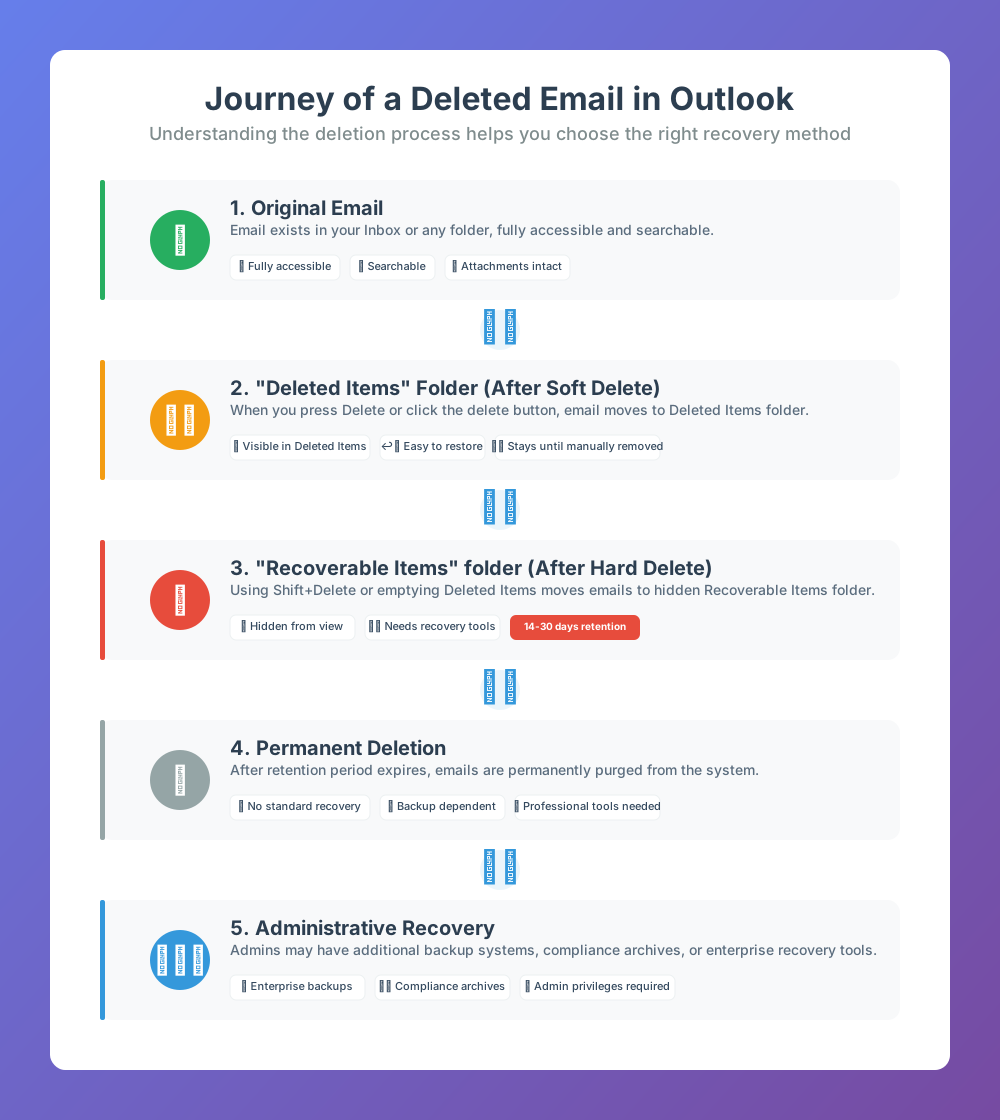
Outlook-ში წაშლილი ელემენტების აღდგენის პროცესი უფრო რთული ხდება, რადგან ელფოსტები ამ წაშლის პროცესში გადადიან. თითოეული ეტაპის აღდგენის მეთოდებს შემდეგ ნაწილებში გაგაცნობთ.
3. სწრაფი გამოსწორება: აღდგენა „წაშლილი ელემენტების“ საქაღალდიდან
3.1 Outlook-ის სამუშაო მაგიდისთვის (Windows/Mac) და Outlook-ის ვებ-ვერსიისთვის (OWA)
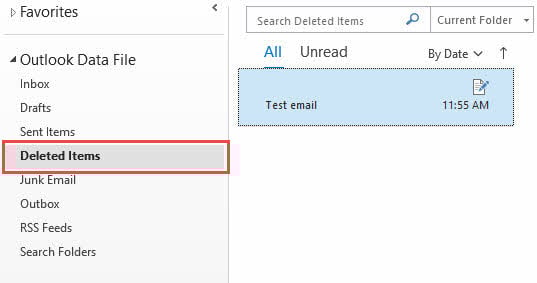
ელფოსტის აღდგენის სიტუაციების უმეტესობა იწყება თქვენი „“-ის შემოწმებით.წაშლილი ნივთები“ საქაღალდე. ეს მარტივი მიდგომა პასუხობს ხშირად დასმულ კითხვას „როგორ აღვადგინო წაშლილი ელფოსტები Outlook-ში“ შემთხვევითი წაშლის შემთხვევების უმეტესობის შემთხვევაში:
- Outlook-ის დესკტოპისთვის (Windows/Mac), გახსენით Microsoft Outlook თქვენს კომპიუტერზე. Outlook-ის ვებ-ვერსიისთვის (OWA), გახსენით თქვენი ვებ ბრაუზერი და შედით თქვენს Outlook ანგარიშში.
- იპოვეთ საქაღალდის პანელი ეკრანის მარცხენა მხარეს
- დაწკაპეთ "წაშლილი ნივთები“ საქაღალდე, სადაც შეგიძლიათ იხილოთ ყველა წაშლილი ელ.წერილი
- აირჩიეთ ელ. ფოსტა ან საქაღალდეები, რომელთა აღდგენაც გსურთ
- გადაიტანეთ ელფოსტები ან საქაღალდეები პირდაპირ სასურველ საქაღალდეში საქაღალდეების პანელში
3.2 Outlook-ის მობილური აპლიკაციისთვის (Android/iOS)
მობილური აპლიკაციები ელფოსტის აღდგენის უნიკალურ შესაძლებლობებს გვთავაზობენ დაუყოვნებლივი გაუქმების ფუნქციონალის მეშვეობით, რაც ელფოსტის აღდგენის ოპერაციებს სწრაფს და მოსახერხებელს ხდის.
მეთოდი 1: დაუყოვნებლივი გაუქმება (საუკეთესო ვარიანტი)
თუ შეცდომით წაშლით ელფოსტას თქვენს მობილურ მოწყობილობაზე, შეგიძლიათ დაუყოვნებლივ გააუქმოთ ის:
- ვეძებთ გაუქმება შეტყობინება ეკრანის ქვედა ნაწილში (მოკლედ ჩნდება)
- შეეხეთ გაუქმება დაუყოვნებლივ შეტყობინება წაშლის გაუქმების შესახებ
- ელ.ფოსტა მყისიერად აღდგება თავდაპირველ ადგილას
შენიშვნა: დაუყოვნებელი გაუქმების ფანჯარა ძალიან მოკლეა (ჩვეულებრივ 3-5 წამი)
მეთოდი 2: აღდგენა „წაშლილი ელემენტების“ საქაღალდიდან: ნაბიჯების მსგავსი Outlook Desktop (Windows/Mac) და Outlook on the Web (OWA).
4. გაფართოებული: აღდგენა „აღსადგენი ელემენტების“ საქაღალდიდან (Exchange ანგარიში)
ელფოსტის წაშლის ან გაცარიელების შემდეგ „წაშლილი ნივთები“ საქაღალდე, ელ.ფოსტა გადადის დამალულ საქაღალდეში „აღსადგენი ნივთები“ საქაღალდე, რომელიც ძირითადად იყენებს Exchange dumpster ტექნოლოგიას სერვერის მხარეს. ის შეიცავს სამ ქვესაქაღალდეს:
| ქვესაქაღალდის სახელი | აღწერა | ვის შეუძლია მასში ელფოსტის აღდგენა | აღდგენის მეთოდი |
| წაშლა | კონტენტი, რომელსაც მომხმარებელი ხედავს საკუთარ „წაშლილი ელემენტების აღდგენის“ სიაში | შესახებ | სამუშაო მაგიდის ან OWA-ს „წაშლილი ელემენტების აღდგენის“ ინსტრუმენტი |
| წმენდები | კონტენტი, რომელიც მომხმარებელმა უკვე წაშალა საკუთარი „წაშლილი ელემენტების აღდგენის“ სიიდან ან რომელიც შენახვის თეგით მოძველდა. | admin | Exchange-ის ადმინისტრაციული ცენტრის „წაშლილი ელემენტების აღდგენის“ ინსტრუმენტი |
| ვერსიები | Single Item Recovery-ის მიერ შექმნილი ცვლილებების თვალყურისდევნების ასლები | admin |
|
ქვემოთ, ჩვენ წარმოგიდგენთ ამ მეთოდებს ერთმანეთის მიყოლებით, თუ როგორ აღვადგინოთ წაშლილი ელ.წერილები Outlook-ში.
5. გაფართოებული (მომხმარებელი) (Exchange ანგარიში): „წაშლილი ელემენტების აღდგენის“ ინსტრუმენტის გამოყენება
5.1 Outlook-ის სამუშაო მაგიდისთვის (Windows/Mac)
როდესაც ელფოსტა სამუდამოდ წაიშლება ან წაიშლება თქვენი „წაშლილი ნივთები“ საქაღალდეში, Outlook-ის ფონურ სისტემებში შენახული შემდეგი ელფოსტის აღსადგენად დაგჭირდებათ Outlook-ის გაფართოებული აღდგენის ფუნქცია:
- გახსენით Microsoft Outlook
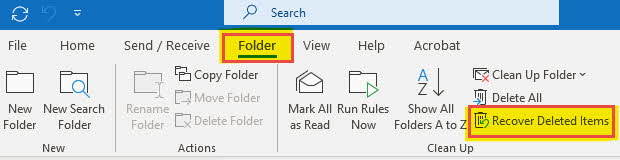
- დააჭირეთ საქაღალდე ჩანართი ლენტის მენიუში
- ვეძებოთ წაშლილი ნივთების აღდგენა იმ გაწმენდა ჯგუფი
- დაწკაპეთ წაშლილი ნივთების აღდგენა აღდგენის ინსტრუმენტის გასახსნელად

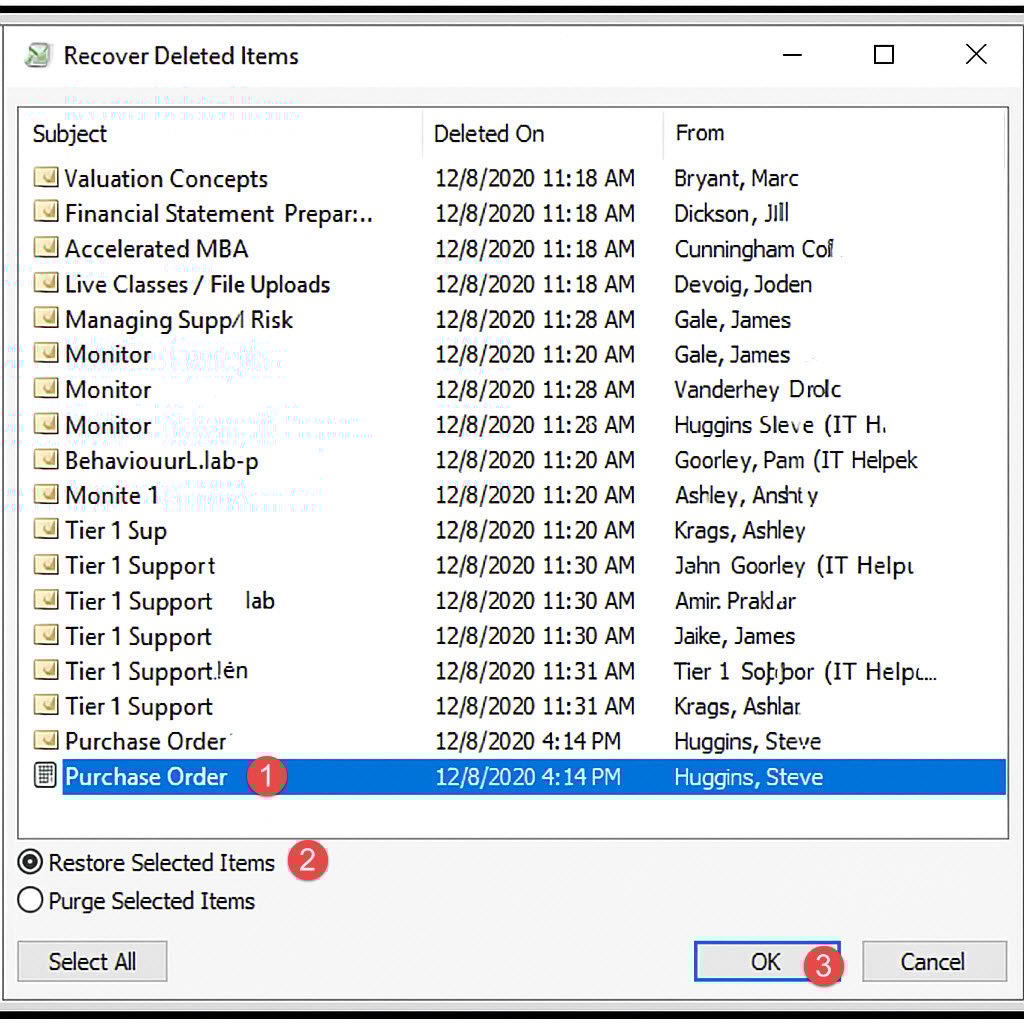
- აღდგენის ინსტრუმენტი იხსნება, რომელიც აჩვენებს სამუდამოდ წაშლილ, მაგრამ აღდგენად ელფოსტებს:
- აირჩიეთ ელ.ფოსტის მისამართები, რომელთა აღდგენაც გსურთ.
- დაწკაპეთ არჩეული ნივთების აღდგენა ჩამრთველი
- დაწკაპეთ OK აღდგენის ოპერაციის დასადასტურებლად
5.2 Outlook on the Web (OWA)-სთვის
ვებ-ზე დაფუძნებული აღდგენის ინსტრუმენტი ხშირად უფრო ინტუიციურ გამოცდილებას სთავაზობს მომხმარებლებს, რომლებსაც სჭირდებათ სამუდამოდ წაშლილი ელფოსტის აღდგენა, რომელსაც Outlook 365 ღრუბლოვან სისტემებში ინახავს:
- გახსენით თქვენი ვებ ბრაუზერი და შედით თქვენს Outlook ანგარიშში
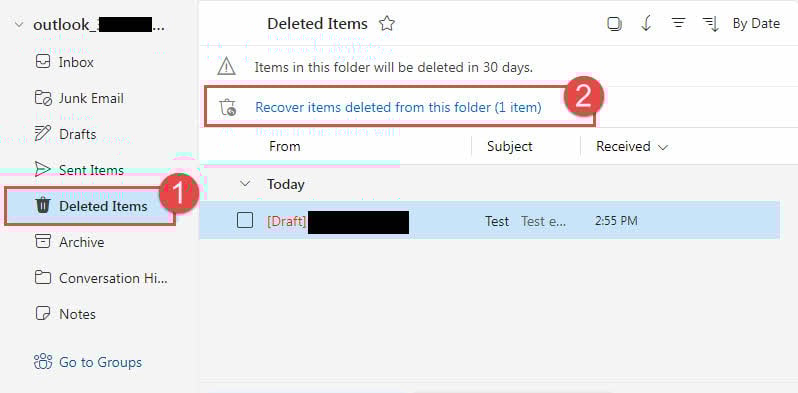
- ნავიგაცია თქვენი წაშლილი ელემენტი საქაღალდე მარცხენა საქაღალდის პანელის გამოყენებით
- ვეძებოთ ამ საქაღალდიდან წაშლილი ელემენტების აღდგენა ბმული ელფოსტის სიის ზედა ნაწილში

- აღდგენის ინტერფეისის გასახსნელად დააჭირეთ ამ ბმულს
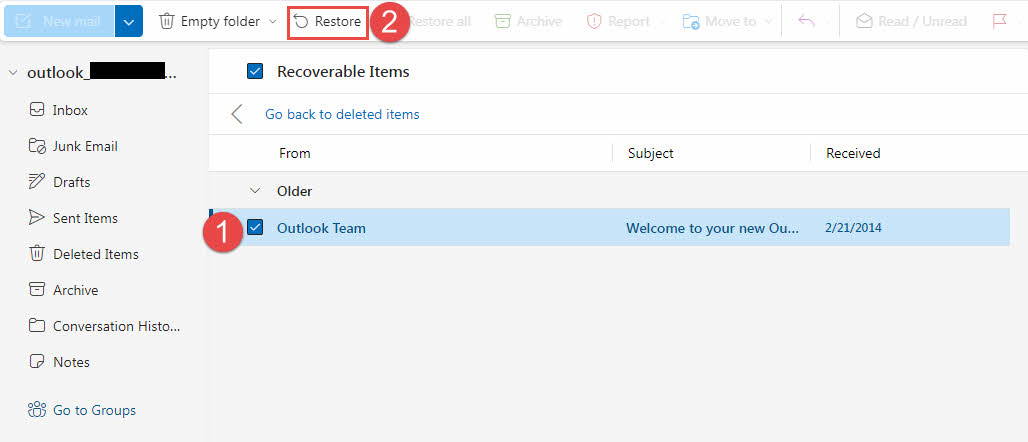
- გადახედეთ ყველა აღსადგენი ელფოსტის სიას
- საჭიროების შემთხვევაში, კონკრეტული ელფოსტის მოსაძებნად გამოიყენეთ ძიების ფუნქცია.
- მონიშნეთ უჯრები იმ ელფოსტის მისამართების გვერდით, რომელთა აღდგენაც გსურთ. ან მონიშნეთ „აღსადგენი ნივთები“ ყველა აღდგენადი ელფოსტის ასარჩევად.
- დაწკაპეთ აღდგენა ღილაკი არჩეული ელფოსტის აღსადგენად.
5.3 შეზღუდვები და შენახვის პერიოდი
აღდგენის შეზღუდვების გააზრება უმნიშვნელოვანესია რეალისტური მოლოდინების დასამკვიდრებლად, როდესაც წაშლილი Outlook ელფოსტის წარმატებით აღსადგენად გჭირდებათ „წაშლილი ელემენტების აღდგენის“ ინსტრუმენტის გამოყენება.
აღდგენადი კონტენტის შეზღუდვა:
ჩვეულებრივ მომხმარებელს შეუძლია მხოლოდ შემდეგი ელემენტების ნახვა და აღდგენა: „აღსადგენი ერთეულები\წაშლილები“ ქვესაქაღალდე. თუ გსურთ მეტის აღდგენა, დაუკავშირდით თქვენს ადმინისტრატორს მათ აღსადგენად მოწინავე მეთოდები.
ანგარიშის ტიპის შეზღუდვები:
POP ანგარიშები:
- თქვენს კომპიუტერში ლოკალურად შენახული ელფოსტები
- აღდგენა მთლიანად დამოკიდებულია ლოკალური PST ფაილის მთლიანობაზე
- სერვერის მხარეს აღდგენის ვარიანტები არ არის ხელმისაწვდომი
- შემოიფარგლება ფაილზე დაფუძნებული აღდგენის მეთოდებით
IMAP ანგარიშები:
- სერვერის მხარის აღდგენის ვარიანტები დამოკიდებულია ელ.ფოსტის პროვაიდერზე
- ზოგიერთი პროვაიდერი შეზღუდულ აღდგენის შესაძლებლობებს გვთავაზობს
- შენახვის პერიოდები განსხვავდება პროვაიდერის მიხედვით
- შესაძლოა, Exchange ანგარიშებთან შედარებით, უფრო მოკლე შეკავება ჰქონდეთ
ბირჟაზე დაფუძნებული ანგარიშები:
- სერვერის მხრიდან სრული აღდგენის შესაძლებლობები
- ყოვლისმომცველი შენარჩუნების პოლიტიკა
- ადმინისტრაციული აღდგენის ხელმისაწვდომი ვარიანტები
- უკეთესი ინტეგრაცია მოწინავე აღდგენის ინსტრუმენტებთან
შენახვის პერიოდი ანგარიშის ტიპის მიხედვით:
Microsoft 365 მომხმარებლები:
- სტანდარტული შენარჩუნება: 30 დღე სამუდამოდ წაშლილი ერთეულებისთვის
- ადმინისტრატორების მიერ კონფიგურაცია შესაძლებელია: შეიძლება გაგრძელდეს ან შემცირდეს
- შესაბამისობა ითვალისწინებს: შესაძლოა ელფოსტები განუსაზღვრელი ვადით შეინახოს
- ავტომატური გაწმენდა: შენახვის ვადის გასვლის შემდეგ
Outlook.com-ის მომხმარებლები:
- სტანდარტული შენარჩუნება: 30 დღე სამუდამოდ წაშლილი ერთეულებისთვის
- ფიქსირებული შენახვის პერიოდი: მომხმარებლების მიერ შეცვლა შეუძლებელია
- ავტომატური გაწმენდა: ელფოსტები წაიშლება შენახვის ვადის გასვლის შემდეგ
- ადმინისტრაციული გადახვევა არ არის საჭირო: შეზღუდულია სტანდარტული შენარჩუნებით
ადგილობრივი Exchange სერვერები:
- ცვლადი შენარჩუნება: კონფიგურირებულია IT ადმინისტრატორების მიერ
- ტიპიური დიაპაზონი: 14-90 დღე, ორგანიზაციის მიხედვით
- გაფართოებული შენახვა: ზოგიერთი ორგანიზაცია უფრო ხანგრძლივ პერიოდს იყენებს
- შესაბამისობის მოთხოვნები: შესაძლოა შენახვის გახანგრძლივება იურიდიული მიზეზების გამო
მნიშვნელოვანი ფაქტები შენახვის შესახებ:
- შენახვის საათი იწყება: მუდმივი წაშლის მომენტიდან (არა თავდაპირველი წაშლის მომენტიდან)
- წაშლილი ერთეულების დრო: ელფოსტები შეიძლება დარჩეს წაშლილი ელემენტი შენახვის დაწყებამდე კვირების განმავლობაში
- სრული შენახვის პერიოდი: ხელმისაწვდომია მაშინაც კი, თუ ელ.ფოსტა შეტანილია წაშლილი ელემენტი ხანგრძლივი დროით
- ვადის გასვლის შემდეგ აღდგენა არ ხდება: სტანდარტული მეთოდები შენახვის პერიოდის შემდეგ არ იმუშავებს
- სარეზერვო ასლის დამოკიდებულება: შენახვის შემდეგ აღდგენას სარეზერვო სისტემები სჭირდება
5.4 „წაშლილი ელემენტების აღდგენის“ ოფცია არ ჩანს ან გამორთულია
ანგარიშის ტიპის პრობლემები:
- პირადი Outlook.com ანგარიშები: შესაძლოა, აღდგენის შეზღუდული ვარიანტები ჰქონდეს
- ბიზნესი vs. პირადი ანგარიშები: სხვადასხვა ფუნქციის ხელმისაწვდომობა
- POP/IMAP-ის შეზღუდვები: ინსტრუმენტის გამოჩენა ან ჩართვა შეგიძლიათ HKEY_LOCAL_MACHINE\SOFTWARE\Microsoft\Exchange\Client\Options\DumpsterAlwaysOn = 1-ის დამატებით, თუმცა ის მხოლოდ თქვენს ადგილობრივ PST ფაილს სკანირებს და ელემენტებს მხოლოდ იმ შემთხვევაში აჩვენებს, თუ PST ფაილში ისინი არ არის შეკუმშული.
- გადაჭრა: აღდგენის შესაძლებლობების შესახებ დაუკავშირდით ელ. ფოსტის პროვაიდერს
ვერსიის თავსებადობის პრობლემები:
- Outlook-ის სამუშაო მაგიდის ვერსიები Outlook 98-ზე ადრე: არ უჭერს მხარს „წაშლილი ელემენტების აღდგენის“ ფუნქციას.
- გადაჭრა: განაახლეთ Outlook უახლეს ვერსიამდე
- ალტერნატიული: გამოიყენეთ ვებ-ზე დაფუძნებული აღდგენის ინტერფეისი
ნებართვის შეზღუდვები:
- კორპორატიული გარემო: შესაძლოა, IT-მ შეზღუდოს აღდგენის ფუნქციები.
- ჯგუფური პოლიტიკა: ადმინისტრაციულმა კონტროლმა შესაძლოა შეზღუდოს წვდომა
- გადაჭრა: დახმარებისთვის დაუკავშირდით IT ადმინისტრატორს
- Workaround: ადმინისტრაციული აღდგენის მხარდაჭერის მოთხოვნა
6. გაფართოებული აღდგენა (ადმინისტრატორი) (გაცვლითი ანგარიში)
6.1 Exchange-ის ადმინისტრაციული ცენტრის აღდგენა
IT ადმინისტრატორებს აქვთ ძლიერი დამატებითი ვარიანტები სამუდამოდ წაშლილი ელფოსტის აღსადგენად, რომლებსაც Exchange მართავს საწარმოს დონის ადმინისტრაციული ინტერფეისების მეშვეობით.
6.1.1 გამოიყენეთ „წაშლილი ელემენტების აღდგენის“ ფუნქცია
- ეწვიეთ გაცვლის ადმინისტრაციული ცენტრი
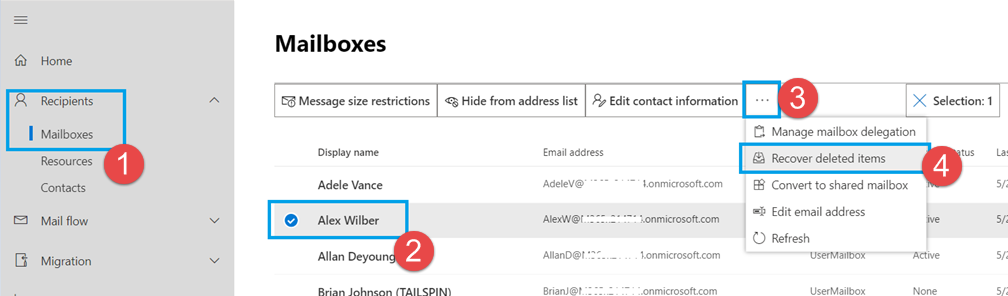
- აირჩიეთ მიმღები მარცხენა ნავიგაციის პანელიდან
- დაწკაპეთ საფოსტო ყუთები ყველა მომხმარებლის ანგარიშის სანახავად
- აირჩიეთ სამიზნე მომხმარებლის საფოსტო ყუთი სიიდან
- დაწკაპეთ ""... და აირჩიეთ „წაშლილი ნივთების აღდგენა“

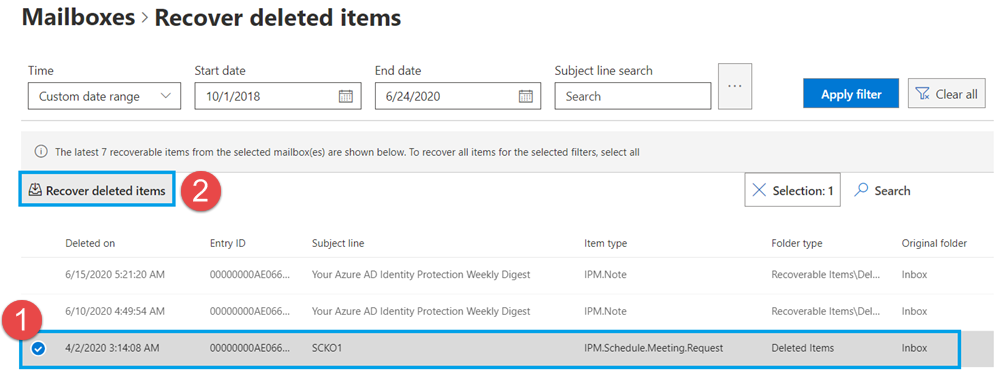
- გაფილტრეთ და იპოვეთ ელფოსტები, რომელთა წაშლაც გსურთ, შემდეგ კი აირჩიეთ ისინი.
- დააჭირეთ „წაშლილი ნივთების აღდგენა“ ღილაკს.
- ელფოსტები აღდგება მათ საწყის საქაღალდეში.
შენიშვნა: Exchange-ის ადმინისტრაციულ ცენტრში „წაშლილი ელემენტების აღდგენის“ ინსტრუმენტს მხოლოდ იმ ელემენტების აღდგენა შეუძლია, რომლებიც... „წაშლა“ მდე „წმენდები“ ქვესაქაღალდეები „აღსადგენი ნივთები“თუ გსურთ მეტის აღდგენა, გამოიყენეთ ქვემოთ მოცემული eDiscovery ინსტრუმენტი.
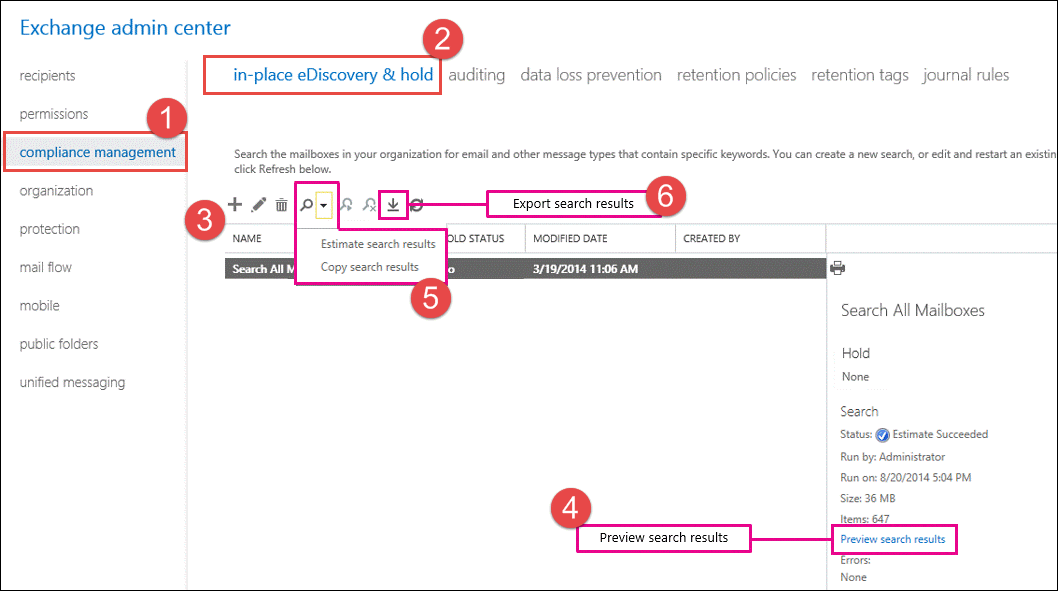
6.1.2 ელექტრონული აღმოჩენის ინსტრუმენტი (შესაბამისობა და უფრო დიდი აღდგენა)
Exchange-ის eDiscovery ინსტრუმენტები უზრუნველყოფს ყოვლისმომცველ შესაძლებლობებს სამუდამოდ წაშლილი ელფოსტის აღსადგენად, რომლებსაც Exchange სისტემები ინახავენ სამართლებრივი და შესაბამისობის მოთხოვნების შესაბამისად.
- პირველ რიგში, მიიღეთ შესაბამისი ნებართვები. იხილეთ ეტაპობრივი სახელმძღვანელო Microsoft-ის ოფიციალური საიტი
 .
. - ეწვიეთ Exchange-ის ადმინისტრაციულ ცენტრს
- აირჩიეთ შესაბამისობის მართვა > ადგილზე ელექტრონული აღმოჩენა და შენარჩუნება
- დაწკაპეთ + ახალი ძიების დასაწყებად.
- განსაზღვრეთ ძებნა წაშლილი ელფოსტის მოსაძებნად.
- ელფოსტის აღდგენა შესაძლებელია სამი მეთოდით:
- კოპირება Discovery-ის საფოსტო ყუთში (ყველაზე სწრაფი, მხოლოდ ინტერფეისით)
- ექსპორტი PST-ში (ძალიან დიდი ან აუდიტირებული აღსადგენად)
- PowerShell ბრძანება, ქვემოთ მოცემულია ნიმუში:
Get-RecoverableItems -Identity user@contoso.com -FilterStartTime "2025-05-01" `
-SourceFolder Purges | Restore-RecoverableItems
შენიშვნა:
- Exchange-ის ადმინისტრაციულ ცენტრში eDiscovery ინსტრუმენტს მხოლოდ იმ ელემენტების აღდგენა შეუძლია, რომლებიც „წაშლა“, „გასუფთავება“ და „ვერსიები“ ქვესაქაღალდეები "აღდგენადი ნივთები“თუ გსურთ მეტის აღდგენა, გამოიყენეთ პროფესიონალური იარაღები ქვევით.
- უფრო დეტალური ინფორმაცია შეგიძლიათ იხილოთ Microsoft-ის ოფიციალური დოკუმენტი.
6.2 PowerShell-ის აღდგენა
ტექნიკურ ადმინისტრატორებს შეუძლიათ გამოიყენონ PowerShell ბრძანებები ავტომატური და მასობრივი აღდგენის ოპერაციებისთვის, რათა Outlook-ში წაშლილი ელფოსტები ზუსტად და ეფექტურად აღადგინონ.
PowerShell-ის აღდგენის წინაპირობები:
- Exchange Online PowerShell მოდულის ინსტალაცია
- გადაამოწმეთ ადმინისტრატორის სერთიფიკატები და ნებართვები
- დაადასტურეთ, რომ PowerShell-ის შესრულების პოლიტიკა სკრიპტის შესრულების საშუალებას იძლევა
- Exchange Online-თან ან ადგილობრივი Exchange-თან კავშირის დამყარება
Exchange Online-თან დაკავშირების ნაბიჯები:
- გახსენით PowerShell ადმინისტრატორის სახელით
- დააინსტალირეთ Exchange Online მოდული:
Install-Module -Name ExchangeOnlineManagement - მოდულის იმპორტი:
Import-Module ExchangeOnlineManagement - დაკავშირება Exchange Online-თან:
Connect-ExchangeOnline - ადმინისტრატორის სერთიფიკატების გამოყენებით ავტორიზაცია
- დაადასტურეთ კავშირი:
Get-Mailbox -ResultSize 1
ელფოსტის აღდგენის ბრძანებები:
-
- წაშლილი ერთეულების ძიება:
Search-Mailbox -Identity "user@domain.com" -SearchDumpster -DeletedItemsOnly - კონკრეტული ელფოსტის აღდგენა თემის მიხედვით:
Search-Mailbox -Identity "user@domain.com" -SearchQuery "Subject:'Important Email'" -TargetMailbox "user@domain.com" -TargetFolder "Recovered Items" -LogLevel Full - ელფოსტის აღდგენა თარიღის დიაპაზონიდან:
Search-Mailbox -Identity "user@domain.com" -SearchQuery "Received:01/01/2024..01/31/2024" -DeletedItemsOnly -TargetMailbox "user@domain.com" -TargetFolder "Recovered Items"
- წაშლილი ერთეულების ძიება:
7. სერვერის ასლიდან აღდგენა (POP ანგარიში)
POP ანგარიშები გვთავაზობენ პარამეტრს „შეტყობინებების ასლის სერვერზე დატოვება“, რომელიც შეიძლება ელფოსტის აღდგენის მოულოდნელ სამაშველო ხაზად იქცეს. ჩართვის შემთხვევაში, ეს პარამეტრი ინარჩუნებს თქვენი ელფოსტის სერვერის ასლებს Outlook-ში ჩამოტვირთვის შემდეგაც კი.
7.1 შეამოწმეთ, ჩართულია თუ არა სერვერის კოპირების ოფცია
სერვერის მხრიდან აღდგენის მცდელობამდე, გადაამოწმეთ, თქვენი ანგარიში კონფიგურირებულია თუ არა თქვენი ელფოსტის სერვერის ასლების შესანახად.
- გახსენით Microsoft Outlook
- დაწკაპეთ ფაილი > ანგარიშის პარამეტრები > ანგარიშის პარამეტრები
- აირჩიეთ თქვენი POP ელ.ფოსტის ანგარიში სიიდან
- დაწკაპეთ შეცვლა ღილაკს
- POP ანგარიშის პარამეტრებში შეამოწმეთ, თუ „შეტყობინებების ასლის სერვერზე დატოვება“ ჩართულია
- გაითვალისწინეთ ნებისმიერი დამატებითი პარამეტრი:
- „სერვერიდან წაშლა X დღის შემდეგ“
- „წაშლა სერვერიდან წაშლისას წაშლილი ელემენტებიდან“
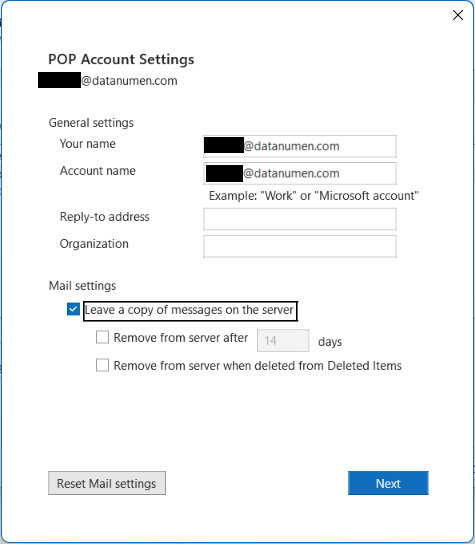
შენიშვნა: თუ ეს ოფცია არ არის ჩართული, შეგიძლიათ ჩართოთ ის, როგორც დამცავი ფენა მომავალში წაშლილი ელფოსტის აღსადგენად.
მომწოდებლის სპეციფიკური შენარჩუნების პოლიტიკა:
Gmail:
- POP პარამეტრი: შეუძლია სერვერიდან კოპირება, არქივირება ან წაშლა
- IMAP: სრული სინქრონიზაცია სერვერთან
- შეკავება: ელფოსტები რჩება მანამ, სანამ ხელით არ წაიშლება ან კვოტა არ გადაიჭრება
- ნაგვის შენახვა: 30 დღე Gmail-ის წაშლილებში სამუდამოდ წაშლამდე
Იაჰუს მეილი:
- POP პარამეტრი: კონფიგურირებადია ასლების დასატოვებლად
- ნაგულისხმევი შენარჩუნება: ელფოსტები განუსაზღვრელი ვადით ინახება
- ნაგვის შენახვა: 7 დღე Yahoo-ს ნაგვის საქაღალდეში
Outlook.com/Hotmail:
- Cloud დაფუძნებული: Microsoft-ის სერვერებზე შენახული ყველა ელ.წერილი
- POP/IMAP: ორივე თავისი ბუნებით ტოვებს სერვერის ასლებს
- წაშლილი ერთეულები: 30-დღიანი შენახვის პერიოდი
7.2 სერვერის ასლებიდან ელფოსტის აღდგენა
თუ დაადასტურეთ სერვერის ასლების არსებობა, შეგიძლიათ აღადგინოთ წაშლილი ელფოსტები თქვენს ელფოსტის ანგარიშზე წვდომით ალტერნატიული მეთოდების გამოყენებით, რომლებიც პირდაპირ სერვერთან არის დაკავშირებული.
მეთოდი 1: გამოიყენეთ Webmail ინტერფეისი
ეს ყველაზე მარტივი მიდგომაა და ყველა ელექტრონული ფოსტის პროვაიდერისთვის მუშაობს.
ვებ-ფოსტის საშუალებით აღდგენის ნაბიჯები:
- გახსენით თქვენი ვებ ბრაუზერი
- გადადით თქვენი ელ. ფოსტის პროვაიდერის ვებ-ფოსტის საიტზე:
- Gmail: mail.google.com
- yahoo: mail.yahoo.com
- Outlook.com: outlook.live.com
- მორგებული დომენები: შეამოწმეთ თქვენს პროვაიდერთან
- შედით თქვენი ელ. ფოსტის ავტორიზაციის მონაცემებით
- შემოწმება Inbox და სხვა საქაღალდეები ელფოსტისთვის
- შეხედე სანაგვეში or წაშლილი ელემენტი საქაღალდე
- კონკრეტული ელფოსტის ძიება ვებფოსტის ძიების ფუნქციის გამოყენებით
- აირჩიეთ ელ. ფოსტის მისამართები, რომელთა აღდგენაც გსურთ
- გადაიტანეთ ისინი Inbox ან შესაბამისი საქაღალდეები
- დაელოდეთ Outlook-ის სინქრონიზაციას (ან ხელით გაგზავნას/მიღებას)
მეთოდი 2: Outlook-ის ხელახლა კონფიგურაცია ხელახლა ჩამოსატვირთად
POP ანგარიშებისთვის, შეგიძლიათ Outlook-ს აიძულოთ სერვერის ელფოსტის ხელახლა ჩამოტვირთვა.
სერვერიდან ხელახლა ჩამოტვირთვის ნაბიჯები:
- ჯერ სარეზერვო ასლი შექმენით: მიმდინარე PST ფაილის უსაფრთხო ადგილას ექსპორტი
- გახსენით Microsoft Outlook
- მე ფაილი > ანგარიშის პარამეტრები > ანგარიშის პარამეტრები
- აირჩიეთ POP ანგარიში
- დაწკაპეთ ამოღება ანგარიშის კონფიგურაციის წასაშლელად (ელფოსტები PST ფორმატში რჩება)
- დაწკაპეთ ახალი ანგარიშის ხელახლა დასამატებლად
- შეიყვანეთ თქვენი ელექტრონული ფოსტის მისამართი და პაროლი
- In დამატებითი პარამეტრები, უზრუნველყოს „დატოვეთ ასლი სერვერზე“ შემოწმებულია
- ანგარიშის დაყენება დაასრულეთ
- დაწკაპეთ ყველა საქაღალდის გაგზავნა/მიღება
- Outlook ჩამოტვირთავს სერვერზე ამჟამად არსებულ ყველა ელფოსტას
- შეამოწმეთ აღდგენილი ელ.წერილები თქვენს საქაღალდეებში
8. პროფესიონალური ხელსაწყოები
პროფესიონალურ ინსტრუმენტებს აქვთ ადგილობრივი PST ფაილებიდან ან OST ფაილები. თუ ზემოთ ჩამოთვლილი არცერთი მეთოდი არ გამოგადგებათ, შეგიძლიათ სცადოთ ეს ინსტრუმენტები.
8.1 ScanPST (შემოსული ფაილების შეკეთების ინსტრუმენტი)
Microsoft-ის ჩაშენებული ScanPST ინსტრუმენტი უზრუნველყოფს PST ფაილის აღდგენის ძირითად შესაძლებლობებს. ის არ არის შექმნილი წაშლილი ელფოსტის აღსადგენად. თუმცა, როდესაც Outlook „შლის“ შეტყობინებას, ის ჩვეულებრივ უბრალოდ შლის მაჩვენებელს ამ ინდექსებიდან - ნედლი შეტყობინების ბლოკები ფაილში რჩება მანამ, სანამ PST არ შეკუმშება. აღდგენის პროცესის დროს, ScanPST ხელახლა ქმნის ინდექსებს და გადააქვს ნებისმიერ ობოლი ან შეუსაბამო ბლოკს სპეციალურ „დაკარგული და ნაპოვნი“ საქაღალდეში; ამ პროცესს შეუძლია ხელახლა ხილვადი გახადოს ახლახან წაშლილი (მაგრამ ჯერ არ გადაწერილი) ელფოსტა, რაც შესაძლებელს ხდის ელფოსტის წაშლის აღდგენას.
შეიტყვეთ, თუ როგორ გამოიყენოთ ScanPST ჩვენს ყოვლისმომცველი სახელმძღვანელო.
8.2 DataNumen Outlook Repair
იმ სიტუაციებისთვის, როდესაც ჩაშენებული ინსტრუმენტები საკმარისი არ არის, პროფესიონალური აღდგენის პროგრამული უზრუნველყოფა, როგორიცაა DataNumen Outlook Repair გთავაზობთ სპეციალიზებულ შესაძლებლობებს PST-დან და სხვა ფაილებიდან წაშლილი ელფოსტისა და საქაღალდეების აღსადგენად. OST ფაილები Outlook-ში:
- ಡೌನ್ಲೋಡ್ ಮಾಡಿ DataNumen Outlook Repair მისგან ოფიციალური ვებ - გვერდი.
- ინსტალაცია DataNumen Outlook Repair.
- დასაწყისი DataNumen Outlook Repair.
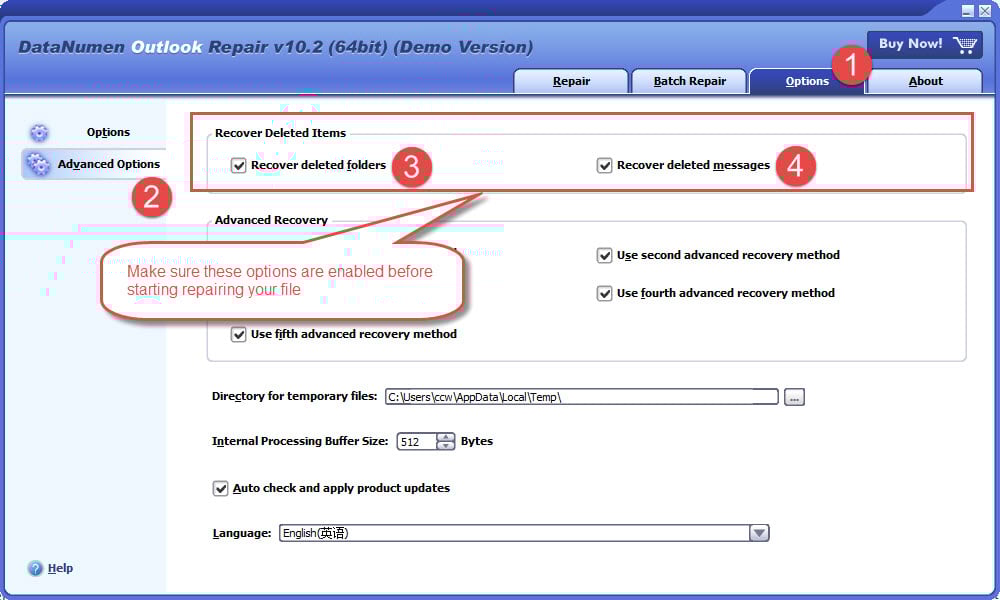
- მე „პარამეტრები“ > „გაფართოებული პარამეტრები“ Tab.
- დარწმუნდით ორივე „წაშლილი საქაღალდეების აღდგენა“ მდე „წაშლილი შეტყობინებების აღდგენა“ პარამეტრები ჩართულია:

- დაბრუნდით "რემონტი" tab
- აირჩიეთ წყაროს PST ფაილი, სადაც გსურთ წაშლილი ელემენტების აღდგენა.
- დააყენეთ გამომავალი PST ფაილის სახელი.
- დააჭირეთ „შეკეთების დაწყება“ ღილაკს

შეკეთების პროცესის შემდეგ, გახსენით გამოსწორებული PST ფაილი და იპოვეთ სასურველი ნივთები შემდეგ ადგილებში:
- ორიგინალი საქაღალდეები, სადაც ეს ერთეულები წაიშლება.
- ის „წაშლილი ნივთები“ საქაღალდე.
- ის „აღდგენილი_ჯგუფიxxx“ საქაღალდეები. წაშლილი ნივთები შეიძლება ჩაითვალოს დაკარგულ და ნაპოვნი ნივთებად, რომლებიც აღდგენილია და მოთავსებულია ფიქსირებულ PST ფაილში სახელწოდებით „Recovered_Groupxxx“ საქაღალდეებში.
ასევე შეგიძლიათ გამოიყენოთ ძებნის ფუნქცია ამ ნივთების მოსაძებნად მათი თემის, თარიღის, გამგზავნის და ა.შ. მიხედვით.
შენიშვნა: თქვენ შეიძლება შეამჩნიოთ წაშლილი ელემენტების დუბლიკატი "Recovered_Groupxxx" საქაღალდეებში. გთხოვთ უბრალოდ უგულებელყოთ ისინი. იმის გამო, რომ როდესაც Outlook წაშლის ერთეულს, ის დუბლიკატებს გააკეთებს უსაფუძვლოდ. DataNumen Outlook Repair შეუძლია ამ იმპლიციტური ასლების აღდგენა და მათი დაკარგულ-ნაპოვნ ნივთებად დამუშავება, რომლებიც აღდგენილია და მოთავსებულია ფიქსირებულ PST ფაილში „Recovered_Groupxxx“ სახელწოდების საქაღალდეებში.
ნიმუშის ფაილი:
| PST ფაილის ნიმუში, სადაც სამუდამოდ წაიშლება ელფოსტა სათაურით „მოგესალმებით Microsoft Office Outlook 2003-ში“. | ფაილი აღდგენილია DataNumen Outlook Repair, რომელშიც წაშლილი ელ.წერილი აღდგება მის თავდაპირველ ადგილას „შემოსულების ყუთის“ საქაღალდეში. |
| Outlook_del.pst | Outlook_del_fixed.pst |
9. პრევენციის საუკეთესო პრაქტიკა
შემთხვევითი წაშლის თავიდან აცილება უფრო ეფექტურია, ვიდრე მათი აღდგენა. ქვემოთ მოცემულია რამდენიმე საუკეთესო პრაქტიკა.
9.1 ჩართეთ „დაადასტურეთ წაშლამდე“
- Outlook-ში დააწკაპუნეთ ფაილი> პარამეტრები
- დაწკაპეთ მოწინავე იმ პარამეტრები დიალოგურ ფანჯარაზე, შემდეგ კი გადადით სხვა განყოფილებაში
- ჩართვა „ერთეულების სამუდამოდ წაშლამდე დადასტურების მოთხოვნა“ ვარიანტი
- დაწკაპეთ OK პარამეტრის შესანახად
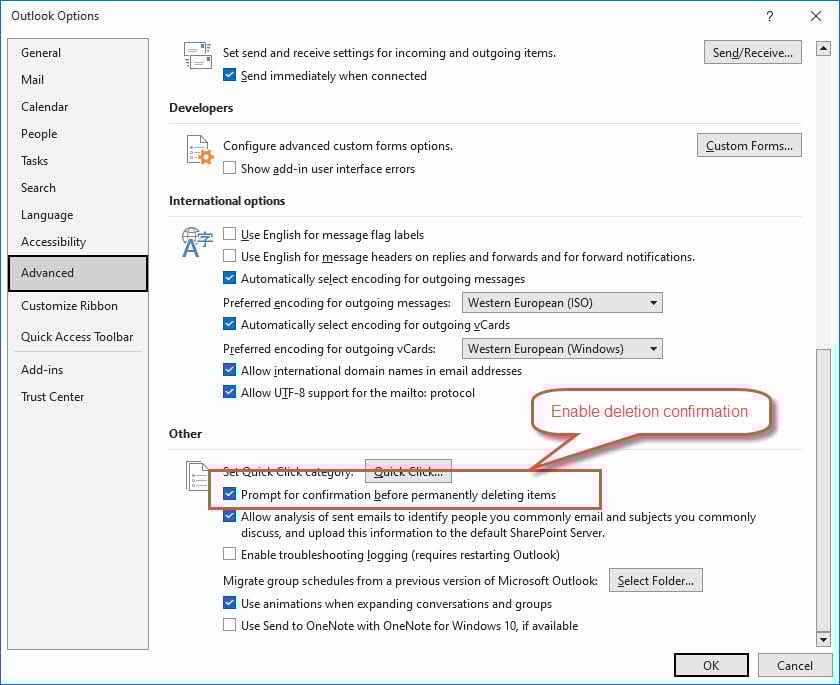
Outlook-ში ელფოსტის აღდგენის პრევენციის ეს მარტივი პარამეტრის ცვლილება გამორიცხავს შემთხვევითი წაშლის სცენარების უმეტესობას, რაც აღდგენის საგანგებო სიტუაციებს იწვევს.
შენიშვნა: არსებობს არა რბილი წაშლის (რეგულარული წაშლა) დადასტურების დაყენების ვარიანტი, რადგან ეს არ არის საშიში ოპერაცია.
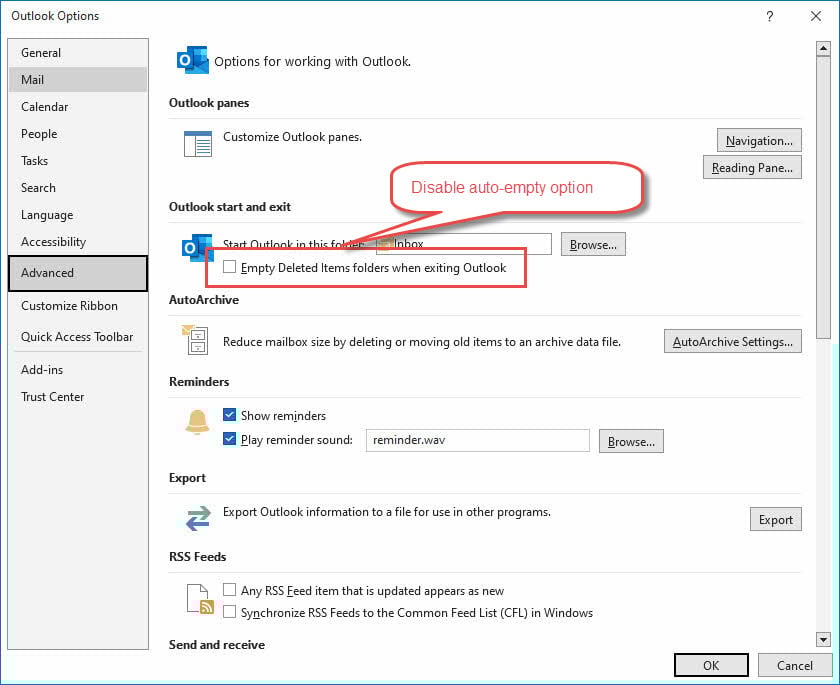
9.2 არ დაცალოთ ავტომატურად „წაშლილი ელემენტების“ საქაღალდე
„წაშლილი ელემენტების“ საქაღალდის ავტომატურად დაცლის ფუნქცია დამანგრეველი და სახიფათოა, ამიტომ უმჯობესია ყოველთვის გამორთოთ ის, თუ არ გაქვთ მისი ჩართვის საფუძვლიანი მიზეზი:
- Outlook-ში დააწკაპუნეთ ფაილი> პარამეტრები
- დაწკაპეთ მოწინავე იმ პარამეტრები დიალოგურ ფანჯარაზე, შემდეგ კი გადადით Outlook-ის დაწყება და გასვლა განყოფილებაში
- გამორთე „Outlook-იდან გასვლისას წაშლილი ელემენტების საქაღალდეების დაცარიელება“ ვარიანტი
- დაწკაპეთ OK პარამეტრის შესანახად
9.3 AutoArchive-ის უსაფრთხოდ გამოყენება
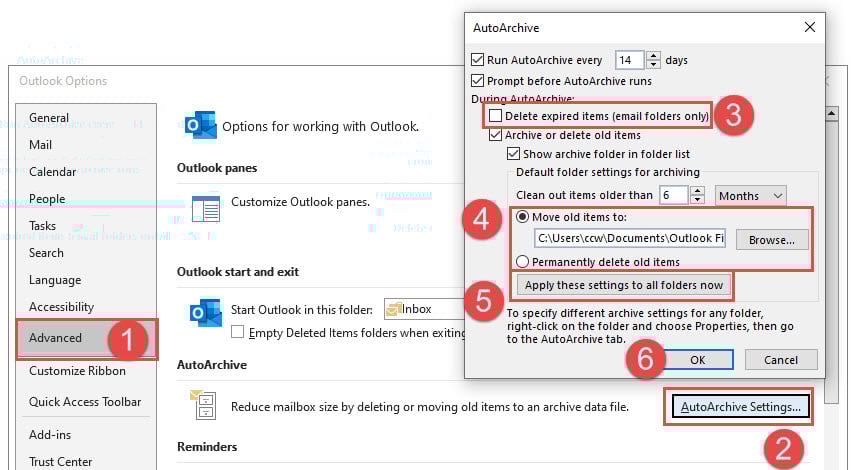
ავტომატური არქივის ჩართვისას, ელემენტების სამუდამოდ წაშლის ნაცვლად, ყოველთვის არქივირეთ:
- Outlook-ში დააწკაპუნეთ ფაილი> პარამეტრები
- დაწკაპეთ მოწინავე იმ პარამეტრები დიალოგურ ფანჯარაზე, შემდეგ კი გადადით ავტოარქივი განყოფილებაში
- დაწკაპეთ „ავტომატური არქივის პარამეტრები“ ღილაკს.
- გამორთე „ვადაგასული ერთეულების წაშლა (მხოლოდ ელ.ფოსტის საქაღალდეები)“.
- აირჩიეთ „ძველი ნივთების გადატანა:“ (არქივი) ნაცვლად „ძველი ნივთების სამუდამოდ წაშლა“ (წაშლა).
- ციკი „ახლავე გამოიყენეთ ეს პარამეტრები ყველა საქაღალდეზე“ ღილაკს.
- დაწკაპეთ OK პარამეტრის შესანახად
AutoArchive-ის პარამეტრებისა და საუკეთესო პრაქტიკის შესახებ უფრო დეტალური ინფორმაციისთვის იხილეთ ჩვენი ყოვლისმომცველი სახელმძღვანელო, თუ როგორ უნდა დაარქივოთ ელ.წერილები Outlook-ში.
9.4 რეგულარული სარეზერვო ასლები
რეგულარული სარეზერვო ასლების შექმნა უზრუნველყოფს ელექტრონული ფოსტის მონაცემების მაქსიმალურ უსაფრთხოებას და ამცირებს Outlook-ში ელექტრონული ფოსტის აღდგენის მეთოდებზე დამოკიდებულებას.
ხელით სარეზერვო ასლის შექმნა ექსპორტის საშუალებით:
- გახსენით Microsoft Outlook
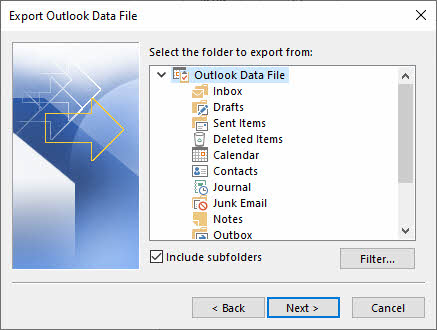
- დაწკაპეთ ფაილი > გახსნა და ექსპორტი > იმპორტი / ექსპორტი
- აირჩიეთ ექსპორტი ფაილის
- არჩევა Outlook მონაცემთა ფაილი (.pst)
- აირჩიეთ საქაღალდეები ექსპორტისთვის (ან აირჩიეთ მთელი საფოსტო ყუთი)
- ექსპორტისთვის ელფოსტის ფილტრის დაყენება.
- აირჩიეთ დანიშნულების ადგილი აღწერითი ფაილის სახელით
- დაწკაპეთ ფერი ექსპორტის დასაწყებად.
შენიშვნა: Outlook-ს არ შეუძლია ექსპორტის პროცესის ავტომატიზაცია. თქვენ შეგიძლიათ გააკეთოთ შემდეგი: დააყენეთ ყოველკვირეული ან ყოველთვიური შეხსენება Outlook-ში, რათა რეგულარულად მიიღოთ შეტყობინებები და ხელით დაიწყოთ ექსპორტის პროცესი.
აგრეთვე ჩვენი სრული სახელმძღვანელო Outlook-ის ელფოსტის სარეზერვო ასლის შექმნის შესახებ.
9.5 შენარჩუნების პოლიტიკის კორექტირება (ადმინისტრატორი)
ადმინისტრატორებმა ფრთხილად უნდა დააბალანსონ შენახვის ხარჯები აღდგენის მოთხოვნებთან, როდესაც კონფიგურაციას უკეთებენ შენახვის პოლიტიკას, რომელიც გავლენას ახდენს Exchange-ში შენახული სამუდამოდ წაშლილი ელფოსტის აღდგენის წესზე:
- შესვლა გაცვლის ადმინისტრატორის ცენტრი
- ნავიგაცია უსაფრთხოება და შესაბამისობა ცენტრი
- აირჩიეთ მონაცემთა სასიცოცხლო ციკლის მართვა or ინფორმაციის მართვა
- დაწკაპეთ შეკავების პოლიტიკა
- გადახედეთ არსებულ პოლიტიკას ან შექმენით ახალი
9.6 სასამართლო დავის შეჩერების განხორციელება (ადმინისტრირება):
- შესვლა გაცვლის ადმინისტრატორის ცენტრი
- სამიზნე მომხმარებლის საფოსტო ყუთის პარამეტრებზე წვდომა
- ნავიგაცია შესაბამისობა or იურიდიული შეკავება განყოფილებაში
- დაწკაპეთ სასამართლო დავის შეჩერების ჩართვა
- დააყენეთ დაყოვნების ხანგრძლივობა (შეიძლება განუსაზღვრელი იყოს)
- დაამატეთ დასაბუთების კომენტარები შეკავებისთვის
- დაწკაპეთ გადარჩენა დაკავების გასააქტიურებლად
- დაადასტურეთ შენახვის სტატუსი საფოსტო ყუთის თვისებებში
- ელფოსტის ყველა კონტენტი ახლა განუსაზღვრელი ვადით ინახება
10. დასკვნა
10.1 აღდგენის მეთოდების შეჯამება
Outlook-ში წაშლილი ელფოსტის აღდგენის წარმატებით შესასწავლად, საჭიროა არსებული აღდგენის მეთოდების სრული სპექტრის და მათი შესაბამისი გამოყენების გაგება.
აღდგენის მეთოდის იერარქია:
- ძირითადი რესტავრაცია: წაშლილი ნივთების საქაღალდის აღდგენა
- გაფართოებული მომხმარებლის ინსტრუმენტები: წაშლილი ნივთების აღდგენა მხატვრული
- ადმინისტრაციული ინსტრუმენტები: გაცვლის ადმინისტრატორის ცენტრი, eDiscovery, PowerShell
- პროფესიონალური პროგრამული უზრუნველყოფა: ScanPST, DataNumen Outlook Repair
10.2 მომავალში ელფოსტის დაკარგვის თავიდან აცილება
ელფოსტის აღდგენის ყველაზე ეფექტური სტრატეგია, პირველ რიგში, დანაკარგის თავიდან აცილებაა ყოვლისმომცველი პრევენციული ზომებისა და მომხმარებლის განათლების გზით:
- წაშლის დადასტურებები: ჩართეთ წაშლის დადასტურების პარამეტრი
- ავტომატური დაცლის გამორთვა: წაშლილი ელემენტების საქაღალდის ავტომატური დაცლის გამორთვა
- ავტომატური არქივის პარამეტრები: უსაფრთხო არქივაცია წაშლის ნაცვლად
- რეგულარული სარეზერვო ასლები: რეგულარულად ექსპორტირეთ ელ.წერილები PST ფაილებში
- შენარჩუნების პოლიტიკა: აღდგენის საჭიროებებისთვის შესაბამისი შენახვის პერიოდები
- სასამართლო დავის გამართვა: ელფოსტის სამუდამოდ შესანახად ჩართეთ სასამართლო დავის შეჩერება
11. ხშირად დასმული კითხვები

კითხვა: რამდენ ხანში აღვადგენ წაშლილ ელფოსტას?
A: Exchange-ისა და Microsoft 14-ის ანგარიშებისთვის, როგორც წესი, 30-365 დღეა საჭირო, თუმცა ეს განსხვავდება ორგანიზაციისა და ანგარიშის ტიპის მიხედვით. POP/IMAP ანგარიშებს შეიძლება ჰქონდეთ განსხვავებული შეზღუდვები თქვენი ელ. ფოსტის პროვაიდერის პოლიტიკის მიხედვით.
კითხვა: შემიძლია თუ არა 30 დღეზე მეტი ხნის წინ წაშლილი ელფოსტის აღდგენა?
A: მომხმარებლის სტანდარტული აღდგენის მეთოდები შენახვის პერიოდის შემდეგ არ იმუშავებს, თუმცა ადმინისტრატორებს შეიძლება ჰქონდეთ სარეზერვო სისტემები ან შესაბამისობის არქივები, რომლებიც უფრო ხანგრძლივია. პროფესიონალური აღდგენის ინსტრუმენტები შეიძლება დაგეხმაროთ ადგილობრივად შენახული PST ფაილების გამოყენებაში.
კითხვა: რატომ არ ჩანს „წაშლილი ელემენტების აღდგენის“ ვარიანტი?
A: ეს ფუნქცია არ არის ხელმისაწვდომი ყველა ტიპის ანგარიშისთვის. პერსონალურ Outlook.com ანგარიშებს და ზოგიერთ POP/IMAP კონფიგურაციას შესაძლოა არ ჰქონდეს გაფართოებული აღდგენის მხარდაჭერა. ანგარიშის სპეციფიკური შესაძლებლობების შესახებ ინფორმაციისთვის მიმართეთ თქვენს IT ადმინისტრატორს ან ელ. ფოსტის პროვაიდერს.
კითხვა: შეინარჩუნებს თუ არა აღდგენილი ელფოსტები თავდაპირველ დროის ნიშნულებს?
დიახ, აღდგენილი ელფოსტები ინარჩუნებენ ყველა ორიგინალურ მეტამონაცემს, მათ შორის გაგზავნის/მიღების თარიღებს, დანართებს და ფორმატირებას. აღდგენის პროცესი არ ცვლის ელფოსტის შინაარსს ან თვისებებს.
კ: რა განსხვავებაა? DataNumen Outlook Repair და ჩაშენებული აღდგენის ინსტრუმენტები?
A: ჩაშენებული ინსტრუმენტები მუშაობს ჯანსაღ PST ფაილებთან და სერვერზე დაფუძნებულ აღდგენის სისტემებთან. DataNumen Outlook Repair უმკლავდება დაზიანებულ ფაილებს, სერიოზული დაზიანების სცენარებს და სიტუაციებს, როდესაც PST ფაილები არ იხსნება Outlook-ში. ის შექმნილია რთული აღდგენის სიტუაციებისთვის, რომლებიც აღემატება სტანდარტული ხელსაწყოს შესაძლებლობებს. ის ასევე აერთიანებს სპეციალურ ფუნქციას Outlook-ში წაშლილი ელფოსტის აღსადგენად.
კითხვა: როგორ აღვადგინო წაშლილი საქაღალდეები და მათი შიგთავსი?
A: წაშლილი საქაღალდეები გამოჩნდება თქვენს წაშლილი ელემენტი საქაღალდეში, ისევე როგორც ცალკეული ელფოსტები. გამოიყენეთ იგივე აღდგენის მეთოდები, მაგრამ გაითვალისწინეთ, რომ საქაღალდის აღდგენა აღადგენს მასში არსებულ ყველა ელფოსტას და ქვესაქაღალდეს. სამუდამოდ წაშლილი საქაღალდეებისთვის გამოიყენეთ წაშლილი ნივთების აღდგენა ფუნქცია წაშლილი საქაღალდის სტრუქტურების სრულად აღსადგენად. თუ ორივე მეთოდი უშედეგო აღმოჩნდება, სცადეთ პროფესიონალური იარაღები.
კითხვა: რა განსხვავებაა POP, IMAP და Exchange ანგარიშებს შორის წაშლილი ელფოსტის აღდგენისთვის?
A: POP ანგარიშები ელფოსტები ადგილობრივად შეინახეთ, ამიტომ აღდგენა დამოკიდებულია თქვენი კომპიუტერის PST ფაილის მთლიანობაზე სერვერის მხარეს არსებული ვარიანტების გარეშე. IMAP ანგარიშები თქვენი ელ.ფოსტის პროვაიდერის მიხედვით, შეზღუდულ სერვერის მხარეს აღდგენას გთავაზობთ. ანგარიშების გაცვლა გთავაზობთ ყველაზე ყოვლისმომცველ აღდგენის ვარიანტებს, მათ შორის ადმინისტრაციულ ინსტრუმენტებს, შენახვის გახანგრძლივებულ პერიოდებს და გაფართოებულ აღდგენის ფუნქციებს.
კითხვა: შემიძლია თუ არა წაშლილი ელფოსტის აღდგენა ჩემს მობილურ ტელეფონში?
A: დიახ, მაგრამ შეზღუდვებით. მობილური აპლიკაციები გთავაზობთ დაუყოვნებლივ „გაუქმების“ ფუნქციას (მოქმედება 3-5 წამის განმავლობაში) და წაშლილი ელემენტების საქაღალდიდან საბაზისო აღდგენას. რთული აღდგენის ოპერაციების ან სამუდამოდ წაშლილი ელფოსტისთვის, გადადით სამუშაო მაგიდის აპლიკაციაზე ან ვებ ინტერფეისზე უკეთესი ხელსაწყოებისა და წარმატების მაჩვენებლის მისაღებად.
კითხვა: როგორ გავიგო, ჩემი ელფოსტები ავტომატურად დაარქივდა თუ არა წაშლის ნაცვლად?
A: შეამოწმეთ AutoArchive ფაილები თქვენს Outlook Files საქაღალდეში (როგორც წესი, დოკუმენტებში). მოძებნეთ ფაილები სახელწოდებით „Archive.pst“ ბოლო თარიღებით. თქვენ შეგიძლიათ გახსნათ ეს ფაილები Outlook-ში File > Open & Export > Open Outlook Data File-ის გამოყენებით, რათა მოძებნოთ დაკარგული ელფოსტები.
კითხვა: ელფოსტის აღდგენა გავლენას ახდენს ჩემს მიმდინარე საფოსტო ყუთზე თუ ქმნის დუბლიკატებს?
A: აღდგენის მეთოდები, როგორც წესი, აღადგენს ელფოსტებს მათ თავდაპირველ მდებარეობაზე ან წაშლილი ელემენტების საქაღალდეში არსებულ ელფოსტებზე ზემოქმედების გარეშე. თუმცა, თუ იმპორტირებას ახდენთ სარეზერვო ასლებიდან ან PST ფაილებიდან, შეიძლება შექმნათ დუბლიკატები. ამ პრობლემის თავიდან ასაცილებლად, იმპორტის პროცესის დროს აირჩიეთ „არ იმპორტიროთ დუბლიკატები“.
კითხვა: შემიძლია თუ არა ელფოსტის აღდგენა, თუ არ მახსოვს მათი წაშლის ზუსტი თარიღი?
ა: დიახ. გამოიყენეთ Outlook-ის ძიების ფუნქცია წაშლილი ელემენტების საქაღალდეში ან აღდგენის ხელსაწყოებში. მოძებნეთ გამგზავნის სახელის, თემის საკვანძო სიტყვების ან სავარაუდო თარიღების დიაპაზონის მიხედვით. აღდგენის ინტერფეისი ასევე აჩვენებს წაშლის თარიღებს, რათა დაგეხმაროთ სწორი ვადების დადგენაში.
კითხვა: შემიძლია თუ არა ჩემს ანგარიშზე წვდომის მქონე სხვა პირის მიერ წაშლილი ელფოსტის აღდგენა?
A: დიახ, თუ წაშლა მოხდა შენახვის პერიოდში (როგორც წესი, 14-30 დღე). იგივე აღდგენის მეთოდები გამოიყენება იმის მიუხედავად, თუ ვინ წაშალა ელფოსტა. კორპორატიულ გარემოში ადმინისტრატორებს შეუძლიათ დახმარება აღდგენაში და შეიძლება ჰქონდეთ აუდიტის ჟურნალები, რომლებიც აჩვენებენ წაშლის აქტივობებს.
კითხვა: რა ხდება ელფოსტის დანართებთან აღდგენის დროს?
A: სწორად შესრულებული აღდგენის ოპერაციები ინარჩუნებს ყველა დანართს თავდაპირველი ფორმატითა და ზომით. თუმცა, დაზიანებული PST ფაილების ან წარუმატებელი აღდგენის მცდელობების შედეგად, დანართები შეიძლება დაკარგული ან დაზიანებული იყოს. აღდგენის დასრულების შემდეგ ყოველთვის შეამოწმეთ დანართებზე წვდომა.
კითხვა: შემიძლია ელფოსტის აღდგენა, თუ ჩემი Outlook დაკავშირებულია Gmail-თან ან სხვა არა-Microsoft-ის ელფოსტის პროვაიდერებთან?
A: აღდგენის ვარიანტები დამოკიდებულია თქვენი ელ. ფოსტის პროვაიდერის პოლიტიკასა და შენახვის პარამეტრებზე. Gmail-ს, Yahoo-ს და სხვა პროვაიდერებს, როგორც წესი, აქვთ საკუთარი აღდგენის მეთოდები ვებ ინტერფეისების საშუალებით. Outlook-ში ლოკალურად შენახული ელ. ფოსტისთვის, თქვენ მაინც შეგიძლიათ გამოიყენოთ PST ფაილის აღდგენის მეთოდები.
კ: როგორ ავიცილო თავიდან ამის განმეორება ჩემი ელფოსტის სამუშაო პროცესზე ზემოქმედების გარეშე?
A: Outlook-ის პარამეტრებში ჩართეთ წაშლის დადასტურებები, რეგულარულად შექმენით PST სარეზერვო ასლები, უსაფრთხოდ დააკონფიგურირეთ AutoArchive (დაარქივება წაშლის ნაცვლად) და ისწავლეთ საქაღალდეების გამოყენება ორგანიზებისთვის და არა წაშლისთვის. ეს ნაბიჯები ხელს უწყობს პროდუქტიულობის შენარჩუნებას და ამავდროულად უსაფრთხოების ბადის შექმნას.
ავტორის შესახებ
Xiu Xing არის გამოცდილი IT სპეციალისტი, რომელსაც 8 წელზე მეტი გამოცდილება აქვს საწარმოს ელექტრონული ფოსტის სისტემებსა და Microsoft Office-ის პრობლემების მოგვარებაში. მან ათასობით მომხმარებელს დაეხმარა Outlook-ის რთული პრობლემების მოგვარებაში სხვადასხვა კორპორატიულ გარემოში.
სიუ სპეციალიზირებულია ელექტრონული ფოსტის სისტემების მიგრაციაში, მონაცემთა აღდგენასა და პროდუქტიულობის პროგრამული უზრუნველყოფის ოპტიმიზაციაში. მისი პრაქტიკული გამოცდილება მოიცავს Exchange Server-ის განლაგების მართვას, MAPI კავშირის პრობლემების მოგვარებას და კრიტიკულად მნიშვნელოვანი ელექტრონული ფოსტის სისტემებისთვის საიმედო სარეზერვო ასლის სტრატეგიების დანერგვას.
ტექნიკური ნაშრომების მეშვეობით, სიუ ორიენტირებულია რთული IT გადაწყვეტილებების ყოველდღიური მომხმარებლებისთვის ხელმისაწვდომად უზრუნველყოფაზე. ის მუდმივად ადევნებს თვალყურს Office 365-ისა და Exchange Online-ის უახლეს განვითარებასა და ახალი ელექტრონული ფოსტის ტექნოლოგიებს. როდესაც ელექტრონული ფოსტის საიდუმლოებებს არ წყვეტს, სიუ სიამოვნებით უზიარებს პრაქტიკულ ტექნოლოგიურ რჩევებს, რომლებიც ადამიანებს უფრო ეფექტურად მუშაობაში ეხმარება.
გაქვთ შეკითხვები ამ სახელმძღვანელოსთან დაკავშირებით ან გჭირდებათ დამატებითი დახმარება Outlook-ის პრობლემებთან დაკავშირებით? სიუ, კეთილი იყოს თქვენი მობრძანება. გამოხმაურება და წინადადებები ამ პრობლემების მოგვარების რესურსების გასაუმჯობესებლად.