
Outlook-ში საქაღალდე აკლია? მიიღეთ 21 დადასტურებული გამოსავალი ახლავე! ეტაპობრივი გადაწყვეტილებები, Windows-ის სწრაფი გამოსწორებიდან დაწყებული გაფართოებული შეკეთებით დამთავრებული.
1. შესავალი
არაფერია იმაზე უარესი, ვიდრე Outlook-ში მნიშვნელოვანი საქაღალდის დაკარგვის აღმოჩენა. იქნება ეს თქვენი კლიენტის მიმოწერა, პროექტის ფაილები თუ პირადი ელფოსტა, როდესაც Outlook-ში საქაღალდეს კარგავთ, ეს მყისიერად იწვევს პანიკას და არღვევს თქვენს სამუშაო პროცესს.
ამ ყოვლისმომცველ სახელმძღვანელოში თქვენ აღმოაჩენთ ეტაპობრივ გადაწყვეტილებებს Outlook-ში დაკარგული საქაღალდეების მოსაძებნად, გაიგებთ, თუ რატომ ქრება საქაღალდეები და შეისწავლით პრევენციულ სტრატეგიებს თქვენი ელფოსტის ორგანიზაციის სისტემის დასაცავად.
2. Outlook-ში საქაღალდეების დაკარგვის მიზეზების გაგება
2.1 დაკარგული საქაღალდეების გავრცელებული მიზეზები
- შემთხვევითი წაშლა ან გადაადგილება: Outlook-ში საქაღალდეების გაქრობის ყველაზე გავრცელებული მიზეზი არის ელფოსტის მართვის დროს მათი შემთხვევითი წაშლა ან სხვა ადგილას გადატანა.
- პარამეტრების და ფილტრის პრობლემების ნახვა: ხედვის პარამეტრების ან აქტიური ფილტრების შეცვლამ შეიძლება დამალოს საქაღალდეები, რაც მათ დაკარგულად აქცევს, მაშინ როცა ისინი რეალურად ჯერ კიდევ არსებობს.
- სინქრონიზაციის პრობლემები: ინტერნეტთან ცუდმა კავშირმა ან სერვერის პრობლემებმა შეიძლება გამოიწვიოს სინქრონიზაციის ჩავარდნები, რაც საქაღალდეების დროებით დაკარგვას გამოიწვევს.
- Outlook-ის მონაცემთა ფაილებში დაზიანება: დაზიანებული PST ან OST ფაილებმა შეიძლება გამოიწვიოს საქაღალდის დაკარგვა Outlook სცენარებში, განსაკუთრებით ძველ ინსტალაციებში.
- პროფილის კორუფცია: დაზიანებული Outlook პროფილები შეიძლება ყველა საქაღალდეს სწორად არ აჩვენებდეს, რაც დაკარგული მონაცემების შთაბეჭდილებას ტოვებს.
- მესამე მხარის დანამატების ჩარევა: შეუთავსებელმა ან მოძველებულმა დანამატებმა შეიძლება ხელი შეუშალოს საქაღალდის ჩვენებას და გამოიწვიოს მოულოდნელი ქცევა.
- პროგრამული უზრუნველყოფის განახლებები და განახლებები: Outlook-ის ბოლოდროინდელმა განახლებებმა, განსაკუთრებით კლასიკურიდან ახალ Outlook-ზე გადასვლამ, შეიძლება დროებით დამალოს საქაღალდეები განახლების პროცესის დროს.
2.2 დაკარგული საქაღალდის სცენარების ტიპები
- სრულიად გაუჩინარებული საქაღალდეები: საქაღალდეები, რომლებიც, როგორც ჩანს, მთლიანად გაქრა საქაღალდეების პანელიდან და მათი პოვნა ჩვეულებრივი ნავიგაციით შეუძლებელია.
- დამალული ან ჩაკეცილი საქაღალდეები: საქაღალდეები, რომლებიც არსებობს, მაგრამ დამალულია ჩაკეცილი მშობელი საქაღალდეების ქვეშ ან მინიმიზირებულ სექციებში.
- არასწორ ადგილას გადაიტანეს: საქაღალდეები შემთხვევით გადაადგილდნენ საქაღალდეების იერარქიაში სხვადასხვა ადგილას, რაც მათ პოვნას ართულებდა.
- წაშლილია, მაგრამ აღდგენადია: საქაღალდეები, რომლებიც წაიშალა, მაგრამ მაინც შესაძლებელია მათი აღდგენა წაშლილი ელემენტებიდან ან სერვერის სარეზერვო ასლებიდან.
3. სწრაფი გამოსწორებები: ჯერ აქედან დაიწყეთ
სანამ კომპლექსურ პრობლემების მოგვარებაში ჩაერთვებით, სცადეთ ეს მარტივი გადაწყვეტილებები, რომლებიც Outlook-ში საქაღალდეების დაკარგვის უმეტეს პრობლემას მოაგვარებს. ამ მეთოდებს მხოლოდ რამდენიმე წუთი სჭირდება და საქაღალდეების გაუჩინარების პრობლემების დაახლოებით 40%-ს ტექნიკური ექსპერტიზის საჭიროების გარეშე აგვარებს.
3.1 მეთოდი 1: Outlook აპლიკაციის გადატვირთვა
3.1.1 სრული გამორთვა და გადატვირთვა
- Outlook-ის სრულად დახურვა დაწკაპუნებით ფაილი -> გასვლა
- დაელოდეთ 10-15 წამს, რომ დარწმუნდეთ, რომ ყველა პროცესი დასრულებულია.
- გადატვირთეთ Outlook და შეამოწმეთ, გამოჩნდება თუ არა დაკარგული საქაღალდეები
- თუ საქაღალდეები კვლავ აკლია, სცადეთ კომპიუტერის გადატვირთვა
3.1.2 როდის მუშაობს ეს მეთოდი საუკეთესოდ
ეს მარტივი გადაწყვეტა ხშირად აგვარებს დროებით ეკრანის ხარვეზებს და მცირე სინქრონიზაციის პრობლემებს, რომლებიც Outlook-ში საქაღალდის დაკარგვას იწვევს.
3.2 მეთოდი 2: დამალული ან ჩაკეცილი საქაღალდეების შემოწმება
3.2.1 ყველა საქაღალდის იერარქიის გაფართოება
- მოძებნეთ პატარა ისრის ხატულები
 საქაღალდეების სახელების გვერდით
 - დაკეცილი საქაღალდეების გასაშლელად დააწკაპუნეთ თითოეულ ისარზე
- შეამოწმეთ, გამოჩნდება თუ არა თქვენი დაკარგული საქაღალდე გაფართოებულ სექციებში
 საქაღალდეების სახელების გვერდით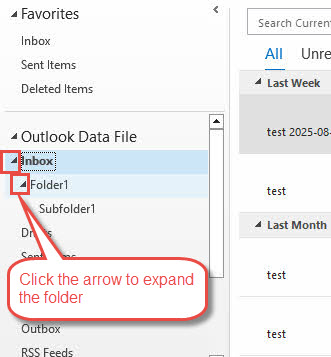
- ნავიგაციის პანელში აირჩიეთ საქაღალდე
- გამოიყენეთ მარჯვენა ისრის ღილაკი საქაღალდის გასაფართოებლად
- გამოიყენეთ მარცხენა ისრის ღილაკი საქაღალდის დასაკეცად
3.2.3 ჩადგმული ქვესაქაღალდეების ძიება
- სისტემატურად ნავიგაცია ყველა მთავარ საქაღალდეში
- შეამოწმეთ ქვემოთ Inbox, გაგზავნილი ნივთებიდა სხვა ძირითადი საქაღალდეები
- შემთხვევით ჩადგმული ქვესაქაღალდეების ძებნა
3.3 მეთოდი 3: საქაღალდის პანელის ხილვადობის შემოწმება
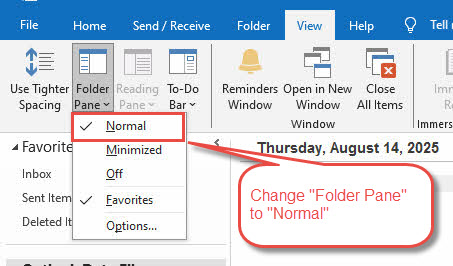
3.3.1 გადადით View > Folder Pane > Normal-ზე
- დააჭირეთ ნახვა ჩანართი ლენტში
- დაწკაპეთ საქაღალდის პანელი განლაგების განყოფილებაში
- აირჩიეთ ნორმალური ჩამოსაშლელი მენიუდან
3.3.2 შეამოწმეთ, არის თუ არა პანელი მინიმიზებული
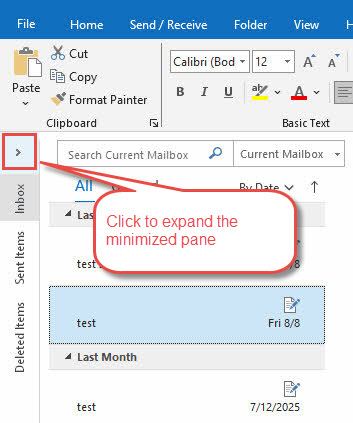
- Outlook-ის ფანჯრის მარცხენა მხარეს მოძებნეთ პატარა > სიმბოლო
- დააწკაპუნეთ ამ სიმბოლოზე მინიმიზებული საქაღალდის პანელის გასაშლელად
- საჭიროების შემთხვევაში, შეცვალეთ პანელის სიგანე საზღვრის გადათრევით
4. ძებნისა და აღმოჩენის მეთოდები
როდესაც საქაღალდეები აშკარად არ ჩანს, ძიების ეს ტექნიკა დაგეხმარებათ მათი თქვენი Outlook-ის მონაცემთა სტრუქტურაში პოვნაში. ეს მეთოდები განსაკუთრებით ეფექტურია, როდესაც საქაღალდეები შემთხვევით გადაადგილებულია ან დამალულია სინქრონიზაციის პრობლემების გამო.
4.1 მეთოდი 4: გამოიყენეთ გაფართოებული ძებნის ფუნქცია
4.1.1 დააჭირეთ Ctrl + Shift + F
- პრეს Ctrl+Shift+F გაფართოებული ძიების დიალოგის გასახსნელად. ეს მალსახმობი მუშაობს Outlook-ის ყველა ვერსიაში და დაგეხმარებათ დამალული საქაღალდეების პოვნაში.
- გაფართოებული ძიების დიალოგურ ფანჯარაში აირჩიეთ ძიება Outlook-ის ყველა ტიპის ნივთი.
- დაწკაპეთ მოწინავე tab
- ქვეშ განსაზღვრეთ მეტი კრიტერიუმი განყოფილება, დააჭირეთ საველე -> ყველა ფოსტის ველი -> საქაღალდეში
- არჩევა მდგომარეობა როგორც გშეიცავს.
- უცნობია ღირებულება დაკარგული საქაღალდის სახელზე, მაგალითად, Folder1
- დაწკაპეთ სიაში დამატება

- დაწკაპეთ იხილე
- შეამოწმეთ ზედა დონის საქაღალდე, შემდეგ შეამოწმეთ ქვესაქაღალდეების ძიება

- დაწკაპეთ ახლავე იპოვნე დაკარგული საქაღალდის ქვეშ ელფოსტის მოსაძებნად.

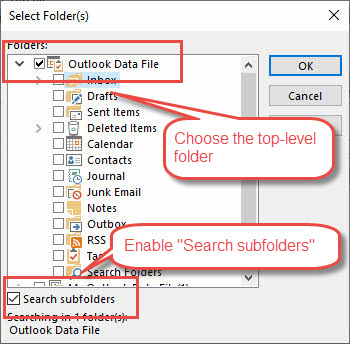
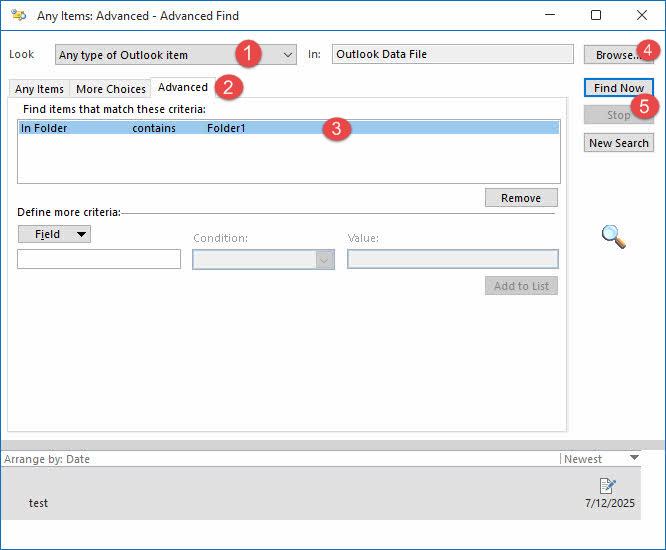
თუ დაკარგული საქაღალდის ქვეშ რამდენიმე ელფოსტას იპოვით, მაგრამ ეს საქაღალდე თქვენთვის მაინც არ ჩანს, შეგიძლიათ შექმნათ ახალი საქაღალდე და ნაპოვნი ელფოსტები ამ საქაღალდეში დააკოპიროთ ან გადაიტანოთ.
4.1.2 საქაღალდის გზის მოსაძებნად გამოიყენეთ „დათვალიერების“ ღილაკი
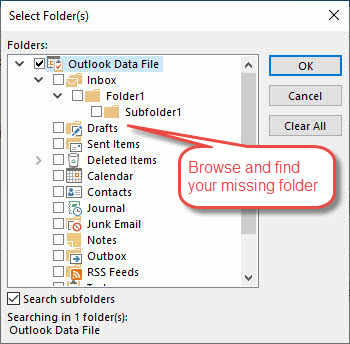
ასევე შესაძლებელია გამოიყენოთ იხილე ღილაკი „გაფართოებული ძიება“ დიალოგურ ფანჯარაში დაკარგული საქაღალდის პირდაპირ მოსაძებნად:
- დააჭირეთ იხილე ღილაკი გაფართოებული ძიების დიალოგურ ფანჯარაში
- გადახედეთ საქაღალდის სტრუქტურის ამომხტარ ფანჯარას, რომელიც გამოჩნდება
- გაითვალისწინეთ დაკარგული საქაღალდის მდებარეობის გზა
- გადადით ამ ადგილას Outlook-ის მთავარ ინტერფეისში
4.2 მეთოდი 5: მონაცემთა ფაილის თვისებების და საქაღალდის ზომის შემოწმება
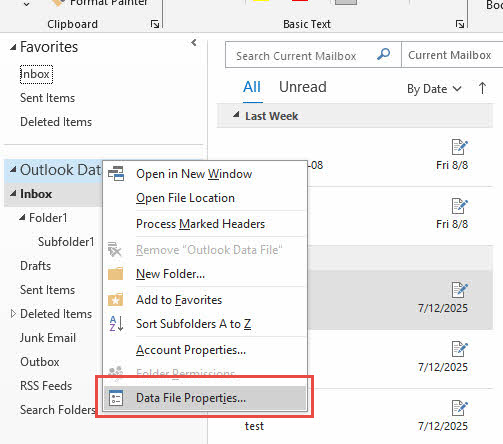
4.2.1 მარჯვენა ღილაკით დააწკაპუნეთ ელ.ფოსტის ანგარიშზე > მონაცემთა ფაილის თვისებები
- ნავიგაციის პანელში მარჯვენა ღილაკით დააწკაპუნეთ თქვენს ელ.ფოსტის ანგარიშზე
- აირჩიეთ მონაცემთა ფაილის თვისებები კონტექსტური მენიუდან

- ეს გახსნის თქვენი საფოსტო ყუთის თვისებების დიალოგურ ფანჯარას
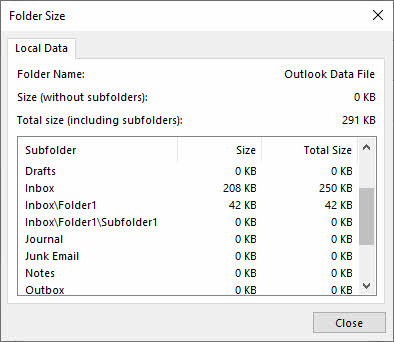
- დააჭირეთ ღილაკს საქაღალდის ზომა ღილაკს
- გამოჩნდება ყველა საქაღალდისა და ქვესაქაღალდის ყოვლისმომცველი სია
- მოძებნეთ თქვენი დაკარგული საქაღალდე ამ სრულ ინვენტარში
- გაითვალისწინეთ საქაღალდის ბილიკის ინფორმაცია
4.3 მეთოდი 6: Outlook Web App (OWA)-ს გამოყენება
4.3.1 შესვლა Outlook.office.com-ზე
- გახსენით თქვენი ვებ ბრაუზერი და გადადით outlook.office.com-ზე
- შედით თქვენი Microsoft-ის ანგარიშის ავტორიზაციის მონაცემებით
- თქვენს ელ.ფოსტაზე წვდომა ვებ ინტერფეისის საშუალებით
4.3.2 შეამოწმეთ, გამოჩნდება თუ არა საქაღალდეები ვებ ვერსიაში
- ნავიგაცია ფოსტა განყოფილება ვებ აპლიკაციაში
- შეამოწმეთ საქაღალდეების სია მარცხენა მხარეს
- მოძებნეთ დაკარგული საქაღალდე ვებ ინტერფეისში
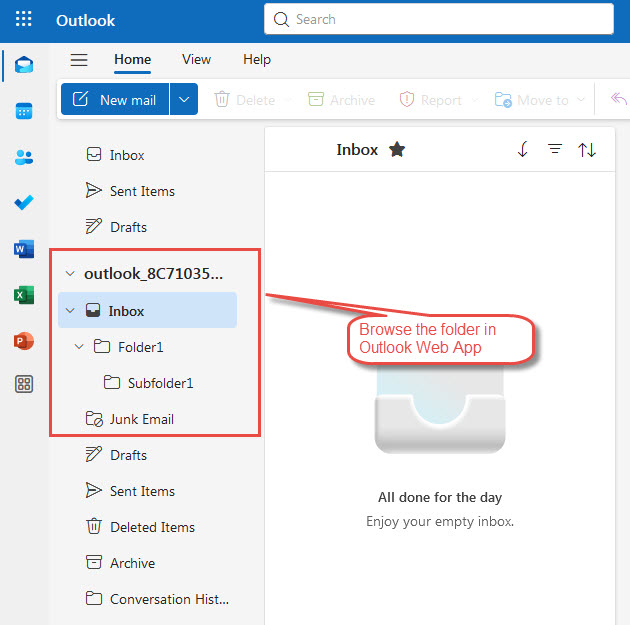
4.3.3 შეადარეთ სამუშაო მაგიდის და ვებ საქაღალდის სტრუქტურა
- თუ საქაღალდეები ვებგვერდზე ჩანს, მაგრამ არა სამუშაო მაგიდაზე, ეს ლოკალური ეკრანის პრობლემაა.
- ყურადღება მიაქციეთ საქაღალდეების სახელებსა და მდებარეობებს ვებ ვერსიაში
- გამოიყენეთ ეს ინფორმაცია დესკტოპის აპლიკაციის პრობლემების მოსაგვარებლად
5. ნახვისა და ჩვენების პრობლემები
ჩვენების პრობლემები ხშირად იწვევს იმ ფაქტს, რომ საქაღალდეები დაკარგული ჩანს, მაშინ როცა ისინი რეალურად არსებობს, მაგრამ დამალულია ხედვის პარამეტრების, ფილტრების ან ნავიგაციის პანელის პრობლემების გამო. ეს გადაწყვეტილებები Outlook-ში ხილვადობის ყველაზე გავრცელებულ პრობლემებს აგვარებს.
5.1 მეთოდი 7: ხედვის პარამეტრების გადატვირთვა
5.1.1 outlook.exe /cleanviews ბრძანების გამოყენება
- Outlook-ის სრულად დახურვა
- პრეს Windows + R Run დიალოგის გასახსნელად
- ტიპი outlook.exe /cleanviews და დააჭირეთ შეიყვანეთ
- დაელოდეთ Outlook-ის გადატვირთვას ხედვის პარამეტრების გადატვირთვის შემდეგ.
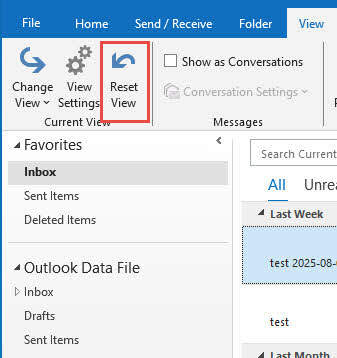
5.1.2 ალტერნატივა: View ჩანართი > ხედის გადატვირთვა
- Outlook-ში დააწკაპუნეთ ნახვა tab
- ამ მიმდინარე ნახვა განყოფილება, დააჭირეთ ხედის გადატვირთვა
- დაწკაპეთ დიახ როდესაც დადასტურებას გთხოვენ
- შეამოწმეთ, ხელახლა გამოჩნდება თუ არა დაკარგული საქაღალდეები
5.1.3 ყველა საქაღალდის ხედის გადატვირთვა
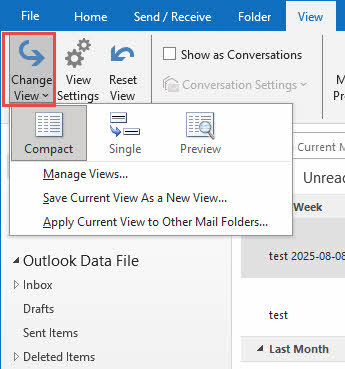
- შეცვალეთ ხედი ერთიმეორის მიყოლებით.

- გაიმეორეთ გადატვირთვის პროცესი სხვადასხვა ხედვისთვის
- გადადით სხვადასხვა საქაღალდეში და გადააყენეთ თითოეული ხედი ინდივიდუალურად
- ეს უზრუნველყოფს ხედვის ყოვლისმომცველ აღდგენას.
5.2 მეთოდი 8: გამოყენებული ფილტრების შემოწმება
5.2.1 თარიღის ფილტრების მოხსნა
- შეამოწმეთ მიმდინარე ხედვის პარამეტრები თარიღის შეზღუდვებისთვის
- მე ნახვა -> იხილეთ პარამეტრები
- დაწკაპეთ ფილტრი და ამოიღეთ ნებისმიერი თარიღის შეზღუდვა
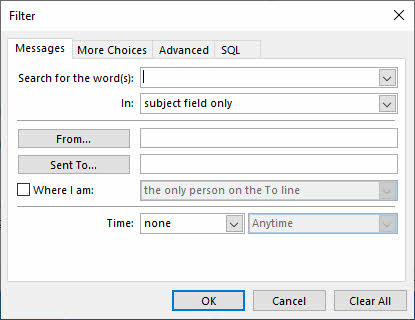
5.2.2 საკვანძო სიტყვების ფილტრების გასუფთავება
- ზედა ნაწილში საძიებო ველში მოძებნეთ ნებისმიერი ტექსტი
- ყველა საძიებო ტერმინისა და საკვანძო სიტყვის გასუფთავება
- შეამოწმეთ ფილტრები თემის ან შინაარსის მიხედვით
5.2.3 წაკითხული/წაუკითხავი სტატუსის ფილტრების გადატვირთვა
- წაშალეთ ფილტრები, რომლებიც მხოლოდ წაკითხულ ან წაუკითხავ ერთეულებს აჩვენებს
- დარწმუნდით, რომ ყველა ელ.წერილი ნაჩვენებია სტატუსის მიუხედავად
5.2.4 გამგზავნის/მიმღების ფილტრების მოხსნა
- კონკრეტული გამგზავნების მიხედვით ნებისმიერი ფილტრის გასუფთავება
- მიმღებზე დაფუძნებული შეზღუდვების მოხსნა
- მნიშვნელობისა და ზომის ფილტრების გადაყენება
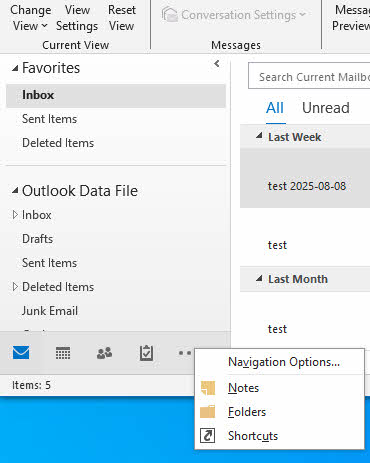
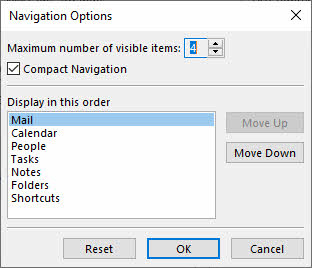
- ნავიგაციის პანელში დააწკაპუნეთ მაუსის მარჯვენა ღილაკით
- აირჩიეთ ნავიგაციის პარამეტრები

- დაწკაპეთ აღდგენა ნაგულისხმევი პარამეტრების აღსადგენად

5.3.2 საქაღალდეების ნაგულისხმევი თანმიმდევრობის აღდგენა
- შეამოწმეთ, საქაღალდეები გადალაგებულია თუ დამალულია
- გადაათრიეთ საქაღალდეები თავდაპირველ პოზიციებზე
- დარწმუნდით, რომ ყველა საქაღალდე ხილვად არის დაყენებული
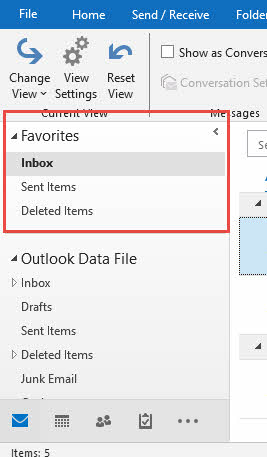
5.3.3 ფავორიტების განყოფილების შემოწმება
- შეხედე რჩეულები ნავიგაციის პანელის განყოფილება
- შეამოწმეთ, იქ ხომ არ ჩანს თქვენი დაკარგული საქაღალდე
- საჭიროების შემთხვევაში, წაშალეთ და ხელახლა დაამატეთ საქაღალდეები ფავორიტებში
6. წაშლის შემდეგ აღდგენა
თუ თქვენი საქაღალდეები რეალურად წაიშალა, ეს მეთოდები დაგეხმარებათ მათ აღდგენაში წაშლის სხვადასხვა ეტაპზე. წარმატება დამოკიდებულია იმაზე, თუ რამდენი ხნის წინ მოხდა წაშლა და თქვენი ელფოსტის ანგარიშის ტიპზე (Exchange, IMAP ან ლოკალური საცავი).
6.1 მეთოდი 10: შეამოწმეთ წაშლილი ელემენტების საქაღალდე
ჩვენ დავწერეთ ყოვლისმომცველი სახელმძღვანელო როგორ აღვადგინოთ წაშლილი საქაღალდეები „წაშლილი ელემენტების“ საქაღალდიდან.
6.2 მეთოდი 11: გამოიყენეთ „წაშლილი ელემენტების აღდგენის“ ინსტრუმენტი
ჩვენი სახელმძღვანელო ასევე შეიცავს ინსტრუქციებს, თუ როგორ წაშლილი საქაღალდეების აღდგენა „წაშლილი ელემენტების აღდგენის“ ხელსაწყოს გამოყენებით.
6.3 მეთოდი 12: სერვერის მხარის აღდგენა (Exchange/Office 365)
ჩვენი სახელმძღვანელო ასევე შეიცავს ინსტრუქციებს, თუ როგორ სერვერის მხარეს წაშლილი საქაღალდეების აღდგენა.
7. სინქრონიზაციის გადაწყვეტილებები
ქსელთან დაკავშირებისა და სერვერის სინქრონიზაციის პრობლემები ხშირად იწვევს საქაღალდეების დროებით დაკარგვას. ეს მეთოდები აღადგენს Outlook-სა და თქვენს ელფოსტის სერვერებს შორის სათანადო კომუნიკაციას Outlook-ის სცენარებში დაკარგული საქაღალდის აღსადგენად.
7.1 მეთოდი 13: ხელით სინქრონიზაციის იძულება
7.1.1 დააჭირეთ ღილაკს „გაგზავნა/მიღება“
- დააჭირეთ გაგზავნა / მიღება ჩანართი ლენტში
- დაწკაპეთ ყველა საქაღალდის გაგზავნა/მიღება
- დაელოდეთ სინქრონიზაციის პროცესის დასრულებას

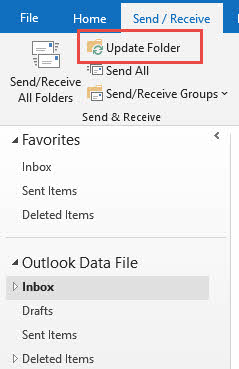
7.1.2 აირჩიეთ „საქაღალდის განახლება“
- საქაღალდის პანელში დააწკაპუნეთ მარჯვენა ღილაკით თქვენს ელ.ფოსტის ანგარიშზე
- აირჩიეთ განახლების საქაღალდე კონტექსტური მენიუდან
- ეს აიძულებს საქაღალდის სტრუქტურის განახლებას
7.1.3 ყველა საფოსტო ანგარიშის სინქრონიზაცია
- თუ რამდენიმე ანგარიში გაქვთ, თითოეული ინდივიდუალურად სინქრონიზეთ
- დაწკაპეთ გაგზავნა / მიღება -> ჯგუფების გაგზავნა / მიღება
- აირჩიეთ თითოეული ანგარიში და აიძულეთ სინქრონიზაცია
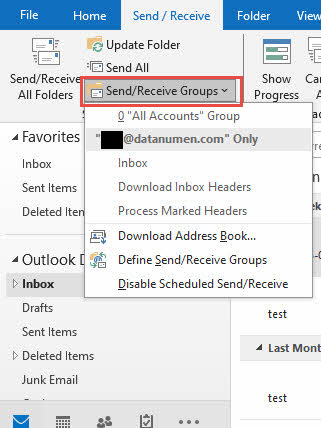
7.2 მეთოდი 14: IMAP საქაღალდის გამოწერების შემოწმება
7.2.1 გადადით IMAP საქაღალდეებში
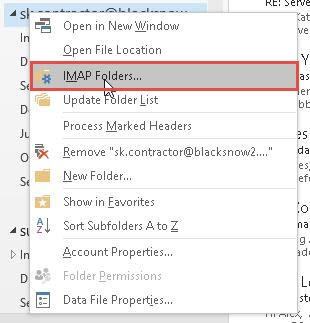
- დააწკაპუნეთ მაუსის მარჯვენა ღილაკით ანგარიშის/მონაცემთა ფაილზე საქაღალდის პანელში.
- დაწკაპეთ IMAP საქაღალდეები (ხილულია მხოლოდ IMAP ანგარიშებისთვის)
- ეს გახსნის IMAP საქაღალდის გამოწერის დიალოგს
7.2.2 დააჭირეთ ღილაკს „მოთხოვნა“
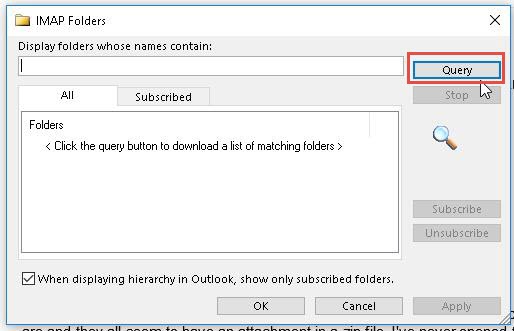
- IMAP საქაღალდეების დიალოგურ ფანჯარაში დააწკაპუნეთ შეკითხვის
- ეს სერვერიდან იღებს უახლეს საქაღალდეების სიას
- დაელოდეთ სერვერის პასუხის დასრულებას
7.2.3 დაკარგული საქაღალდეების გამოწერა
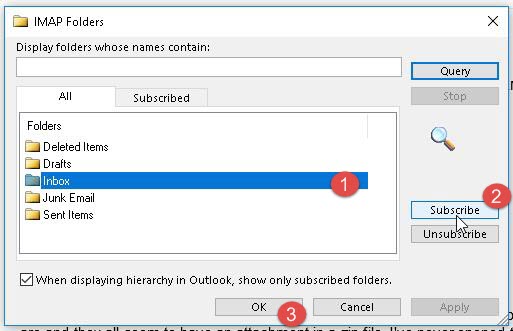
- მოძებნეთ თქვენი დაკარგული საქაღალდე ყველა სიაში
- აირჩიეთ საქაღალდე
- დაწკაპეთ გამოწერა რომ ისევ დაამატოთ თქვენი საქაღალდეების სიაში
- დაწკაპეთ OK როდესაც დაასრულებ
7.3 მეთოდი 15: კავშირის პრობლემების გამოსწორება
7.3.1 ინტერნეტ კავშირის შემოწმება
- შეამოწმეთ თქვენი ინტერნეტ კავშირი ვებსაიტის მონახულებით
- დარწმუნდით, რომ გაქვთ სტაბილური კავშირი
- თუ შესაძლებელია, სცადეთ სხვა ქსელთან დაკავშირება
7.3.2 შეამოწმეთ firewall-ის პარამეტრები
- ტესტირებისთვის დროებით გამორთეთ Windows Firewall
- შეამოწმეთ, ბლოკავს თუ არა Outlook-ს მესამე მხარის firewall-ები
- საჭიროების შემთხვევაში, დაამატეთ Outlook-ის გამონაკლისები firewall-ში
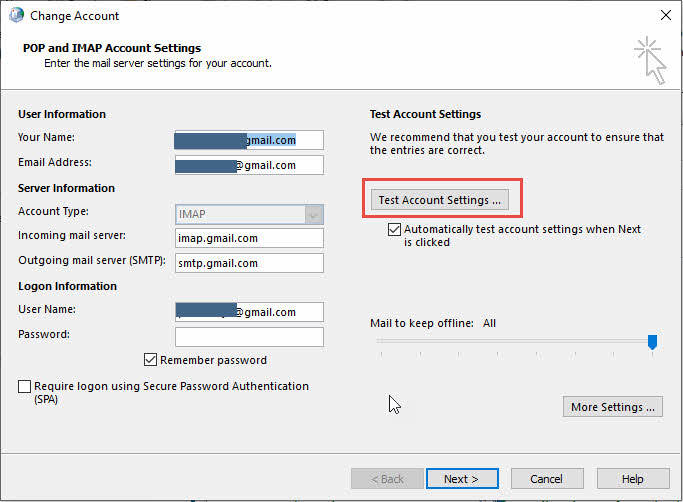
7.3.3 ანგარიშის კავშირის ტესტირება
- მე ფაილი -> ანგარიშის პარამეტრები -> ანგარიშის პარამეტრები
- აირჩიეთ თქვენი ანგარიში და დააწკაპუნეთ ანგარიშის პარამეტრების ტესტირება
- გადახედეთ ტესტის შედეგებს კავშირის პრობლემების აღმოსაჩენად
8. პროგრამული და სისტემური შესწორებები
პროგრამული უზრუნველყოფის კონფლიქტებმა, მოძველებულმა ვერსიებმა და სისტემურმა პრობლემებმა შეიძლება გამოიწვიოს Outlook-ში საქაღალდეების გაქრობა. ეს გადაწყვეტილებები აგვარებს აპლიკაციის დონის პრობლემებს, რომლებიც ხელს უშლის საქაღალდეების სწორად ჩვენებას და ფუნქციონირებას.
8.1 მეთოდი 16: Outlook აპლიკაციის განახლება
8.1.1 Office-ის განახლებების შემოწმება
- გახსენით ნებისმიერი Office აპლიკაცია
- მე ფაილი -> ექაუნთი
- დაწკაპეთ განახლების პარამეტრები -> განახლება ახლა

8.1.2 უახლესი პატჩების ინსტალაცია
- Windows Update-ს Office-ის განახლებების ჩამოტვირთვისა და ინსტალაციის ნებართვა
- შეამოწმეთ როგორც კრიტიკული, ასევე სურვილისამებრ განახლებები
- დარწმუნდით, რომ თქვენი Outlook-ის ვერსია განახლებულია

8.1.3 გადატვირთვა განახლების შემდეგ
- განახლებების დაყენების შემდეგ გადატვირთეთ კომპიუტერი
- გაუშვით Outlook და შეამოწმეთ, დაბრუნდა თუ არა საქაღალდეები
- დარწმუნდით, რომ ყველა ფუნქცია სწორად მუშაობს
8.2 მეთოდი 17: მესამე მხარის დანამატების გამორთვა
8.2.1 Outlook-ის უსაფრთხო რეჟიმში გაშვება
- პრეს Windows + R Run დიალოგის გასახსნელად
- ტიპი მსოფლმხედველობა / უსაფრთხო და დააჭირეთ შეიყვანეთ
- Outlook იწყება დანამატების ჩატვირთვის გარეშე

8.2.2 საეჭვო დანამატების გამორთვა
- მე ფაილი -> პარამეტრები -> Add-ins
- გადახედეთ აქტიური დამატებების სიას
- გამორთეთ ახლახან დაინსტალირებული ან საეჭვო დანამატები
- დაწკაპეთ Go და მოხსენით პრობლემური დანამატების მონიშვნა

8.2.3 სატესტო საქაღალდის ხილვადობა
- დამატებების გამორთვის შემდეგ, Outlook ჩვეულებრივად გადატვირთეთ
- შეამოწმეთ, ხელახლა გამოჩნდება თუ არა დაკარგული საქაღალდეები
- ხელახლა ჩართეთ დანამატები ერთმანეთის მიყოლებით, რათა დაადგინოთ დამნაშავე
8.3 მეთოდი 18: ახალი Outlook-ის და კლასიკური Outlook-ის დამუშავება
8.3.1 კლასიკურ Outlook-ზე დაბრუნება
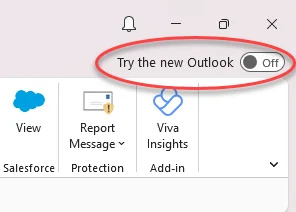
- ზედა მარჯვენა კუთხეში მოძებნეთ „ახალი Outlook“-ის გადამრთველი
- ახალი Outlook-ის გამოსართავად დააწკაპუნეთ გადამრთველზე
- Outlook-ის კლასიკური ინტერფეისით გადატვირთვის ნებართვა
8.3.2 ტრადიციული ინტერფეისის აღდგენა
- დარწმუნდით, რომ იყენებთ სტაბილურ Classic Outlook ვერსიას
- შეამოწმეთ, ყველა საქაღალდე ჩანს თუ არა ტრადიციულ ინტერფეისში
- განიხილეთ კლასიკური ვარიანტის დარჩენა ახალი პერსპექტივის სტაბილიზაციამდე
9. Advanced Data Recovery მეთოდები
Outlook-ის მონაცემთა ფაილის დაზიანება ასევე გამოიწვევს Outlook-ში საქაღალდეების დაკარგვას. ასეთ შემთხვევაში, ფაილის გამოსასწორებლად და თქვენი საქაღალდის დასაბრუნებლად პროფესიონალური ინსტრუმენტების გამოყენება შეგვიძლია.
9.1 მეთოდი 19: ScanPST-ის გამოყენება PST ფაილის აღსადგენად
ScanPST (შემოსულების ყუთის შეკეთების ინსტრუმენტი) არის Outlook-ის ჩაშენებული ინსტრუმენტი დაზიანებული PST ფაილების შესაკეთებლად. ჩვენ დავწერეთ ყოვლისმომცველი სახელმძღვანელო, თუ როგორ გამოიყენოთ ScanPST.
9.2 მეთოდი 20: მესამე მხარის პროფესიონალური ინსტრუმენტების გამოყენება
ScanPST-ს მხოლოდ მცირე დაზიანებების გამოსწორება შეუძლია. თუ ის ვერ მოხერხდა, შეგიძლიათ სცადოთ მესამე მხარის პროფესიონალური ინსტრუმენტები, როგორიცაა DataNumen Outlook Repair app.
ქვემოთ მოცემულია ნაბიჯები:
- აირჩიეთ დაზიანებული PST ფაილი.
- დააყენეთ ფიქსირებული ფაილის სახელი.
- თუ გსურთ წაშლილი საქაღალდის აღდგენა, გადადით პარამეტრები -> დამატებითი პარამეტრები, შეამოწმე ორივე წაშლილი საქაღალდეების აღდგენა მდე წაშლილი შეტყობინებების აღდგენა.
- დაწკაპეთ დაიწყეთ შეკეთება სარემონტო პროცესის დასაწყებად.

- შეკეთების შემდეგ, თქვენთვის სასურველი საქაღალდის პოვნა შემდეგ 3 ადგილას შეგიძლიათ:
- თავდაპირველი ადგილმდებარეობა, სადაც ის არსებობს.
- ის წაშლილი ელემენტი საქაღალდეში, თუ ის ამ საქაღალდიდან წაიშლება.
- ის აღდგენილი_ჯგუფიxxx საქაღალდეები. DataNumen Outlook Repair დაკარგული და ნაპოვნი ნივთები ამ საქაღალდეებში მოთავსდება. ასე რომ, თუ საქაღალდეს პირველ ორ ადგილას ვერ პოულობთ, შეგიძლიათ სცადოთ მისი ძებნა აღდგენილი_ჯგუფიxxx საქაღალდეები.
- თუ სასურველ საქაღალდეში ელფოსტის თემას, თარიღს, გამგზავნს და ა.შ. გახსოვთ, ასევე შეგიძლიათ მოძებნოთ ისინი საქაღალდის ზედა ნაწილიდან დაწყებული, რათა დაკარგული საქაღალდის იდენტიფიცირება.

9.3 მეთოდი 21: Outlook-ის პროფილის აღდგენა ან ხელახლა შექმნა
9.2.1 ანგარიშის პარამეტრების აღდგენა
- მე ფაილი -> ანგარიშის პარამეტრები -> ანგარიშის პარამეტრები
- აირჩიეთ თქვენი ელ.ფოსტის ანგარიში სიიდან
- დაწკაპეთ რემონტი სარემონტო პროცესის დასაწყებად

- ანგარიშის აღდგენისთვის მიჰყევით ეკრანზე მოცემულ ინსტრუქციებს
- მოთხოვნისას შეიყვანეთ თქვენი პაროლი
- Outlook-ს მიეცით საქაღალდის სტრუქტურის ხელახლა შექმნისა და აღდგენის ნებართვა
- დაელოდეთ შეკეთების პროცესის დასრულებას

9.2.2 საჭიროების შემთხვევაში ახალი პროფილის შექმნა
- თუ შეკეთება ვერ მოხერხდა, გახსენით პანელი -> ფოსტა
- დაწკაპეთ პროფილების ჩვენება
- დაწკაპეთ დამატება ახალი პროფილის შესაქმნელად
- დააყენეთ თქვენი ელ.ფოსტის ანგარიში ახალ პროფილში

10. აღდგენა სარეზერვოდან
ეს განყოფილება მოიცავს, თუ როგორ აღვადგინოთ საქაღალდეები არსებული სარეზერვო ასლებიდან.
10.1 PST სარეზერვო ფაილების პოვნა
- შეამოწმეთ თქვენი რეგულარული სარეზერვო ასლების მდებარეობები PST ფაილებისთვის
- მოძებნეთ ღრუბლოვანი საცავის სერვისები, როგორიცაა OneDrive ან Google Drive
- მოძებნეთ ფაილები .pst გაფართოებით თქვენს კომპიუტერში
10.2 იმპორტი ფაილის > გახსნა და ექსპორტის მეშვეობით
- მე ფაილი -> გახსნა და ექსპორტი -> იმპორტი / ექსპორტი
- აირჩიეთ იმპორტი სხვა პროგრამიდან ან ფაილიდან
- არჩევა Outlook მონაცემთა ფაილი (.pst)
- დაათვალიერეთ თქვენი სარეზერვო PST ფაილი და იმპორტირება

10.3 საქაღალდის სტრუქტურის აღდგენა
- იმპორტის დროს, აირჩიეთ არსებულ საქაღალდეებში იმპორტირება
- დარწმუნდით, რომ საქაღალდის იერარქია შენარჩუნებულია
- შეამოწმეთ, რომ ყველა ელ.წერილი და ქვესაქაღალდე აღდგენილია
დამატებითი ინფორმაციისთვის, გაეცანით ჩვენს Outlook-ის ელფოსტის სარეზერვო ასლის შექმნისა და აღდგენის სრული სახელმძღვანელო.
11. Outlook-ის ვერსიის სპეციფიკური პრობლემების მოგვარება
11.1 Microsoft 365-ის Outlook
- ვერსიასთან დაკავშირებული პრობლემები: უწყვეტი განახლების მოდელმა ზოგჯერ შეიძლება გამოიწვიოს საქაღალდის ხილვადობის დროებითი პრობლემები ფუნქციების გამოშვების დროს.
- ღრუბლოვანი სინქრონიზაციის პრობლემები: გაძლიერებულმა ღრუბლოვან ინტეგრაციამ შეიძლება გამოიწვიოს საქაღალდეების დაკარგვა სინქრონიზაციის შეფერხებების დროს.
- ფუნქციების განახლებების გავლენა: ახალმა ფუნქციებმა, როგორიცაა გაუმჯობესებული ძიება ან საქაღალდეების ორგანიზება, შეიძლება დროებით იმოქმედოს საქაღალდეების ჩვენებაზე.
11.2 2019/2016/2013 წლების პერსპექტივა
- მემკვიდრეობითი ვერსიის გასათვალისწინებელი საკითხები: ძველ ვერსიებს შეიძლება ჰქონდეთ თავსებადობის პრობლემები ახალ Exchange სერვერებთან, რაც გავლენას ახდენს საქაღალდეების სინქრონიზაციაზე.
- თავსებადობის პრობლემები: ზოგიერთი თანამედროვე ღრუბლოვანი ფუნქცია შეიძლება არ მუშაობდეს სწორად, რაც საქაღალდეების ჩვენების პრობლემებს გამოიწვევს.
- შეზღუდული ღრუბლოვანი ფუნქციები: ღრუბლოვანი ინტეგრაციის შემცირებამ შესაძლოა საჭირო გახადოს ხელით სინქრონიზაცია დაკარგული საქაღალდეების აღსადგენად.
11.3 Outlook Mac-ისთვის
11.3.1 შეამოწმეთ განყოფილება „ჩემს კომპიუტერზე“
- შეხედე ჩემს კომპიუტერზე საქაღალდეების სიის განყოფილება
- ლოკალური საქაღალდეები შეიძლება აქ იყოს შენახული სერვერის საქაღალდეების ნაცვლად
- გაშალეთ ეს განყოფილება დაკარგული ლოკალური საქაღალდეების მოსაძებნად
11.3.2 Mac-ის სპეციფიკური აღდგენის ნაბიჯები
- მე Outlook მენიუ -> პრიორიტეტები
- შეამოწმეთ ანგარიშები სინქრონიზაციის პრობლემების პარამეტრები
- გამოყენება ინსტრუმენტები -> მონაცემთა ბაზის აღდგენა საჭიროების შემთხვევაში
11.3.3 პლატფორმებს შორის სინქრონიზაციის პრობლემები
Windows-ზე შექმნილი საქაღალდეები შესაძლოა Mac-თან და პირიქით, სათანადოდ არ სინქრონიზდეს, რაც ხელით აღდგენას მოითხოვს.
12. პრევენცია: მომავალში საქაღალდის დაკარგვის თავიდან აცილება
12.1 საქაღალდის მართვის საუკეთესო პრაქტიკა
- რეგულარული სარეზერვო ასლების შექმნის გრაფიკები: დანერგეთ PST ფაილების ყოველკვირეული ავტომატური სარეზერვო ასლები, რათა თავიდან აიცილოთ მონაცემების მუდმივი დაკარგვა საქაღალდეების დაკარგვის შემთხვევაში.
- საქაღალდის სწორი ორგანიზება: შექმენით ლოგიკური საქაღალდეების იერარქია, რომელშიც ნავიგაცია მარტივია და ნაკლებად არის მიდრეკილი შემთხვევითი წაშლის ან გადაადგილებისკენ.
- მოერიდეთ ზედმეტ ბუდეებს: საქაღალდის სიღრმე 3-4 დონემდე შეზღუდეთ, რათა თავიდან აიცილოთ საქაღალდეების დაკარგვა რთულ იერარქიებში.
12.2 მონიტორინგი და ტექნიკური მომსახურება
- PST ფაილის მდგომარეობის რეგულარული შემოწმება: ყოველთვიურად გაუშვით ScanPST, რათა აღმოაჩინოთ და გამოასწოროთ მცირე დაზიანება, სანამ ის საქაღალდის გაქრობას გამოიწვევს.
- შენახვის ლიმიტების მონიტორინგი: PST ფაილების ზომა რეკომენდებული ლიმიტებისთვის არ უნდა იყოს დაშვებული, რათა თავიდან აიცილოთ დაზიანება და საქაღალდეზე წვდომის პრობლემები.
- განაახლეთ Outlook: დროულად დააინსტალირეთ განახლებები, რათა ისარგებლოთ შეცდომების გამოსწორებით, რომლებიც Outlook-ის სცენარებში საქაღალდის დაკარგვის თავიდან აცილებას უწყობს ხელს.
12.3 ტრენინგი და მომხმარებლის განათლება
- საქაღალდის მართვის ტრენინგი: მომხმარებლების განათლება საქაღალდეების სწორად დამუშავების შესახებ, რათა თავიდან აიცილოთ მათი შემთხვევითი წაშლა და გადაადგილება.
- სარეზერვო ასლის შექმნის შესახებ ცნობიერება: დარწმუნდით, რომ მომხმარებლები ესმით რეგულარული სარეზერვო ასლების შექმნის მნიშვნელობა და თუ როგორ აღადგინონ მონაცემები საჭიროების შემთხვევაში.
- ადრეული გამაფრთხილებელი ნიშნები: ასწავლეთ მომხმარებლებს, რომ ამოიცნონ PST-ის დაზიანების ან სინქრონიზაციის პრობლემების ნიშნები, სანამ საქაღალდეები გაქრება.
13. როდის უნდა დაუკავშირდეთ მხარდაჭერის სამსახურს
13.1 Microsoft-ის მხარდაჭერის ვარიანტები
- ჩაშენებული დახმარების რესურსები: გარე მხარდაჭერის სამსახურთან დაკავშირებამდე გამოიყენეთ Outlook-ის ჩაშენებული დახმარების სისტემა და დიაგნოსტიკური ინსტრუმენტები.
- საზოგადოების ფორუმი: Microsoft-ის საზოგადოების ფორუმები მომხმარებლის მიერ გენერირებულ გადაწყვეტილებებს გვთავაზობს საქაღალდის დაკარგვის გავრცელებული პრობლემებისთვის.
- პროფესიონალური მხარდაჭერის არხები: ბიზნესისთვის კრიტიკული საქაღალდის აღდგენის სიტუაციებში განიხილეთ Microsoft-ის ფასიანი მხარდაჭერა.
13.2 IT ადმინისტრატორის დახმარება
- Exchange სერვერის პრობლემები: სერვერის მხარეს არსებული პრობლემების შემთხვევაში, სარეზერვო ასლებიდან დაკარგული საქაღალდეების აღსადგენად ადმინისტრატორის ჩარევაა საჭირო.
- დომენის დონის პრობლემები: Active Directory-ის ან დომენის პოლიტიკის პრობლემებმა შეიძლება გავლენა მოახდინოს საქაღალდის ხილვადობაზე და მათი გადასაჭრელად ადმინისტრატორის წვდომა დასჭირდეს.
- საწარმოს აღდგენის ვარიანტები: მსხვილ ორგანიზაციებს აქვთ სპეციალიზებული აღდგენის ინსტრუმენტები და პროცედურები დაკარგული ელფოსტის საქაღალდეების აღსადგენად.
14. ხშირად დასმული კითხვები
კითხვა: შესაძლებელია თუ არა სამუდამოდ წაშლილი საქაღალდეების აღდგენა?
A: მუდმივად წაშლილი საქაღალდეების აღდგენა ხშირად შესაძლებელია სერვერის სარეზერვო ასლებიდან (Exchange/Office 365) ან PST სარეზერვო ასლებიდან. თუმცა, მას შემდეგ, რაც საქაღალდე სამუდამოდ წაიშლება ყველა აღდგენის ადგილიდან, მისი აღდგენა ჩაშენებული ხელსაწყოების გამოყენებით შეუძლებელია.
კითხვა: რატომ ქრება საქაღალდეები Outlook-ის განახლების შემდეგ?
A: Outlook-ის განახლებებმა შეიძლება შეცვალოს საქაღალდის ჩვენების პარამეტრები, შემოიღოს ახალი ხედვის ვარიანტები ან დროებით შეაფერხოს სინქრონიზაცია. კლასიკურიდან ახალ Outlook-ზე გადასვლა განსაკუთრებით მიდრეკილია საქაღალდის ხილვადობის დროებითი პრობლემებისკენ.
კითხვა: როგორ ავიცილოთ თავიდან საქაღალდის დაკარგვა მომავალში?
A: რეგულარული სარეზერვო ასლების შექმნა, საქაღალდეების სწორი ორგანიზება, Outlook-ის განახლება და სერვერზე დაფუძნებული საცავის (IMAP/Exchange) გამოყენება ლოკალური საცავის ნაცვლად მნიშვნელოვნად ამცირებს საქაღალდეების დაკარგვის რისკს.
კითხვა: რა განსხვავებაა ლოკალურ და სერვერულ საქაღალდეებს შორის?
A: ლოკალური საქაღალდეები ინახება მხოლოდ თქვენს კომპიუტერში PST ფაილებში, ხოლო სერვერის საქაღალდეები ინახება ელექტრონული ფოსტის სერვერებზე და სინქრონიზებულია სხვადასხვა მოწყობილობებს შორის. სერვერის საქაღალდეები ზოგადად უფრო უსაფრთხოა, რადგან მათი სარეზერვო ასლი ცენტრალიზებულად იქმნება.
კითხვა: რამდენ ხანს შეიძლება წაშლილი ფაილების აღდგენა?
A: Exchange/Office 365-ში წაშლილი ელემენტები, როგორც წესი, აღსადგენია 14-30 დღის განმავლობაში, ორგანიზაციის პარამეტრებიდან გამომდინარე. ლოკალური PST ფაილის წაშლილი ელემენტები რჩება მანამ, სანამ ხელით არ წაიშლება წაშლილი ელემენტების საქაღალდიდან.
კითხვა: რატომ არ ჩანს ჩემი საქაღალდეები ახალ Outlook-ში, მაგრამ ისინი ჩანს კლასიკურ Outlook-ში?
A: ახალი Outlook ჯერ კიდევ შემუშავების პროცესშია და შესაძლოა ყველა საქაღალდე სწორად არ აჩვენოს. კერძოდ, ლოკალური PST საქაღალდეები შესაძლოა არასწორად სინქრონიზებული იყოს ახალ Outlook-თან. ყველა საქაღალდეზე წვდომისთვის გადართეთ გადამრთველის გამოყენებით.
კითხვა: როგორ გავიგო, დაზიანებულია თუ არა ჩემი PST ფაილი?
A: PST ფაილის დაზიანების ნიშნებია დაკარგული საქაღალდეები, Outlook-ის მუშაობის შენელება, საქაღალდეების გახსნისას შეცდომის შეტყობინებები ან Outlook-ის ხშირი გაყინვა. კორუფციის პრობლემების სკანირებისა და გამოსწორებისთვის გამოიყენეთ ScanPST.exe.
კითხვა: რა უნდა გავაკეთო, თუ ScanPST არ ასწორებს დაკარგული საქაღალდეების პრობლემას?
A: თუ ScanPST ვერ ხერხდება, სცადეთ ახალი Outlook პროფილის შექმნა, სარეზერვო PST ფაილიდან იმპორტირება ან მესამე მხარის აღდგენის პროგრამული უზრუნველყოფის გამოყენება, როგორიცაა Stellar Repair for Outlook. ძლიერ დაზიანებული ფაილებისთვის შეიძლება საჭირო გახდეს პროფესიონალური მონაცემთა აღდგენის სერვისები.
კითხვა: შემიძლია თუ არა საქაღალდეების აღდგენა, თუ სარეზერვო ასლი არ მაქვს?
დიახ, საქაღალდეების აღდგენა სარეზერვო ასლების გარეშე რამდენიმე მეთოდით შეიძლება: შეამოწმეთ წაშლილი ელემენტები და აღსადგენი ელემენტები საქაღალდეები, გამოიყენეთ გაფართოებული ძიება გადატანილი საქაღალდეების მოსაძებნად, აღადგინეთ PST ფაილი ScanPST-ის გამოყენებით ან დაუკავშირდით თქვენს IT ადმინისტრატორს სერვერის მხარეს აღდგენისთვის.
კითხვა: რატომ ქრება ჩემი IMAP საქაღალდეები გამუდმებით?
A: IMAP საქაღალდის გაქრობა, როგორც წესი, გამოწვეულია გამოწერის პრობლემებით ან სერვერის სინქრონიზაციის პრობლემებით. შეამოწმეთ თქვენი IMAP საქაღალდის გამოწერები, უზრუნველყავით სტაბილური ინტერნეტ კავშირი და გადაამოწმეთ სერვერის პარამეტრები თქვენი ელ. ფოსტის პროვაიდერთან.
კითხვა: რა ზომის შეიძლება იყოს ჩემი PST ფაილი, სანამ საქაღალდეები გაქრობას დაიწყებენ?
A: ოპტიმალური მუშაობისთვის PST ფაილები 50 გბ-ზე ნაკლები უნდა იყოს. 100 გბ-ს მიახლოებულ ფაილებს შეიძლება ჰქონდეთ დაზიანება და საქაღალდეზე წვდომის პრობლემები. საქაღალდეებთან დაკავშირებული პრობლემების თავიდან ასაცილებლად, განიხილეთ ძველი ელფოსტის არქივის ან დიდი PST ფაილების გაყოფის შესაძლებლობა.
კ: რა განსხვავებაა? OST და PST ფაილები საქაღალდის აღდგენასთან დაკავშირებით?
A: OST ფაილები სინქრონიზდება Exchange სერვერებთან და დაზიანების შემთხვევაში მათი აღდგენა შესაძლებელია, ხოლო PST ფაილები მხოლოდ ლოკალურ საცავშია. თუ OST საქაღალდეების გაქრობის შემთხვევაში, მათი აღდგენა ხშირად შესაძლებელია იძულებითი ხელახალი სინქრონიზაციით. PST საქაღალდის აღდგენას სჭირდება ფაილის შეკეთება ან სარეზერვო ასლის აღდგენა.
კითხვა: შეუძლია თუ არა მესამე მხარის ანტივირუსულ პროგრამულ უზრუნველყოფას საქაღალდეების გაქრობის გამოწვევა?
A: დიახ, აგრესიულმა ანტივირუსულმა სკანირებამ შეიძლება ხელი შეუშალოს PST ფაილზე წვდომას და გამოიწვიოს საქაღალდის დროებითი გაქრობა. დაამატეთ თქვენი Outlook მონაცემთა ფაილები ანტივირუსული გამონაკლისებში ან დროებით გამორთეთ რეალურ დროში სკანირება, რათა შეამოწმოთ, მოაგვარებს თუ არა ეს პრობლემას.
კითხვა: როგორ გადავიტანო საქაღალდეები ლოკალური მეხსიერებიდან სერვერზე?
A: შექმენით შესაბამისი საქაღალდეები თქვენს IMAP ან Exchange ანგარიშზე, შემდეგ გადაიტანეთ და ჩააგდეთ ელფოსტები ლოკალური საქაღალდეებიდან სერვერის საქაღალდეებში. დიდი რაოდენობით მონაცემების შემთხვევაში, ექსპორტირეთ ლოკალური საქაღალდეები PST ფაილებში და იმპორტირეთ ისინი სერვერზე დაფუძნებულ საქაღალდეებში, რათა უზრუნველყოთ სრული გადაცემა.
15. დასკვნა
15.1 გადაწყვეტილებების შეჯამება
ეს სახელმძღვანელო გთავაზობთ Outlook-ში დაკარგული საქაღალდის აღდგენის 21 დადასტურებულ მეთოდს, მარტივი გადატვირთვიდან დაწყებული PST ფაილის აღდგენის მოწინავე ტექნიკებით დამთავრებული. საქაღალდის გაუჩინარების პრობლემების უმეტესობა შეიძლება მოგვარდეს პირველი 10 მეთოდის გამოყენებით.
15.2 სხვადასხვა მეთოდების წარმატების მაჩვენებელი
სწრაფი გამოსწორებები (მეთოდები 1-3) შემთხვევების დაახლოებით 40%-ს აგვარებს. ძიებისა და აღმოჩენის მეთოდები (მეთოდები 4-6) კიდევ 30%-ს აგვარებს. ნახვისა და სინქრონიზაციის პრობლემები (მეთოდები 7-15) დარჩენილი შემთხვევების უმეტესობას ფარავს, ხოლო სერიოზული დაზიანების შემთხვევაში საჭიროა გაფართოებული აღდგენა (მეთოდები 16-21).
15.3 საბოლოო რეკომენდაციები
რთული რემონტის დაწყებამდე ყოველთვის მარტივი გადაწყვეტილებებით დაიწყეთ. მონაცემთა მუდმივი დაკარგვის თავიდან ასაცილებლად რეგულარულად შეინახეთ სარეზერვო ასლები. საქაღალდეების უკეთესი დაცვისა და სინქრონიზაციისთვის განიხილეთ სერვერზე დაფუძნებულ ელფოსტის საცავზე გადასვლა.
15.4 შემდეგი ნაბიჯები და რესურსები
თუ ეს მეთოდები არ გადაჭრის თქვენი საქაღალდის დაკარგვის პრობლემას, განიხილეთ პროფესიონალური მონაცემთა აღდგენის სერვისები ან უფრო სტაბილურ ელფოსტის პლატფორმაზე განახლება. რეგულარული ტექნიკური მომსახურება და სარეზერვო ასლის შექმნა თავიდან აგაცილებთ საქაღალდეების გაუჩინარების მომავალში გამოჩენას Outlook-ის სცენარებში.
ავტორის შესახებ
Xiu Xing არის გამოცდილი IT სპეციალისტი, რომელსაც 8 წელზე მეტი გამოცდილება აქვს საწარმოს ელექტრონული ფოსტის სისტემებსა და Microsoft Office-ის პრობლემების მოგვარებაში. მან ათასობით მომხმარებელს დაეხმარა Outlook-ის რთული პრობლემების მოგვარებაში სხვადასხვა კორპორატიულ გარემოში.
სიუ სპეციალიზირებულია ელექტრონული ფოსტის სისტემების მიგრაციაში, მონაცემთა აღდგენასა და პროდუქტიულობის პროგრამული უზრუნველყოფის ოპტიმიზაციაში. მისი პრაქტიკული გამოცდილება მოიცავს Exchange Server-ის განლაგების მართვას, MAPI კავშირის პრობლემების მოგვარებას და კრიტიკულად მნიშვნელოვანი ელექტრონული ფოსტის სისტემებისთვის საიმედო სარეზერვო ასლის სტრატეგიების დანერგვას.
ტექნიკური ნაშრომების მეშვეობით, სიუ ორიენტირებულია რთული IT გადაწყვეტილებების ყოველდღიური მომხმარებლებისთვის ხელმისაწვდომად უზრუნველყოფაზე. ის მუდმივად ადევნებს თვალყურს Office 365-ისა და Exchange Online-ის უახლეს განვითარებასა და ახალი ელექტრონული ფოსტის ტექნოლოგიებს. როდესაც ელექტრონული ფოსტის საიდუმლოებებს არ წყვეტს, სიუ სიამოვნებით უზიარებს პრაქტიკულ ტექნოლოგიურ რჩევებს, რომლებიც ადამიანებს უფრო ეფექტურად მუშაობაში ეხმარება.
გაქვთ შეკითხვები ამ სახელმძღვანელოსთან დაკავშირებით ან გჭირდებათ დამატებითი დახმარება Outlook-ის პრობლემებთან დაკავშირებით? სიუ, კეთილი იყოს თქვენი მობრძანება. გამოხმაურება და წინადადებები ამ პრობლემების მოგვარების რესურსების გასაუმჯობესებლად.