
1. შესავალი
შემთხვევით ფოტოების წაშლა თქვენი iPhone-დან შეიძლება სტრესული იყოს, მაგრამ აღდგენა ხშირად შესაძლებელია, თუ სწრაფად იმოქმედებთ. ეს ყოვლისმომცველი სახელმძღვანელო მოიცავს iPhone-დან წაშლილი ფოტოების აღდგენის 10 დადასტურებულ მეთოდს, მარტივი ჩაშენებული ფუნქციებიდან დაწყებული მოწინავე ფორენზიკული ტექნიკით დამთავრებული. დრო კრიტიკულია - რაც უფრო მალე შეეცდებით აღდგენას, მით უფრო მაღალია თქვენი წარმატების მაჩვენებელი, ამიტომ დაუყოვნებელი მოქმედება მნიშვნელოვნად ზრდის iPhone-დან სამუდამოდ წაშლილი ფოტოების აღდგენის შანსებს.
2. მეთოდი 1: ფოტოს ხელახლა მიღება
აღდგენის რთული მეთოდების შესწავლამდე, შეამოწმეთ, შეგიძლიათ თუ არა ფოტოს ხელახლა მიღება. თუ ფოტო გააზიარეთ შეტყობინებების აპლიკაციებით, ელექტრონული ფოსტით ან სოციალური მედიით, სთხოვეთ მიმღებს, რომ უკან გამოაგზავნოს იგი. შეამოწმეთ გაგზავნილი შეტყობინებები WhatsApp-ში, iMessage-ში, Facebook Messenger-ში ან ელფოსტის დანართებში. ბევრი მომხმარებელი წარმატებით აღადგენს წაშლილ ფოტოებს iPhone-დან ამ გზით, ყოველგვარი ტექნიკური ხელსაწყოების გარეშე.
3. მეთოდი 2: iPhone-ის პირდაპირი აღდგენა
თქვენს iPhone-ს აქვს ჩაშენებული აღდგენის ფუნქციები, რომლებიც iPhone-დან წაშლილი ფოტოების აღდგენის პირველი ვარიანტი უნდა იყოს.
3.1 ცოტა ხნის წინ წაშლილი ალბომი
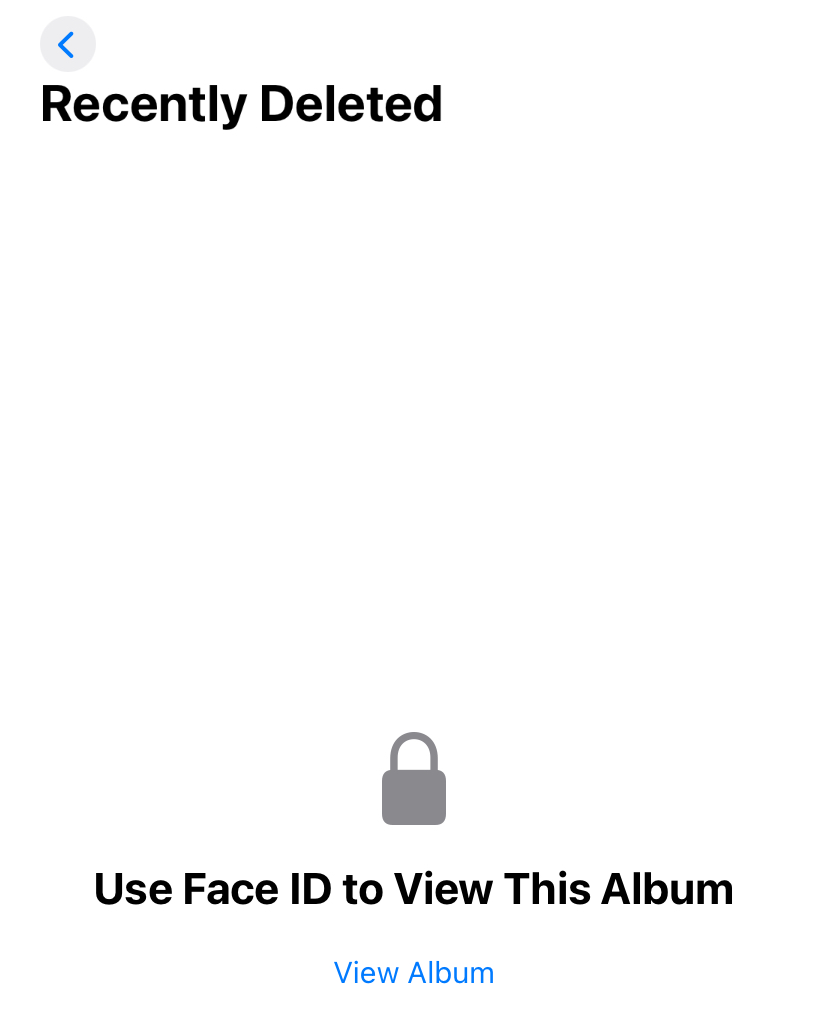
როდესაც iPhone-ზე ფოტოებს წაშლით, ისინი გადადის ცოტა ხნის წინ წაიშალა ალბომი 30 დღის განმავლობაში სამუდამოდ წაშლამდე. ეს iPhone-დან წაშლილი ფოტოების აღდგენის უმარტივესი გზაა.
- გახსნა ფოტო აპი თქვენს iPhone- ზე
- გადახვევა ქვემოთ საშუალებები განყოფილებაში
- Tap ცოტა ხნის წინ წაიშალა

- ალბომის განსაბლოკად და სანახავად გამოიყენეთ Face ID:

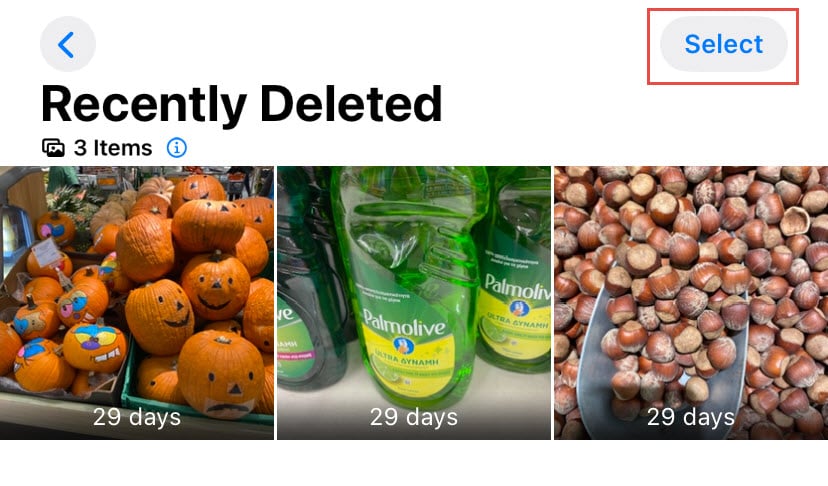
- დაათვალიერეთ ფოტოები და შეამოწმეთ სამუდამო წაშლამდე დარჩენილი დღეები
- აირჩიეთ ფოტოები, რომელთა აღდგენაც გსურთ
- Tap აღდგენა ქვედა მარჯვენა მხარეს

- დაადასტურეთ შეხებით ფოტოს აღდგენა


ერთდროულად რამდენიმე ფოტოს აღსადგენად:
- Tap აირჩიეთ ზედა მარჯვენა ნაწილში
- აირჩიეთ რამდენიმე ფოტო
- Tap ყველას აღდგენა.
შეზღუდვები:
- ფოტოები სამუდამოდ წაიშლება 30 დღის შემდეგ
- თუ ალბომ „ბოლო დროს წაშლილი“ ფოტოებს ხელით წაშლით ან დაცლით, ამ ფოტოების აღდგენა ამ გზით შეუძლებელი იქნება.
- მეხსიერების კრიტიკულმა სიტუაციებმა შეიძლება გამოიწვიოს iOS-ის მიერ ფოტოების 30 დღეზე ადრე წაშლა.
3.2 დამალული ფოტოების გამოჩენა
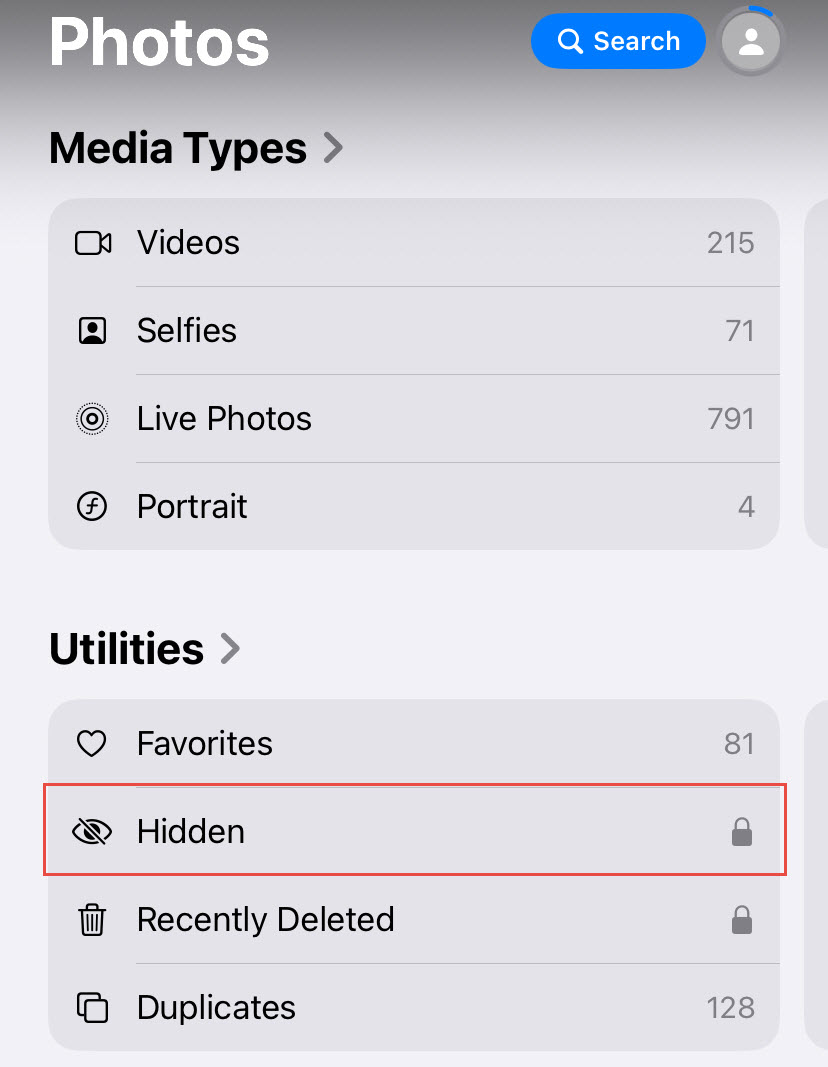
ზოგჯერ ფოტოები წაშლილი ჩანს, მაგრამ სინამდვილეში დამალულია. შეამოწმეთ თქვენი დამალული ალბომი შემთხვევით იქ გადატანილი ფოტოების აღსადგენად.
ფოტოების გამოჩენის ნაბიჯები:
- გახსნა ფოტო app
- გადაახვიეთ ქვემოთ საშუალებები განყოფილებაში
- Tap დამალული (შესაძლოა დაგჭირდეთ განბლოკვა Face ID-ით, Touch ID-ით ან პაროლით)
- აირჩიეთ ფოტოები გამოსაჩენად
- შეეხეთ Share ღილაკს
- აირჩიეთ Unhide
ფოტოები დაუბრუნდება თავდაპირველ ალბომებს და გამოჩნდება თქვენს მთავარ ბიბლიოთეკაში.
4. მეთოდი 3: iCloud-ის აღდგენა
თუ iCloud Photos ჩართული გაქვთ, თქვენი წაშლილი ფოტოების iCloud-დან აღდგენა შესაძლებელი იქნება მაშინაც კი, თუ ისინი თქვენი iPhone-დან აღარ არის.
4.1 ცოტა ხნის წინ წაშლილი ალბომი
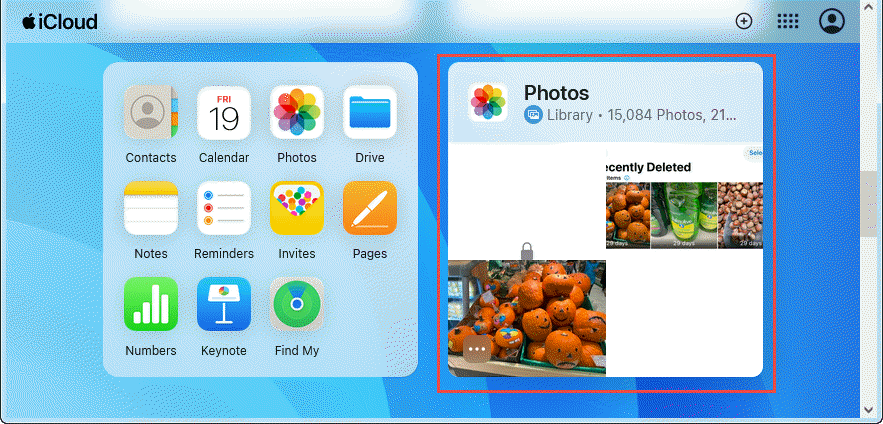
iCloud Photos სინქრონიზაციას უკეთებს ალბომ „ბოლო დროს წაშლილებს“ ყველა მოწყობილობაზე. წაშლილი ფოტოების აღდგენა iCloud.com-დან შეგიძლიათ, მაშინაც კი, თუ iPhone არ გაქვთ.
iCloud.com-დან აღდგენის ნაბიჯები:
- ვიზიტი iCloud.com ნებისმიერ ვებ ბრაუზერზე
- შედით თქვენი Apple ID– ით
- დაწკაპეთ ფოტო

- დაწკაპეთ ცოტა ხნის წინ წაიშალა გვერდიგვერდში
- აირჩიეთ აღსადგენი ფოტოები
- დაწკაპეთ აღდგენა ზედა მარჯვენა ნაწილში

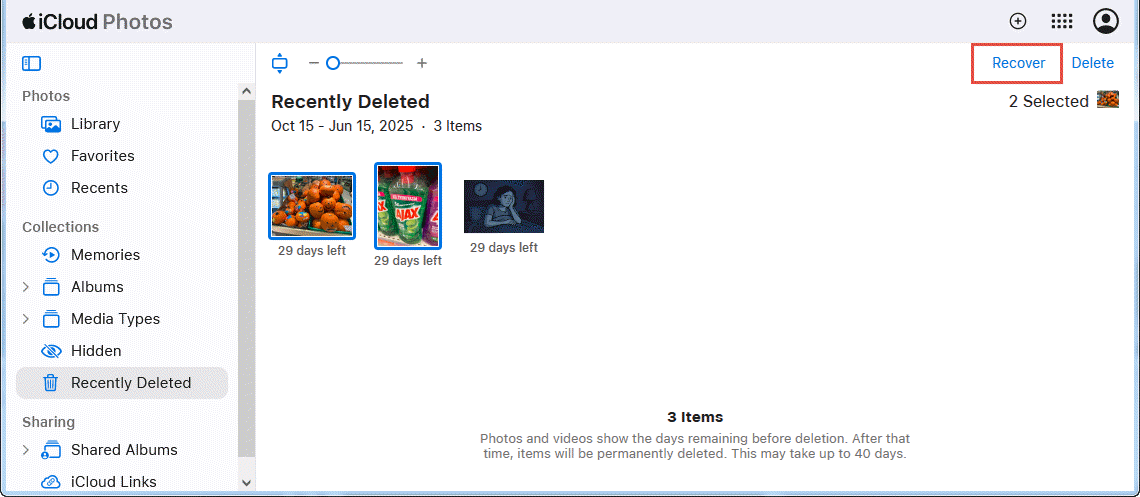
ფოტოები თქვენს iPhone-თან რამდენიმე წუთში სინქრონიზდება.
4.2 მონაცემთა აღდგენის ფუნქცია
iCloud გთავაზობთ მონაცემთა აღდგენის ფუნქციას ბოლო 30 დღის განმავლობაში წაშლილი ფაილებისთვის, მათ შორის iCloud Drive-დან ფოტოებისთვის.
iCloud მონაცემთა აღდგენის გამოყენების ნაბიჯები:
- ვიზიტი iCloud.com და შედით სისტემაში
- დაწკაპეთ ანგარიშის პარამეტრები
- დააჭირეთ მონაცემთა აღდგენა tab
- დაწკაპეთ აღდგენა ფაილი
- ფაილების წაშლის თარიღის მიხედვით დათვალიერება
- აირჩიეთ ფაილები აღსადგენად
- დაწკაპეთ აღდგენა
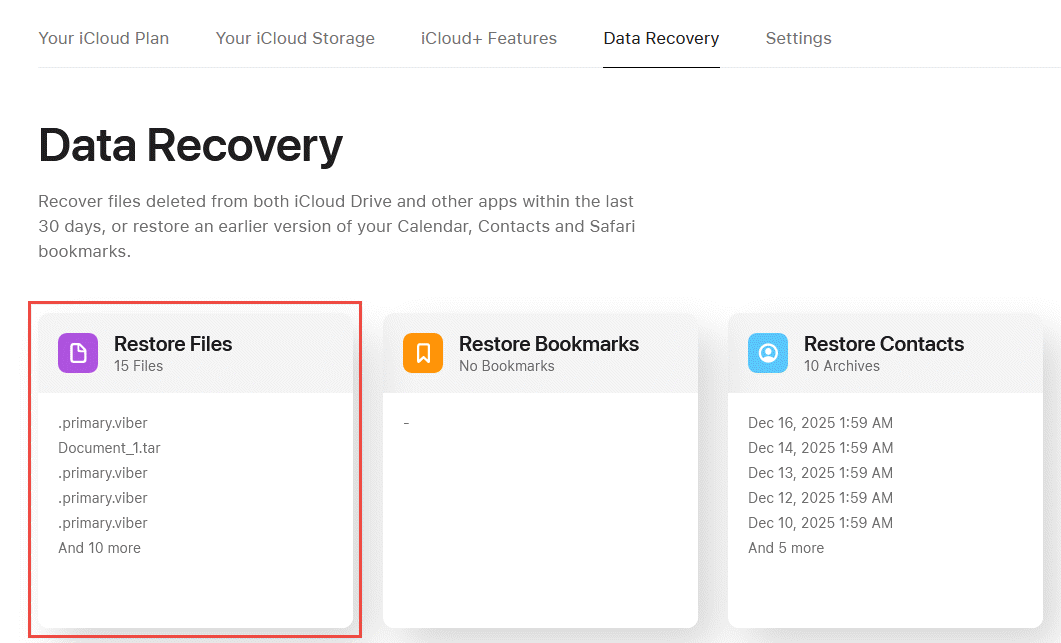
ეს მეთოდი მუშაობს iCloud Drive-ში შენახული ფოტოებისთვის, მაგრამ არა ფოტოების ბიბლიოთეკაში არსებული ფოტოებისთვის, რომლებიც იყენებენ ბოლო დროს წაშლილ ალბომს.
თუ iCloud-ის გაზიარებულ ალბომებს იყენებთ, შეამოწმეთ, წაშლილი ფოტოები ისევ გაზიარებულ ალბომებშია თუ ოჯახის სხვა წევრებს ჯერ კიდევ აქვთ თუ არა ასლები.
- ღიაა ფოტო
- დააჭირეთ გაზიარებული ალბომები განყოფილებაში
- შეამოწმეთ თქვენი ფოტოები თითოეულ გაზიარებულ ალბომში
- თუ იპოვით, აირჩიეთ და ჩამოტვირთეთ ისინი ზედა მარჯვენა კუთხეში ჩამოტვირთვის ხატულაზე დაწკაპუნებით.
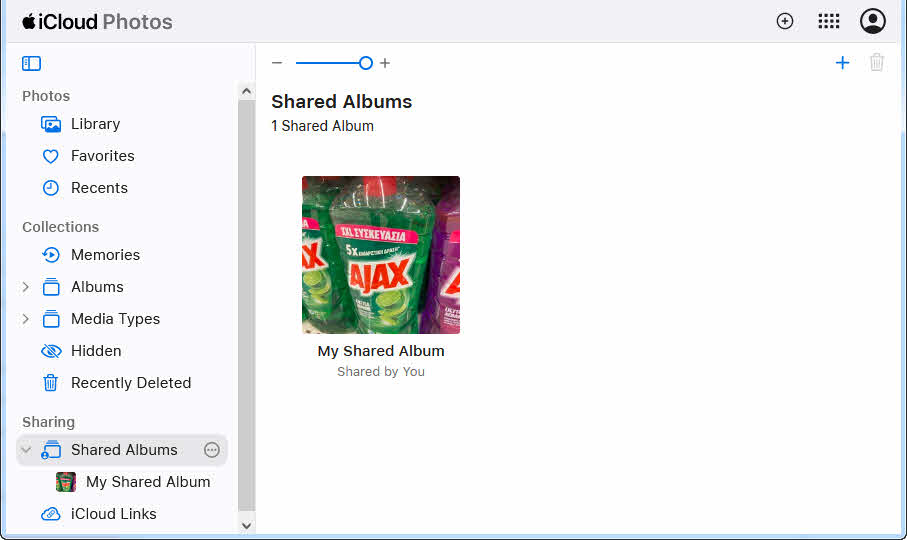
ასევე შეგიძლიათ ოჯახის წევრებს სთხოვოთ, შეამოწმონ ცოტა ხნის წინ წაიშალა ალბომები, რადგან ფოტოების აღდგენა შესაძლოა მათ მოწყობილობებზე მაინც იყოს შესაძლებელი.
5. მეთოდი 4: iTunes/Finder-ის სარეზერვო ასლის აღდგენა
თუ ფოტოების წაშლამდე თქვენი iPhone-ის სარეზერვო ასლი კომპიუტერში შექმენით, შეგიძლიათ ამ სარეზერვო ასლიდან აღადგინოთ წაშლილი ფოტოები iPhone-დან.
5.1 iTunes (Windows)
Windows-ის მომხმარებლებს ფოტოების აღდგენა შეუძლიათ წაშლამდე არსებული iTunes-ის სარეზერვო ასლის აღდგენით.
iTunes-ის სარეზერვო ასლიდან აღდგენის ნაბიჯები:
- შეაერთეთ თქვენი iPhone თქვენს Windows კომპიუტერთან USB კაბელის გამოყენებით
- ღიაა iTunes
- დააჭირეთ iPhone ხატულა ზედა მარცხენაში
- ქვეშ სარეზერვო, დააჭირეთ აღდგენა სარეზერვო
- აირჩიეთ სარეზერვო ასლი ფოტოების წაშლამდე თარიღით
- დაწკაპეთ აღდგენა და დაელოდეთ პროცესის დასრულებას
- თქვენი iPhone გადაიტვირთება აღდგენილი მონაცემებით.
მნიშვნელოვანია: სარეზერვო ასლის აღდგენა თქვენს iPhone-ზე არსებულ ყველა მიმდინარე მონაცემს სარეზერვო ასლის შექმნის თარიღიდან მოყოლებული მონაცემებით ჩაანაცვლებს. სარეზერვო ასლის შექმნის შემდეგ შექმნილი ნებისმიერი ახალი ფოტო, შეტყობინება ან მონაცემი დაიკარგება.
5.2 Finder (Mac)
Mac-ის მომხმარებლები, რომლებიც macOS Catalina-ს ან უფრო გვიანდელ ვერსიას იყენებენ iPhone-ის მართვისთვის iTunes-ის ნაცვლად Finder-ს იყენებენ.
Finder-ის სარეზერვო ასლიდან აღდგენის ნაბიჯები:
- შეაერთეთ თქვენი iPhone თქვენს Mac-ს USB კაბელის გამოყენებით
- ღიაა Finder
- დააჭირეთ iPhone გვერდიგვერდში
- დააჭირეთ ზოგადი tab
- ქვეშ სარეზერვო, დააჭირეთ აღდგენა სარეზერვო
- აირჩიეთ შესაბამისი სარეზერვო ასლი სიიდან
- დაწკაპეთ აღდგენა და შეიყვანეთ თქვენი სარეზერვო პაროლი, თუ ის დაშიფრულია
- დაელოდეთ აღდგენის დასრულებას
იგივე გაფრთხილება ვრცელდება — აღდგენა წაშლის თქვენს iPhone-ზე არსებულ ყველა მიმდინარე მონაცემს.
6. მეთოდი 5: აღდგენა მესამე მხარის აპლიკაციებიდან
ბევრ მომხმარებელს უკვე აქვს აპლიკაციები, რომლებიც ავტომატურად ახდენენ ფოტოების სარეზერვო ასლის შექმნას ან ქეშირებას. სპეციალიზებული აღდგენის პროგრამული უზრუნველყოფის ჩამოტვირთვამდე შეამოწმეთ ეს აპლიკაციები, რადგან შეიძლება აღმოაჩინოთ, რომ წაშლილი ფოტოები კვლავ ხელმისაწვდომია და თქვენ შეგიძლიათ iPhone-დან წაშლილი ფოტოების აღდგენა.
6.1 ღრუბლოვანი საცავის აპლიკაციები
Google ფოტოები: შეამოწმეთ თქვენი ფოტოები ში სანაგვეში საქაღალდე, რომელიც წაშლილ ელემენტებს 60 დღის განმავლობაში ინახავს. გახსენით Google Photos აპლიკაცია -> ბიბლიოთეკა -> სანაგვეში -> ფოტოების შერჩევა -> აღდგენაასევე შეამოწმეთ არქივი საქაღალდე, რომელიც ინახავს ძირითადი ხედიდან ამოღებულ, მაგრამ არა წაშლილ ფოტოებს.
ამაზონის ფოტოები: Prime-ის წევრებს ფოტოების შეუზღუდავი შენახვა აქვთ. შეამოწმეთ სანაგვეში Amazon Photos აპლიკაციაში ან ვებსაიტზე, რომელიც წაშლილ ფოტოებს 180 დღის განმავლობაში ინახავს. გახსენით აპლიკაცია -> სხვა -> სანაგვეში -> აირჩიეთ ნივთები -> აღდგენა.
Გუგლ დრაივი: თუ ფოტოები Drive-ზე ხელით ატვირთეთ, შეამოწმეთ სანაგვეში საქაღალდე, რომელიც წაშლილ ფაილებს 30 დღის განმავლობაში ინახავს. ეწვიეთ drive.google.com-ს -> სანაგვეში -> დააწკაპუნეთ მაუსის მარჯვენა ღილაკით ელემენტებზე -> აღდგენა.
Microsoft OneDrive: OneDrive-ის კამერის ატვირთვის ფუნქცია ავტომატურად ქმნის iPhone-ის ფოტოების სარეზერვო ასლს. შეამოწმე ნაგვის ურნა onedrive.com-ზე ბოლო 30 დღის განმავლობაში წაშლილი ფოტოებისთვის.
Dropbox: თუ Dropbox-ში ჩართეთ კამერის ატვირთვა, ფოტოები ავტომატურად შეინახება სარეზერვო ასლში. კამერის ატვირთვები საქაღალდე. შეამოწმეთ Dropbox-ის ფაილების წაშლა dropbox.com-ის განყოფილება, რომელიც ფაილებს 30 დღის განმავლობაში ინახავს (ან უფრო დიდხანს ფასიანი გეგმების შემთხვევაში).
6.2 შეტყობინებების აპლიკაციები
WhatsApp: WhatsApp-ში გაგზავნილი ან მიღებული ფოტოები ინახება აპლიკაციის მედია საქაღალდეში. გახსენით WhatsApp -> პარამეტრები -> ჩეთები -> ჩეთის სარეზერვო სარეზერვო ასლის სანახავად. დეინსტალაცია და ხელახლა ინსტალაცია WhatsApp-ისთვის, შემდეგ კი ფოტოების მისაღებად აღადგინეთ სარეზერვო ასლიდან.
WeChat: WeChat ინახავს ჩატის ისტორიას, მათ შორის ფოტოებს, თავის სერვერებზე. გამოიყენეთ WeChat-ის სარეზერვო ასლის ფუნქცია კომპიუტერზე iPhone-ის -> WeChat-ის კომპიუტერზე -> დაკავშირების გზით. სარეზერვო და აღდგენა -> აღდგენა ჩატის ისტორიიდან ფოტოების ამოსაღებად.
iMessage: iMessage-ით გაგზავნილი ფოტოები ინახება მესიჯები აპლიკაცია. მოძებნეთ საუბრები, სადაც ფოტოები გააზიარეთ, შემდეგ ხანგრძლივად დააჭირეთ ფოტოს და შეეხეთ გადარჩენა თქვენს ფოტოების ბიბლიოთეკაში აღსადგენად.
ფეისბუქ მესენჯერი: Messenger-ით გაგზავნილი ფოტოები თქვენი საუბრების ისტორიაში რჩება. გახსენით საუბარი, შეეხეთ კონტაქტის სახელს -> ფოტოების და მედიის ნახვა -> შეინახეთ ნებისმიერი ფოტო, რომელიც გჭირდებათ.
დეპეშა: Telegram-ი ყველა მედიას ღრუბელში ინახავს. შეამოწმეთ თქვენი ჩატის ისტორია და Telegram-ის შენახული შეტყობინებები საქაღალდე, რომელიც ფოტოებისა და ფაილებისთვის პერსონალური ღრუბლოვანი საცავია.
6.3 სოციალური მედიის აპლიკაციები
Facebook: Facebook-ზე ატვირთული ფოტოები თქვენს პროფილზე დარჩება, თუ ისინი აშკარად არ წაიშლება. შეამოწმეთ თქვენი Facebook ფოტოები facebook.com-ზე -> თქვენი პროფილი -> ფოტოწაშლილი ფოტოები გადადის ცოტა ხნის წინ წაიშალა Facebook-ზე, აღდგენა შესაძლებელია 30 დღის განმავლობაში.
გვარი: LinkedIn-ის პოსტებში ან თქვენს პროფილში ატვირთული ნებისმიერი ფოტოს ხელახლა ჩამოტვირთვა შესაძლებელია. ეწვიეთ თქვენს LinkedIn პროფილს და პოსტებს ადრე ატვირთული სურათების მოსაძებნად.
X (ტვიტერი): X-ზე ატვირთული ფოტოები თქვენს ანგარიშზე რჩება. ეწვიეთ თქვენს X პროფილს -> მედია ჩანართი თქვენს მიერ გამოქვეყნებული ყველა ფოტოს სანახავად. დააწკაპუნეთ ნებისმიერ ფოტოზე -> დააწკაპუნეთ მაუსის მარჯვენა ღილაკით -> Ნახატის შენახვა როგორც.
Instagram: შეამოწმეთ ინსტაგრამი არქივი ფუნქცია, რომელიც ინახავს თქვენს მიერ პროფილიდან დამალულ პოსტებს. გახსენით Instagram -> პროფილი -> მენიუ -> არქივი -> პოსტებიასევე შეამოწმეთ ცოტა ხნის წინ წაიშალა ინსტაგრამის პარამეტრებში -> ექაუნთი -> ცოტა ხნის წინ წაიშალა ბოლო 30 დღის განმავლობაში წაშლილი ფოტოებისთვის.
Snapchat: ფოტოები შენახულია მოგონებები Snapchat-ში სარეზერვო ასლები იქმნება Snapchat-ის სერვერებზე. გახსენით Snapchat -> გადაფურცლეთ ზემოთ -> მოგონებები შენახულ ფოტოებზე წვდომისთვის. შეგიძლიათ მათი ექსპორტი თქვენს კამერის ალბომში.
6.4 ფოტოების რედაქტირების აპლიკაციები
VSCO: VSCO რედაქტირებულ ფოტოებს აპლიკაციის ბიბლიოთეკაში ინახავს თქვენი iPhone-ის ფოტოების აპლიკაციისგან განცალკევებით. გახსენით VSCO -> სტუდია ყველა იმპორტირებული და რედაქტირებული ფოტოს სანახავად. შეეხეთ ნებისმიერ ფოტოს -> ექსპორტი ფოტოებში შესანახად.
Lightroom-ის მობილური: Adobe Lightroom Mobile სინქრონიზაციას უკეთებს ფოტოებს ღრუბელთან, თუ თქვენ გაქვთ Creative Cloud-ის გამოწერა. გახსენით Lightroom -> შეამოწმეთ თქვენი ალბომები და კატალოგები. რედაქტირებული ფოტოები და ორიგინალები ინახება აპლიკაციის მონაცემთა ბაზაში.
Snapseeds: Snapseed ინახავს თქვენს მიერ დამუშავებული ფოტოების რედაქტირების ისტორიას. გახსენით Snapseed -> რედაქტირებების ნახვა ნებისმიერ ფოტოზე წინა ვერსიებზე წვდომისთვის, რომელთა ექსპორტიც შეგიძლიათ თქვენს ფოტოების ბიბლიოთეკაში.
6.5 სარეზერვო ასლიდან აპლიკაციის მონაცემების აღდგენა
iTunes-ის ან iCloud-ის სარეზერვო ასლის შექმნისას, ის მოიცავს მესამე მხარის აპლიკაციებიდან მიღებულ მონაცემებს. მაშინაც კი, თუ ფოტოები თქვენი iPhone-დან წაშალეთ, ისინი შეიძლება აპლიკაციის სარეზერვო მონაცემებში არსებობდეს. პროფესიონალური აღდგენის ინსტრუმენტები, როგორიცაა Disk Drill, სარეზერვო ფაილებიდან ფოტოების ამოღებას SQLite მონაცემთა ბაზებისა და სარეზერვო ასლში არსებული აპლიკაციების კონტეინერების სკანირებით შეძლებს.
7. მეთოდი 6: აღდგენა სხვა ასლებიდან Brainstorm-ის მეშვეობით
დაფიქრდით ყველა იმ ადგილას, სადაც შესაძლოა თქვენი ფოტოები შენახული ან გაზიარებული ყოფილიყო:
- სხვა მოწყობილობები ან კომპიუტერები: შესაძლოა, ფოტოები სხვა მოწყობილობებზე ან კომპიუტერებზე, მაგალითად iPad-ზე, iMac-ზე ან სხვა iPhone-ებზე გადაიტანეთ.
- ელფოსტის დანართები: მოძებნეთ თქვენს ელფოსტაში შეტყობინებები, სადაც ფოტოები გაუგზავნეთ საკუთარ თავს ან სხვებს. შეამოწმეთ გაგზავნილი საქაღალდეები Gmail-ში, Outlook-სა და სხვა ელფოსტის პროვაიდერებში.
- ღრუბელზე დაფუძნებული სერვისები: ფოტოების ბეჭდვის სერვისებმა, როგორიცაა Shutterfly, Snapfish ან Walgreens Photo, შეიძლება შეინახონ ატვირთული ფოტოები. საგადასახადო დოკუმენტები შეიძლება ინახებოდეს ღრუბელზე დაფუძნებულ საგადასახადო მომზადების პროვაიდერებთან.
- ფოტო ბეჭდვის კიოსკები: თუ CVS-ის, Walmart-ის ან Costco-ს ფოტოცენტრებიდან შეუკვეთეთ ფოტოები, შესაძლოა, თქვენს მიერ ატვირთული ფოტოები კვლავ თქვენს ონლაინ ანგარიშზე იყოს.
- ბლოგის ან ვებსაიტის ატვირთვები: თუ ფოტოები WordPress-ზე, Blogger-ზე ან პირად ვებსაიტებზე განათავსეთ, ორიგინალი ფაილები ვებ სერვერზე ინახება.
- ჭკვიანი ტელევიზორი ან სტრიმინგის მოწყობილობები: Apple TV-ზე, Chromecast-ზე ან სმარტ ტელევიზორებზე გაზიარებული ფოტოები შესაძლოა ამ მოწყობილობებზე ქეშირებული იყოს.
- სამსახურის ან სკოლის ღრუბლოვანი საცავი: შეამოწმეთ Microsoft Teams, Slack, Google Workspace ან ინსტიტუციური ღრუბლოვანი საცავი, სადაც შესაძლოა ფოტოები გქონდეთ გაზიარებული.
მიუხედავად იმისა, რომ ყველა ამ ადგილმდებარეობის შემოწმებას დრო სჭირდება, ეს მეთოდი ხშირად წარმატებით აღადგენს iPhone-დან წაშლილ მნიშვნელოვან ფოტოებს სპეციალიზებული პროგრამული უზრუნველყოფის გარეშე.
8. მეთოდი 7: მესამე მხარის პროგრამული უზრუნველყოფის აღდგენის ინსტრუმენტები
პროფესიონალური მონაცემთა აღდგენის პროგრამული უზრუნველყოფა, როგორიცაა Disk Drill, შეუძლია თქვენი iPhone-ის სკანირება და წაშლილი ფოტოების აღდგენა. თუმცა, უმეტეს შემთხვევაში, ასეთი პროგრამული უზრუნველყოფის წარმატების მაჩვენებელი საკმაოდ დაბალია.
9. iPhone-ის Jailbreak-ი გაფართოებული აღდგენისთვის
მეთოდები 8-10 მოითხოვს თქვენი iPhone-ის ჯეილბრეიკს სისტემის დონის ფაილებზე და გაფართოებულ აღდგენის ფუნქციებზე წვდომისთვის. ჯეილბრეიკი რთული და სარისკოა, მაგრამ შეიძლება საჭირო გახდეს iPhone-დან სამუდამოდ წაშლილი ფოტოების აღსადგენად, როდესაც ყველა სტანდარტული მეთოდი ვერ მუშაობს.
9.1 თავსებადი iPhone მოდელები
ჯეილბრეიკის ხელმისაწვდომობა დამოკიდებულია თქვენი iPhone-ის მოდელსა და iOS ვერსიაზე. iPhone X-ის და უფრო ძველი მოდელების (A11 ჩიპი და უფრო დაბალი) ჯეილბრეიკი შეიძლება განხორციელდეს checkra1n-ის გამოყენებით, რომელიც იყენებს აპარატურულ დაუცველობას. iPhone 11-13-ს აქვს შეზღუდული ჯეილბრეიკის ვარიანტები iOS ვერსიის მიხედვით. iPhone 14-ის და უფრო ახალი მოდელების ჯეილბრეიკი, როგორც წესი, არ არის ხელმისაწვდომი iOS-ის მიმდინარე ვერსიებზე.
9.2 iOS ვერსიის თავსებადობა
2024 წლის დეკემბრის მონაცემებით, iOS 18.x-სა და iOS 17.x-ს არ აქვთ საჯარო ჯეილბრეიკები. iOS 16.x-ს აქვს შეზღუდული ჯეილბრეიკის მხარდაჭერა კონკრეტული მოწყობილობებისთვის. iOS 15.x-სა და უფრო ძველ ვერსიებს აქვთ სხვადასხვა ჯეილბრეიკის ხელსაწყოები. ჯეილბრეიკის მიმდინარე ხელმისაწვდომობის სანახავად ეწვიეთ canijailbreak.com-ს თქვენი iPhone-ის კონკრეტული მოდელისა და iOS-ის ვერსიისთვის.
9.3 Jailbreak ინსტრუმენტები (checkra1n, unc0ver, Palera1n)
checkra1n: ყველაზე საიმედო ინსტრუმენტი iPhone 4s-დან iPhone X-მდე. დაფუძნებულია checkm8 აპარატურულ ექსპლოიტზე, რომლის პატჩირებაც Apple-ს არ შეუძლია. საჭიროებს Mac ან Linux კომპიუტერს. ნახევრად დაკავშირებულია, რაც ნიშნავს, რომ ყოველი გადატვირთვის შემდეგ ხელახლა უნდა გაიაროთ ჯეილბრეიკი.
unc0ver: მხარს უჭერს iPhone 6s-დან iPhone 13-მდე iOS 11.0-14.8 ვერსიებზე. ნახევრად დაურთებელი ჯეილბრეიკი ინსტალაციისთვის AltStore-ს საჭიროებს. საჭიროა ხელახალი ხელმოწერა ყოველ 7 დღეში ერთხელ უფასო Apple ID-ით.
პალერა1ნ: checkra1n-ის გაგრძელება iOS 15-ისა და უფრო ახალი ვერსიებისთვის თავსებად მოწყობილობებზე (iPhone X და უფრო ძველი). უფრო რთული ინსტალაციის პროცესი, ვიდრე checkra1n.
9.4 რისკები და გასათვალისწინებელი საკითხები
ჯეილბრეიკი აუქმებს თქვენს Apple-ის გარანტიას და ქმნის უსაფრთხოების ხარვეზებს. საბანკო აპლიკაციებმა, Apple Pay-მ და ზოგიერთმა სტრიმინგ სერვისმა შეიძლება შეწყვიტოს მუშაობა ჯეილბრეიკირებულ მოწყობილობებზე. შესაძლებელია სისტემის არასტაბილურობა და კრახი. არასწორად გამოყენების შემთხვევაში, ჯეილბრეიკმა შეიძლება გამოიწვიოს მონაცემების მუდმივი დაკარგვა. Apple არ უზრუნველყოფს ჯეილბრეიკირებული მოწყობილობების მხარდაჭერას. კრიტიკული ფოტოების აღდგენისთვის ჯეილბრეიკი მხოლოდ მაშინ განიხილეთ, როდესაც ყველა სხვა მეთოდი უშედეგოა.
10. მეთოდი 8: აღდგენა APFS Snapshots-დან (Jailbreak მოწყობილობები)
APFS სნეპშოტები თქვენი iPhone-ის ფაილური სისტემის დროის კონკრეტულ მომენტში გადაღებული ასლებია. თუ ფოტოების წაშლამდე არსებული სნეპშოტი არსებობს, ამ წაშლილი ფოტოების iPhone-დან აღდგენა 100%-იანი წარმატებით შეგიძლიათ, თუმცა ამისთვის ჯეილბრეიკირებული iPhone დაგჭირდებათ.
10.1 iPhone-ზე APFS-ის სნეპშოტების გაგება
iOS ავტომატურად ქმნის APFS სნეპშოტებს სისტემის განახლების დროს, ძირითადი ცვლილებების დაწყებამდე და პერიოდულად Time Machine-ის სტილის სარეზერვო ასლებისთვის. ეს სნეპშოტები იყენებს კოპირების ჩაწერის ტექნოლოგიას, რაც ნიშნავს, რომ ისინი არ აორმაგებენ მონაცემებს, არამედ მიუთითებენ არსებულ ბლოკებზე. როდესაც ფაილები იცვლება ან წაიშლება, ძველი ბლოკები რჩება მითითებული სნეპშოტის მიერ, ხოლო ახალი ბლოკები გამოიყოფა მიმდინარე მონაცემებისთვის. სნეპშოტები, როგორც წესი, ინარჩუნებს წაშლილ ფაილებს მანამ, სანამ სნეპშოტი არსებობს, მაგრამ iOS ავტომატურად შლის სნეპშოტებს რამდენიმე დღის შემდეგ სივრცის დაზოგვის მიზნით.
10.2 ფოტოების აღდგენა APFS-ის სნეპშოტებიდან
წინაპირობები: Jailbreak-ის მქონე iPhone SSH წვდომით (დააინსტალირეთ OpenSSH Cydia-ს ან Sileo-ს მეშვეობით).
აღდგენის ნაბიჯები:
- SSH თქვენს iPhone-ში კომპიუტერიდან:
ssh root@[iPhone-IP](ნაგულისხმევი პაროლია „ალპური“ - დაუყოვნებლივ შეცვალეთ) - ხელმისაწვდომი სნეპშოტების სია:
apfs_snapshot -l /dev/disk0s1 | grep TimeMachine - დროის ნიშნულების შემოწმებით, ამოიცანით ფოტოს წაშლამდე შექმნილი სნეპშოტი
- შექმენით დამაგრების წერტილი:
mkdir -p /mnt/snapshot - სნეპშოტის დამონტაჟება:
mount_apfs -s com.apple.TimeMachine.local-[timestamp] /dev/disk0s1 /mnt/snapshot - ნავიგაცია ფოტოებზე:
cd /mnt/snapshot/var/mobile/Media/DCIM - ფოტოების სია:
ls -laყველა ფოტოს სანახავად, წაშლილი ფოტოების ჩათვლით - წაშლილი ფოტოების პოვნა მიმდინარე სისტემასთან შედარებით:
diff -r /var/mobile/Media/DCIM /mnt/snapshot/var/mobile/Media/DCIM - აღდგენილი ფოტოების კოპირება დირექტორიაში აღსადგენად:
mkdir -p /var/mobile/Media/DCIM/999RESTORED - ფაილების კოპირება:
cp /mnt/snapshot/var/mobile/Media/DCIM/100APPLE/IMG_0050.JPG /var/mobile/Media/DCIM/999RESTORED/ - სნეპშოტის დემონტაჟი:
umount /mnt/snapshot - გახსენით Photos აპლიკაცია, რომ ნახოთ აღდგენილი სურათები ახალ ალბომში
10.3 შეზღუდვები და წარმატების მაჩვენებლები
- სნეპშოტი უნდა არსებობდეს: iOS-ი ინახავს სნეპშოტებს მხოლოდ 1-7 დღის განმავლობაში, ხელმისაწვდომი მეხსიერების მიხედვით. თუ წაშლამდე არსებული სნეპშოტი არ არსებობს, ეს მეთოდი არ იმუშავებს.
- ჯეილბრეიკს საჭიროებს: სნეპშოტებზე წვდომა შეუძლებელია ჯეილბრეიკის გარეშე, რაც მიუწვდომელია iOS-ის უახლესი ვერსიების უმეტესობისთვის.
- სივრცეზე დამოკიდებული: როდესაც მეხსიერება მცირეა (5 გბ-ზე ნაკლები), iOS ავტომატურად შლის სნეპშოტებს სივრცის გასათავისუფლებლად, რაც გამორიცხავს აღდგენის ამ ვარიანტს.
- მომხმარებლისთვის მოსახერხებელი არ არის: მოითხოვს ბრძანების ხაზის ცოდნას და Unix ფაილური სისტემების გაგებას.
- წარმატების მაჩვენებელი: 100%, თუ წაშლამდე არსებული სნეპშოტი არსებობს, 0%, თუ შესაბამისი სნეპშოტი არ არის ხელმისაწვდომი.
11. მეთოდი 9: დისკის იმიჯის აღდგენა სასამართლო ექსპერტიზიდან
სასამართლო დისკის ვიზუალიზაცია ქმნის თქვენი iPhone-ის მეხსიერების სრულ ასლს ბლოკის დონეზე, რაც საშუალებას იძლევა წაშლილი მონაცემების ანალიზის. ეს მოწინავე ტექნიკა, როგორც წესი, გამოიყენება სამართალდამცავი ორგანოების და პროფესიონალური მონაცემთა აღდგენის სერვისების მიერ iPhone-დან წაშლილი ფოტოების აღსადგენად.
11.1 დისკის იმიჯის აღდგენის მიმოხილვა
დისკის ვიზუალიზაცია მუშაობს ფიზიკური შენახვის ბლოკებიდან ნედლი მონაცემების წაკითხვით, ფაილური სისტემის ფენის გვერდის ავლით. ეს საშუალებას აძლევს აღდგენის ინსტრუმენტებს, დაასკანირონ გამოუყოფელი სივრცე, სადაც წაშლილი ფაილები შეიძლება ჯერ კიდევ არსებობდეს TRIM-ის მიერ მათ წაშლამდე. წარმატების მაჩვენებელი დაბალია (5%-ზე ნაკლები) iPhone-ის ფოტოებისთვის TRIM-ის აგრესიული შესრულების გამო, მაგრამ ზოგჯერ ეს ერთადერთი ვარიანტია, როდესაც ყველა სხვა მეთოდი ვერ ხერხდება.
11.2 მეთოდი 9A: Jailbreak + dd დისკის იმიჯი
ნაბიჯები:
- iPhone-ის ჯეილბრეიკი და OpenSSH-ის ინსტალაცია
- SSH iPhone-ზე:
ssh root@[iPhone-IP] - ბლოკის მოწყობილობის იდენტიფიცირება:
diskutil list(ჩვეულებრივ /dev/disk0) - დისკის იმიჯის შექმნა:
dd if=/dev/disk0 of=/var/mobile/iphone.img bs=4096 - სურათის კომპიუტერში გადატანა SCP-ის საშუალებით:
scp root@[iPhone-IP]:/var/mobile/iphone.img ~/Desktop/ - გააანალიზეთ სურათი ისეთი ფორენზიკული ინსტრუმენტებით, როგორიცაა აუტოფსია ან PhotoRec
- JPEG/HEIC ფაილის ხელმოწერების ძიება გამოუყოფელ სივრცეში
- აღდგენადი ფოტო ფაილების ამოჭრა
შეზღუდვა: TRIM, როგორც წესი, iPhone-ზე რამდენიმე წუთში სრულდება, ამიტომ გამოუყოფელი სივრცე, როგორც წესი, უკვე ნულოვანია.
11.3 მეთოდი 9B: checkm8 + მორგებული RAMdisk
თავსებადი მოწყობილობები: iPhone 4s-დან iPhone X-მდე (A5-A11 ჩიპები).
ნაბიჯები:
- ჩამოტვირთეთ checkra1n ინსტრუმენტი Mac/Linux-ზე
- გადაიყვანეთ iPhone DFU რეჟიმში ეკრანზე მოცემული მითითებების შესაბამისად
- checkm8 bootrom-ის დაუცველობის ექსპლუატაცია
- ჩატვირთეთ მორგებული RAM დისკი ფორენზიკული პროგრამებით (dd, netcat, ფორენზიკული ინსტრუმენტები)
- iPhone-ის ჩატვირთვა RAM დისკიდან (დროებითი, მუდმივი ცვლილებების გარეშე)
- USB-ის საშუალებით გამოსახულების შესანახად შეასრულეთ dd ბრძანება
- კომპიუტერში გადაღებული სურათის ანალიზი
უპირატესობა: მუდმივი ჯეილბრეიკი არ არის საჭირო. მუშაობს ჩაკეტილ მოწყობილობებზე. შეზღუდვა: მუშაობს მხოლოდ iPhone X-სა და უფრო ძველ მოწყობილობებზე. კვლავ TRIM-ის გამოწვევის წინაშე დგას.
11.4 მეთოდი 9C: ჩიპის გამორთვის აპარატურის აღდგენა
პროცესი:
- iPhone-ის დაშლა სუფთა ოთახში
- იპოვეთ NAND ფლეშ ჩიპი ლოგიკურ დაფაზე
- გამოიყენეთ BGA გადამუშავების სადგური ჩიპის გასათბობად და ფრთხილად მოსაშორებლად.
- მოათავსეთ ჩიპი სპეციალიზებულ წამკითხველში/პროგრამატორში
- წაიკითხეთ ნედლი NAND ფლეშ მონაცემები პირდაპირ ჩიპიდან
- ფაილური სისტემის რეკონსტრუქციისა და მონაცემების აღდგენის მცდელობა
- კრიტიკული შეზღუდვა: iPhone-ის ყველა მონაცემი აპარატურულად დაშიფრულია Secure Enclave-ის მეშვეობით. ჩიპზე პირდაპირი წვდომის შემთხვევაშიც კი, მონაცემები დაშიფრული რჩება მოწყობილობის პაროლის გარეშე. ჩიპის გამორთვა მხოლოდ იმ შემთხვევაში მუშაობს, თუ მოწყობილობა განბლოკილი იყო აღდგენის დროს ან დაშიფვრის გასაღებები როგორღაც ხელმისაწვდომია.
- ფასი: 20,000 დოლარზე მეტი აღჭურვილობა, 5,000-10,000 დოლარი შრომა.
- წარმატების მაჩვენებელი: წაშლილი iPhone ფოტოების შემთხვევაში 10%-ზე ნაკლები.
- შედეგი: iPhone სამუდამოდ განადგურებულია.
11.5 მეთოდი 9D: JTAG-ის გამართვა
პროცესი:
- იპოვეთ JTAG ტესტის წერტილები iPhone-ის ლოგიკურ დაფაზე
- წვრილი მავთულების შედუღება მიკროსკოპულ სატესტო წერტილებზე
- JTAG გამმართველის ინტერფეისის დაკავშირება
- პროცესორთან გამართვის კავშირის დამყარება
- მეხსიერებისა და საცავის შიგთავსის გადატანა
- აღდგენადი მონაცემების ანალიზი
- შეზღუდვები: თანამედროვე iPhone-ები თიშავენ ან აბნევენ JTAG ინტერფეისებს. საჭიროებს ექსპერტის დონის მიკროშედუღების უნარებს. იგივე დაშიფვრის ბარიერი, რაც Chip-Off-ს.
- წარმატების მაჩვენებელი: 5%-ზე ნაკლები.
- პრაქტიკული გამოყენება: მხოლოდ სამართალდამცავი ორგანოების ან ეროვნული უსაფრთხოების საქმეებისთვისაა გამოსადეგი და არა პირადი ფოტოების აღსადგენად.
12. მეთოდი 10: აღდგენა Flash Controller-ის სპეციალური ზონებიდან
ეს არის ყველაზე მოწინავე და ძვირადღირებული აღდგენის მეთოდი, რომელიც გულისხმობს NAND ფლეშ კონტროლერის პროგრამული უზრუნველყოფის მოდიფიკაციას, რათა მოხდეს iPhone-დან წაშლილი ფოტოების აღდგენის მიზნით იმ ფარულ საცავებზე წვდომა, რომლებიც შეიძლება შეიცავდეს წაშლილი მონაცემების ნარჩენებს.
12.1 ფლეშ კონტროლერის არქიტექტურის გაგება
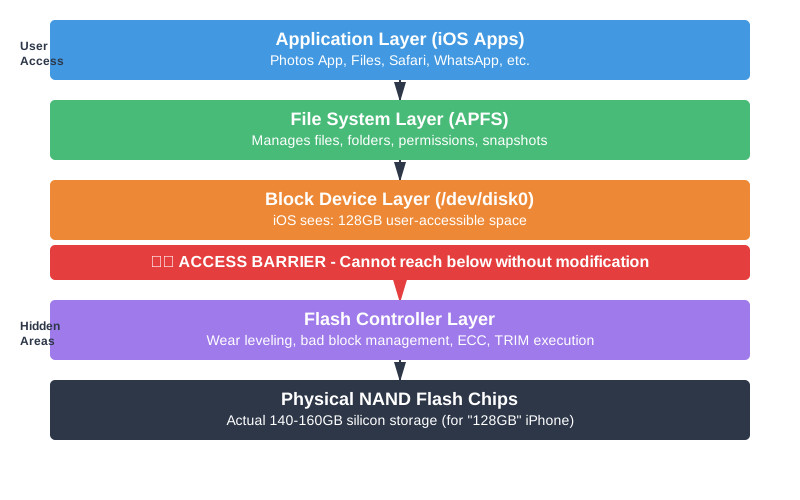
iPhone-ის მეხსიერება შედგება NAND ფლეშ ჩიპებისგან, რომლებსაც ფლეშ კონტროლერი მართავს. კონტროლერი ამუშავებს ცვეთის გასწორებას, არასწორი ბლოკების მართვას, შეცდომების გასწორებას და ლოგიკურიდან ფიზიკურ მისამართებზე გადასვლას. iPhone-ის მეხსიერების უმეტესი ნაწილი მომხმარებლისთვის ხელმისაწვდომია, მაგრამ 7-28% iOS-ისგან დამალულ სპეციალურ ადგილებშია დაჯავშნილი. ეს დამალული ადგილები შეიძლება შეიცავდეს ძველ მონაცემებს, რომლებიც ჯერ არ არის შეგროვებული ან გადაწერილი, მაგრამ მათზე წვდომა მოითხოვს კონტროლერის ნორმალური მუშაობის გვერდის ავლას.
12.2 სპეციალური/დაფარული ტერიტორიების ტიპები

ზედმეტი უზრუნველყოფის სივრცე (OP Area): დამატებითი სივრცე რეკლამირებული ტევადობის მიღმა (მაგ., 128 GB iPhone-ს აქვს 140-160 GB ფიზიკური NAND). გამოიყენება ცვეთის დონის შესაფასებლად და მუშაობის ოპტიმიზაციისთვის. შეიძლება შეიცავდეს წაშლილი ფოტოების ძველ ვერსიებს, რომლებიც ჯერ არ წაშლილა ცვეთის დონის შესაფასებლად ალგორითმებით.
ცუდი ბლოკის მართვის არეალი: გამოყოფილი სივრცე წარუმატებელი ბლოკების შესაცვლელად. როდესაც ბლოკები გაფუჭდება, მონაცემები გადამისამართდება სათადარიგო სივრცეში. თავდაპირველ წარუმატებელ ბლოკებში შესაძლოა შენარჩუნებული იყოს მონაცემთა ნაწილობრივი ფრაგმენტები.
ცვეთის გასწორების მეტამონაცემების არე: ინახავს ბლოკების წაშლის მრიცხველებს, მონაცემთა მიგრაციის ისტორიას და რუკების ცხრილებს. ისტორიული რუკების ინფორმაცია შეიძლება მიუთითებდეს იმ ადგილებზე, სადაც ადრე არსებობდა წაშლილი ფოტოების მონაცემები.
კონტროლერის ქეში/ჩაწერის ბუფერი: კონტროლერში დროებითი ქეში ჩაწერის მომლოდინე ოპერაციებისთვის. ბოლო წაშლილი ფაილები შესაძლოა ქეშში კვლავ იყოს, თუ მოწყობილობას ქეშის გაწმენდამდე კვება გაუწყდა. უკიდურესად დროზე დამოკიდებული - სასარგებლოა მხოლოდ წაშლისთანავე.
სათადარიგო ზონა (OOB – დიაპაზონის გარეთ): დამატებითი ბაიტები გვერდზე (64-128 ბაიტი 4 კბ გვერდზე), რომლებიც ინახავს ECC კოდებს და მეტამონაცემებს. შეიძლება შეიცავდეს ფრაგმენტებს ან წაშლილ მონაცემებზე მითითებებს, თუმცა, როგორც წესი, არა სრულ ფოტო ფაილებს.
12.3 კონტროლერის პროგრამული უზრუნველყოფის შეცვლა სპეციალურ ზონებზე წვდომისთვის
სტანდარტული iOS წვდომის მეთოდები ვერ აღწევს ამ სპეციალურ ზონებს, რადგან ისინი მუშაობენ ფაილურ სისტემასა და ბლოკირების მოწყობილობის ფენებზე, ხოლო სპეციალური ზონები არსებობს ქვემოთ მოცემულ კონტროლერის ფენაზე. მათზე წვდომისთვის, თქვენ უნდა ამოიღოთ ფლეშ კონტროლერის firmware, უკუინჟინერიით დაამუშაოთ იგი დისშამპლერების გამოყენებით, ამოიცნოთ ცვეთის გასწორების და OP მართვის კოდი, შეცვალოთ firmware მორგებული წვდომის ბრძანებების დასამატებლად და ხელახლა დააინსტალიროთ შეცვლილი firmware კონტროლერზე. ეს მოითხოვს ARM/RISC-V აწყობის, NAND flash სპეციფიკაციების და firmware-ის უკუინჟინერიის ექსპერტიზას, პლუს სპეციალიზებულ აღჭურვილობას, რომლის ღირებულებაა $20,000-50,000.
12.4 მონაცემთა აღდგენა სპეციალური ზონებიდან
როგორც კი firmware უზრუნველყოფს წვდომას სპეციალურ ზონებზე, შეგიძლიათ დაასკანიროთ ზედმეტად დატვირთული სივრცე ძველი ფოტო მონაცემთა ბლოკების აღმოსაჩენად, წაიკითხოთ დაზიანებული ბლოკების ადგილები ნარჩენების აღმოსაჩენად, ამოიღოთ კონტროლერის ქეში ბოლოდროინდელი წაშლილების აღმოსაჩენად და გააანალიზოთ სათადარიგო ზონის მეტამონაცემები მინიშნებების აღმოსაჩენად. შემდეგ სასამართლო ინსტრუმენტებმა ნედლი მონაცემებიდან გამოყონ JPEG/HEIC ფაილები. წარმატების მაჩვენებელი მხოლოდ 10-20%-ია, თუნდაც სრულყოფილი შესრულებით, რადგან TRIM-მა შესაძლოა უკვე გაასუფთაოს სპეციალური ზონები. ღირებულება ჯამში 15,000-50,000 აშშ დოლარია. ეს მეთოდი მხოლოდ სამართალდამცავი ორგანოებისთვისაა გამოსადეგი იურიდიული ორდერებით, კორპორატიული ჯაშუშობის გამოძიებებით ან ეროვნული უსაფრთხოების საქმეებით - არასდროს პირადი ფოტოების აღდგენისთვის უკიდურესი ღირებულებისა და დაბალი წარმატების ალბათობის გამო.
ქვემოთ მოცემულია iPhone-ზე წაშლილი ფოტოს ქრონოლოგია:
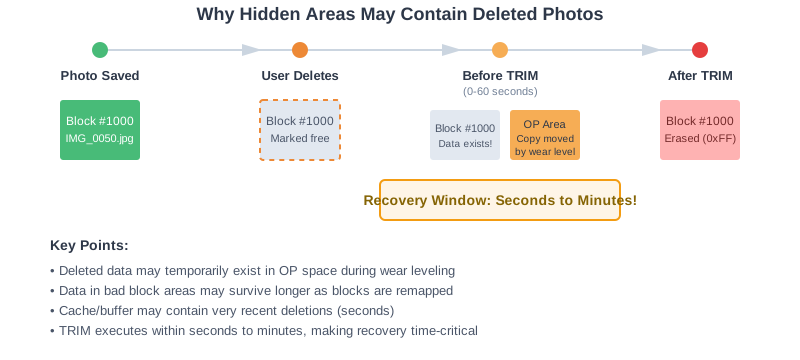
13. ტექნიკური შეზღუდვების გააზრება
რამდენიმე ტექნიკური ფაქტორი iPhone-დან წაშლილი ფოტოების აღდგენას ბევრ სიტუაციაში რთულს ან შეუძლებელს ხდის.
13.1 TRIM და მისი გავლენა აღდგენაზე
TRIM არის ბრძანება, რომელიც ფლეშ მეხსიერებას ეუბნება, რომელი მონაცემთა ბლოკები აღარ არის საჭირო და რომელთა წაშლაც შესაძლებელია. როდესაც iPhone-ზე ფოტოებს სამუდამოდ შლით, iOS დაუყოვნებლივ უგზავნის TRIM ბრძანებებს NAND ფლეშ კონტროლერს. ტრადიციული მყარი დისკებისგან განსხვავებით, სადაც წაშლილი მონაცემები რჩება გადაწერამდე, iPhone TRIM ფიზიკურად შლის წაშლილ ბლოკებს წამებიდან წუთებამდე. TRIM შესრულების შემდეგ, ბლოკები შეიცავს მხოლოდ 0xFF შაბლონებს, რომელთა აღდგენა შეუძლებელია. აღდგენის დროის ინტერვალებია: 0-10 წამი (აღდგენა 20-40%), 10 წამიდან 1 წუთამდე (აღდგენა 5-15%), 1 წუთიდან 1 საათამდე (5%-ზე ნაკლები) და 1 საათის შემდეგ (1%-ზე ნაკლები). TRIM-ის ეს აგრესიული პოლიტიკა ტრადიციულ სასამართლო აღდგენის ტექნიკას დიდწილად არაეფექტურს ხდის iPhone-ებისთვის.
13.2 iOS აპარატურის დაშიფვრა
iPhone-ზე არსებული ყველა მონაცემი ნაგულისხმევად დაშიფრულია აპარატურული დონის დაშიფვრის გამოყენებით, რომელსაც მართავს Secure Enclave. ფაილის დონის დაშიფვრა ნიშნავს, რომ თითოეულ ფაილს აქვს უნიკალური დაშიფვრის გასაღებები, რომლებიც მიღებულია თქვენი მოწყობილობის პაროლიდან. მაშინაც კი, თუ ფიზიკურად შეხვალთ მეხსიერების ჩიპებზე Chip-Off-ის ან JTAG-ის საშუალებით, მონაცემები დაშიფრული რჩება. დაშიფვრის გასაღებები არსებობს მხოლოდ Secure Enclave-ში და მათი ამოღება შეუძლებელია. თქვენი პაროლის გარეშე, გაშიფვრა გამოთვლით შეუძლებელია. ეს ნიშნავს, რომ iPhone-ის მეხსიერებაზე ფიზიკური წვდომა არ იძლევა მონაცემთა აღდგენის გარანტიას - სპეციალურ ადგილებში ნაპოვნი წაშლილი მონაცემებიც კი დაშიფრული და გამოუსადეგარი რჩება პაროლის გარეშე.
13.3 iPhone-ის მეხსიერების ტექნოლოგია
iPhone-ები იყენებენ NAND ფლეშ მეხსიერებას და არა ტრადიციულ მაგნიტურ მყარ დისკებს. NAND ფლეშ მეხსიერებას არ შეუძლია მონაცემების გადაწერა ადგილზე — მან უნდა წაშალოს მთელი ბლოკები ახალი მონაცემების ჩაწერამდე. ეს მოითხოვს ცვეთის გათანაბრებას ჩაწერის თანაბრად გადასანაწილებლად და ნაადრევი უკმარისობის თავიდან ასაცილებლად. ჩაწერის გაძლიერება ხდება მაშინ, როდესაც მცირე ცვლილებები მოითხოვს დიდი ბლოკების წაშლას და გადაწერას. ნაგვის შეგროვება მუდმივად აერთიანებს მონაცემებს და შლის გამოუყენებელ ბლოკებს. ეს მახასიათებლები, TRIM-თან ერთად, წაშლილი მონაცემების აღდგენას გაცილებით ართულებს ფლეშ მეხსიერებაზე, მყარ დისკებთან შედარებით, სადაც მონაცემები ინახება ფიზიკურად გადაწერამდე.
13.4 iOS სარეზერვო ასლის შექმნის პროტოკოლის შეზღუდვები
iTunes-ისა და iCloud-ის სარეზერვო ასლები მუშაობს ფაილური სისტემის დონეზე და არა მოწყობილობის ბლოკირების დონეზე. ისინი ქმნიან მიმდინარე ფაილებისა და აპლიკაციის მონაცემების სარეზერვო ასლებს, მაგრამ არ აქვთ წვდომა APFS სნეპშოტებზე, გამოუყოფელ სივრცეზე ან სპეციალურ კონტროლერის ზონებზე. სარეზერვო ასლები შეიცავს მხოლოდ ფაილური სისტემის მდგომარეობას სარეზერვო ასლის შექმნის დროს - თუ ფოტოები უკვე წაიშალა სარეზერვო ასლის შექმნამდე, ისინი არ იქნება სარეზერვო ასლში. სარეზერვო ასლის პროტოკოლს არ აქვს ხილვადობა ქვედა შენახვის ფენებში, სადაც შეიძლება არსებობდეს წაშლილი მონაცემების ნარჩენები. სწორედ ამიტომ, სარეზერვო ასლის აღდგენა მხოლოდ იმ შემთხვევაში მუშაობს, თუ სარეზერვო ასლი შეიქმნა ფოტოების წაშლამდე.
14. პრევენცია: მონაცემთა დაკარგვის თავიდან ასაცილებლად საუკეთესო პრაქტიკა
პრევენცია ყოველთვის უკეთესია, ვიდრე აღდგენა. გამოიყენეთ ეს პრაქტიკები, რათა დაიცვათ თქვენი iPhone-ის ფოტოები შემთხვევითი დაკარგვისგან.
14.1 რეგულარული სარეზერვო ასლების შექმნის სტრატეგიის განხორციელება
iCloud ფოტოები (რეკომენდებულია): ჩართეთ iCloud ფოტოების სინქრონიზაცია პარამეტრებში -> [თქვენი სახელი] -> iCloud -> ფოტოები -> ჩართეთ „iCloud Photos“. ეს ავტომატურად ატვირთავს ყველა ფოტოს iCloud-ში და სინქრონიზდება თქვენს ყველა Apple მოწყობილობაზე. აირჩიეთ „iPhone Storage Optimize“, რათა დაზოგოთ ადგილი და ამავდროულად შეინახოთ ორიგინალები iCloud-ში.
iTunes/Finder-ის ყოველკვირეული სარეზერვო ასლები: ყოველკვირეულად დააკავშირეთ iPhone კომპიუტერთან და შექმენით დაშიფრული სარეზერვო ასლები. Mac-ზე გახსენით Finder -> აირჩიეთ iPhone -> „სარეზერვო ასლი ახლა“. Windows-ზე გახსენით iTunes -> iPhone-ის ხატულა -> „სარეზერვო ასლი ახლა“. პაროლების და ჯანმრთელობის მონაცემების ჩასართავად ჩართეთ „ლოკალური სარეზერვო ასლის დაშიფვრა“.
მესამე მხარის ღრუბლოვანი სერვისები: გამოიყენეთ Google Photos 15 GB უფასო მეხსიერებისთვის შესანიშნავი ძიების ფუნქციებით, Amazon Photos ულიმიტო მეხსიერებისთვის, თუ გაქვთ Prime წევრობა, ან Dropbox/OneDrive კამერის ავტომატური ატვირთვისთვის. სარეზერვო ასლების მრავალი წყარო უზრუნველყოფს სარეზერვო ასლების რაოდენობას.
14.2 უსაფრთხო წაშლის პრაქტიკა
წაშლამდე ორჯერ შემოწმება: წაშლამდე ყურადღებით გადახედეთ ფოტოებს. გამოიყენეთ „არჩევის“ ფუნქცია, რათა ყურადღებით აირჩიოთ, რომელი ფოტოების წაშლა გსურთ. მნიშვნელოვანი სურათების შემთხვევით წაშლის თავიდან ასაცილებლად, შეამოწმეთ ფოტოები სრული ზომით და არა მხოლოდ მინიატურებით.
მოერიდეთ ფოტოების წაშლას ან ფოტოების დაცარიელებას ახლახან წაშლილი ალბომიდან: ალბომი „ბოლო დროს წაშლილი“ თქვენი დამცავი ბადეა. ნუ იჩქარებთ მის დაცლას სივრცის გასათავისუფლებლად — დაელოდეთ 30 დღეს, თუ აბსოლუტურად აუცილებელი არ არის. თუ მეხსიერება კრიტიკულად მცირეა, ფოტოების სამუდამოდ წაშლის ნაცვლად, გადაიტანეთ კომპიუტერში ან ღრუბელში.
ბოლო დროს წაშლილი ალბომების რეგულარული მიმოხილვები: ყოველთვიურად შეამოწმეთ თქვენი „ბოლო დროს წაშლილი“ ალბომი, რათა აღადგინოთ ის ფოტოები, რომელთა წაშლაც არ გინდოდათ. ფოტოები იქ 30 დღის განმავლობაში რჩება, რაც შეცდომების აღმოსაჩენად დროს გაძლევთ.
14.3 ფოტოების ორგანიზების საუკეთესო პრაქტიკა
ალბომების გამოყენება: შექმენით ალბომები ფოტოების მოვლენის, თარიღის ან თემის მიხედვით დასალაგებლად. ეს ფოტოების პოვნას აადვილებს და ამცირებს არასწორი სურათების შემთხვევით წაშლის შანსს. ორგანიზებული ალბომები ასევე აადვილებს შერჩევითი სარეზერვო ასლის შექმნას.
ფავორიტები და დამალული ალბომები: მონიშნეთ მნიშვნელოვანი ფოტოები, როგორც „რჩეულები“, რათა მათი ამოცნობა ადვილი იყოს. პირადი ფოტოებისთვის გამოიყენეთ „დაფარული“ ალბომი მათი წაშლის ნაცვლად. დამალული ფოტოები არ ჩანს მთავარ ბიბლიოთეკაში, მაგრამ უსაფრთხოდ ინახება.
გაზიარებული ალბომები: მნიშვნელოვანი მოვლენებისთვის შექმენით გაზიარებული ალბომები ოჯახის წევრებთან ერთად. როდესაც ფოტოები გაზიარებულ ალბომებში არსებობს, მათ დამატებითი სარეზერვო ასლები აქვთ სხვა მომხმარებლების მოწყობილობების მეშვეობით.
14.4 მონაცემთა დაკარგვის გარეშე შენახვის მართვა
უსაფრთხო შენახვის გაწმენდის მეთოდები: ფოტოების ხელით წაშლის ნაცვლად, iCloud Photos-ის პარამეტრებში გამოიყენეთ „iPhone-ის მეხსიერების ოპტიმიზაცია“. ეს ავტომატურად მართავს მეხსიერებას, ორიგინალები კი უსაფრთხოდ ინახება iCloud-ში. მთლიანი ალბომების ნაცვლად, გადახედეთ და წაშალეთ ეკრანის ანაბეჭდები, დუბლირებული ფოტოები და ბუნდოვანი სურათები.
გადმოტვირთვა vs. წაშლა: გამოუყენებელი აპლიკაციების განტვირთვა სივრცის გასათავისუფლებლად მათი მონაცემების დაკარგვის გარეშე (პარამეტრები -> ზოგადი -> iPhone-ის მეხსიერება -> აპლიკაციის განტვირთვა). ეს ინარჩუნებს აპლიკაციის მონაცემებს, მათ შორის ქეშირებულ ფოტოებს, თავად აპლიკაციის წაშლისას.
წაშლამდე გადახედვა: როდესაც მეხსიერების შევსების შესახებ შეტყობინებები გამოჩნდება, ფოტოების მასობრივად წაშლამდე გადახედეთ, თუ რა ადგილს იკავებს. ხშირად, სხვა კონტენტი, როგორიცაა ვიდეოები, შეტყობინებები ან აპლიკაციის მონაცემები, უფრო მეტ ადგილს იკავებს, ვიდრე ფოტოები.
15. საერთო პრობლემების მოგვარება
15.1 ახლახან წაშლილი ალბომი ცარიელია
თუ თქვენი ალბომი „ბოლო დროს წაშლილი“ ცარიელია, მაგრამ თქვენ მხოლოდ ახლახანს წაშალეთ ფოტოები, შეამოწმეთ, ხომ არ დაცალეთ ის შემთხვევით ხელით. ზოგიერთი მომხმარებელი რთავს „დაუყოვნებლივ წაშლას“ ხელმისაწვდომობის პარამეტრებში, „ბოლო დროს წაშლილი“-ს გვერდის ავლით. შეამოწმეთ პარამეტრები -> ხელმისაწვდომობა -> შეხება -> დაადასტურეთ AssistiveTouch-ით. თუ ფოტოები 30 დღეზე მეტი ხნის წინ წაიშალა, ისინი ავტომატურად სამუდამოდ წაიშლება. ამ შემთხვევაში, სცადეთ iCloud.com, სარეზერვო ასლები ან მესამე მხარის აღდგენის პროგრამული უზრუნველყოფა.
15.2 iCloud-ის ფოტოები არ სინქრონიზდება
დარწმუნდით, რომ iCloud Photos ჩართულია: პარამეტრები -> [თქვენი სახელი] -> iCloud -> ფოტოები. დარწმუნდით, რომ გაქვთ საკმარისი iCloud მეხსიერება: პარამეტრები -> [თქვენი სახელი] -> iCloud -> მეხსიერების მართვა. თუ მეხსიერება სავსეა, ფოტოები არ სინქრონიზდება მანამ, სანამ ადგილს არ გაათავისუფლებთ ან არ განაახლებთ. შეამოწმეთ ინტერნეტ კავშირი - სინქრონიზაციას სჭირდება WiFi ან მობილური ინტერნეტი. სცადეთ iCloud Photos-ის გამორთვა და ხელახლა ჩართვა. თუ პრობლემები გაგრძელდა, გამოდით სისტემიდან და დაბრუნდით iCloud-ში.
15.3 სარეზერვო ასლის აღდგენა ვერ მოხერხდა
დარწმუნდით, რომ აღდგენას ახდენთ iPhone-ზე, რომელზეც დაინსტალირებულია იგივე ან უფრო ახალი iOS ვერსია, როგორც სარეზერვო ასლი. განაახლეთ თქვენი iPhone, თუ სარეზერვო ასლი iOS-ის უფრო ახალი ვერსიიდანაა. შეამოწმეთ, რომ სარეზერვო ფაილი არ არის დაზიანებული მისი ზომისა და შექმნის თარიღის გადამოწმებით. დაშიფრული სარეზერვო ასლების შემთხვევაში, დარწმუნდით, რომ გახსოვთ პაროლი - დაშიფრული სარეზერვო ასლების აღდგენა პაროლის გარეშე შეუძლებელია. სცადეთ აღდგენა სხვა iPhone-ზე, რათა შეამოწმოთ, პრობლემა მოწყობილობას უკავშირდება თუ არა.
15.4 მესამე მხარის პროგრამული უზრუნველყოფა ვერ აფიქსირებს მოწყობილობას
აღდგენის პროგრამული უზრუნველყოფის გამოყენებამდე დარწმუნდით, რომ iTunes-ი ან Finder-ი ამოიცნობს თქვენს iPhone-ს. განაახლეთ აღდგენის პროგრამული უზრუნველყოფა უახლეს ვერსიამდე. სცადეთ სხვადასხვა USB კაბელები და პორტები - გაუმართავი კაბელები ხშირად იწვევს აღმოჩენის პრობლემებს. გადატვირთეთ როგორც iPhone, ასევე კომპიუტერი. შეამოწმეთ, საჭიროებს თუ არა აღდგენის პროგრამა კონკრეტული დრაივერების ინსტალაციას. Windows-ზე, ხელახლა დააინსტალირეთ Apple Mobile Device USB დრაივერი. მოთხოვნისთანავე ენდეთ თქვენს iPhone-ზე დამონტაჟებულ კომპიუტერს.
15.5 ნაწილობრივი აღდგენის შედეგები
აღდგენის პროგრამული უზრუნველყოფა ხშირად მხოლოდ მინიატურებს პოულობს სრული გარჩევადობის ფოტოების ნაცვლად, რადგან სრული სურათები წაიშალა TRIM-ის მიერ, ხოლო მონაცემთა ბაზებში არსებული პატარა მინიატურები გადარჩა. წარმატება დამოკიდებულია წაშლიდან დროზე - რაც უფრო მალე სცდით აღდგენას, მით უკეთესი შედეგი. სცადეთ აღდგენის რამდენიმე ინსტრუმენტი, რადგან ისინი სხვადასხვა ალგორითმს იყენებენ. თუ ერთი ინსტრუმენტი პოულობს ფოტოების 30%-ს, მეორემ შეიძლება სხვა 30% იპოვოს. შეამოწმეთ აღდგენის ყველა შესაძლო წყარო, მათ შორის სარეზერვო ასლები, ღრუბლოვანი სერვისები და შეტყობინებების აპლიკაციები, რათა მაქსიმალურად გამოიყენოთ აღდგენილი ფოტოები.
16. ხშირად დასმული კითხვები (FAQs)
კითხვა: როგორ აღვადგინოთ iPhone-დან სამუდამოდ წაშლილი ფოტოები სარეზერვო ასლის შექმნის გარეშე?
ა: დიახ, მაგრამ წარმატების მაჩვენებელი დაბალია, თუ ფოტოები დიდი ხნის წინ სამუდამოდ წაიშალა. ჯერ შეამოწმეთ ალბომი „ბოლო დროს წაშლილები“ (30-დღიანი ფანჯარა). სცადეთ iCloud.com-ის განყოფილება „ბოლო დროს წაშლილები“. შეამოწმეთ მესამე მხარის აპლიკაციები, როგორიცაა Google Photos, WhatsApp ან Instagram, სადაც ფოტოები შეიძლება ჯერ კიდევ არსებობდეს. პროფესიონალური აღდგენის პროგრამული უზრუნველყოფა შეუძლია iPhone-ის სარეზერვო ასლების სკანირება წაშლილი ფოტოების მონაცემთა ბაზის ჩანაწერების აღმოსაჩენად, მინიატურების ან დაბალი გარჩევადობის ვერსიების აღდგენა შემთხვევათა 30-60%-ში. გაფართოებული მეთოდები, როგორიცაა APFS snapshot-ის აღდგენა, მუშაობს მხოლოდ ჯეილბრეიკირებულ მოწყობილობებზე და თუ წაშლამდე არსებული snapshot-ები არსებობს. TRIM-ის შესრულების შემდეგ (ჩვეულებრივ, 1 საათის განმავლობაში), აღდგენა თითქმის შეუძლებელი ხდება სარეზერვო ასლების გარეშე.
კითხვა: რამდენ ხანში აღვადგენ წაშლილ ფოტოებს?
A: რბილი წაშლისთვის (ცოტა ხნის წინ წაშლილი ალბომი), თქვენ გაქვთ 30 დღე ავტომატურ სამუდამო წაშლამდე. სამუდამო წაშლისთვის დრო ძალიან კრიტიკულია. 10 წამში აღდგენის შანსი 20-40%-ია. 1 წუთის შემდეგ შანსი 5%-ზე ნაკლებია. 1 საათის შემდეგ აღდგენა თითქმის შეუძლებელია TRIM-ის მიერ მონაცემების წაშლის გამო. iCloud Photos-ის „ცოტა ხნის წინ წაშლილი“ ფაილები 30 დღის განმავლობაში ინახავს. Google Photos-ში წაშლილი ფოტოები 60 დღის განმავლობაში ინახავს. Amazon Photos-ში კი 180 დღის განმავლობაში. მთავარია დაუყოვნებლივ მოქმედება - სამუდამო წაშლის შემდეგ ყოველი წუთი მნიშვნელოვანია.
კითხვა: Apple ინახავს წაშლილ ფოტოებს?
A: თუ იყენებთ iCloud Photos-ს, Apple ინახავს წაშლილ ფოტოებს iCloud-ის „ბოლო წაშლილი“ საქაღალდეში 30 დღის განმავლობაში. 30 დღის შემდეგ, ფოტოები სამუდამოდ იშლება Apple-ის სერვერებიდან. Apple არ ინახავს სამუდამოდ წაშლილი ფოტოების სარეზერვო ასლებს ამ პერიოდის შემდეგ. კონფიდენციალურობის მიზეზების გამო, Apple ვერ და არ აღადგენს თქვენი ანგარიშიდან წაშლილ ფოტოებს. სამართალდამცავ ორგანოებს შეუძლიათ მოითხოვონ მონაცემები Apple-ისგან შესაბამისი იურიდიული უფლებამოსილებით, მაგრამ ეს მხოლოდ იმ შემთხვევაში მუშაობს, თუ მონაცემები კვლავ არსებობს შენახვის პერიოდში. მას შემდეგ, რაც სამუდამოდ წაშლით ფოტოებს „ბოლო წაშლილი“-დან, ისინი წაიშლება Apple-ის სისტემებიდან.
კითხვა: iOS-ის განახლება წაშლის ჩემს ფოტოებს?
A: არა, iOS-ის განახლებები ფოტოებს არ შლის. თქვენი ფოტოები, ვიდეოები და პერსონალური მონაცემები iOS-ის განახლებების დროსაც ინახება. თუმცა, სიფრთხილის მიზნით, ყოველთვის შექმენით სარეზერვო ასლი iOS-ის ძირითად განახლებებამდე. იშვიათ შემთხვევებში, განახლების წარუმატებლობის შემთხვევაში, შესაძლოა საჭირო გახდეს სარეზერვო ასლიდან აღდგენა. თუ იყენებთ iCloud Photos-ს, თქვენი ფოტოები უსაფრთხოდ სინქრონიზდება ღრუბელთან განახლების დროს. განახლების შემდეგ, თქვენი Photos აპლიკაცია და ყველა ალბომი ზუსტად ისე რჩება, როგორც განახლებამდე იყო. ერთადერთი გამონაკლისია, თუ განახლების დროს აირჩევთ „ყველა კონტენტისა და პარამეტრის წაშლას“, რაც ყველაფერს აშკარად წაშლის.
კითხვა: შესაძლებელია თუ არა წაშლილი ფოტოების აღდგენა ქარხნული პარამეტრების აღდგენის შემდეგ?
A: არა, ქარხნული პარამეტრების აღდგენა (ყველა კონტენტისა და პარამეტრის წაშლა) ფოტოების აღდგენას პრაქტიკულად შეუძლებელს ხდის. ქარხნული პარამეტრების აღდგენა უსაფრთხოდ ასუფთავებს iPhone-ის მონაცემებს Secure Enclave-ში დაშიფვრის გასაღებების განადგურებით, რაც ყველა მონაცემს კრიპტოგრაფიულად მიუწვდომელს ხდის, მაშინაც კი, თუ ფიზიკური მონაცემების ნარჩენები არსებობს. ქარხნული პარამეტრების აღდგენის შემდეგ ფოტოების აღდგენის ერთადერთი გზაა აღდგენამდე შექმნილი სარეზერვო ასლებიდან - iCloud-ის სარეზერვო ასლი, iTunes-ის სარეზერვო ასლი ან მესამე მხარის ღრუბლოვანი სერვისები. სწორედ ამიტომ გაფრთხილებთ Apple ქარხნული პარამეტრების აღდგენამდე რამდენჯერმე. თუ წინასწარ არ შექმენით სარეზერვო ასლი, ფოტოების აღდგენა სამუდამოდ შეუძლებელია.
კითხვა: უსაფრთხოა თუ არა აღდგენის ხელსაწყოების გამოყენება?
A: ისეთი სანდო აღდგენის ინსტრუმენტები, როგორიცაა Disk Drill, Dr.Fone და EaseUS, ზოგადად უსაფრთხოა, თუ ისინი ოფიციალური ვებსაიტებიდან არის გადმოწერილი. ისინი კითხულობენ სარეზერვო ფაილებს, მაგრამ პირდაპირ არ ცვლიან თქვენს iPhone-ს. მოერიდეთ უცნობი აღდგენის ინსტრუმენტებს, რომლებიც არარეალურ შედეგებს გპირდებიან ან კონფიდენციალურ ინფორმაციას ითხოვენ. შეძენამდე წაიკითხეთ მომხმარებლის მიმოხილვები და შეამოწმეთ პროგრამული უზრუნველყოფის რეპუტაცია. არასოდეს მისცეთ თქვენი Apple ID პაროლი აღდგენის ინსტრუმენტებს - ლეგიტიმურ პროგრამულ უზრუნველყოფას მხოლოდ iTunes-ის სარეზერვო ასლები ან მოწყობილობის კავშირი სჭირდება. ზოგიერთი ინსტრუმენტი მხოლოდ წაკითხვის რეჟიმშია და მხოლოდ არსებულ სარეზერვო ასლებს აანალიზებს, რაც ყველაზე უსაფრთხოა. ყოველთვის ჩამოტვირთეთ ოფიციალური წყაროებიდან და არა მესამე მხარის ჩამოტვირთვის საიტებიდან, რომლებმაც შეიძლება მავნე პროგრამები შეაგროვონ.
კითხვა: რატომ აღადგენს ზოგიერთი ინსტრუმენტი მხოლოდ მინიატურებს?
A: აღდგენის ინსტრუმენტები ხშირად მხოლოდ მინიატურებს პოულობენ, რადგან ისინი SQLite მონაცემთა ბაზებში ინახება, ხოლო სრული გარჩევადობის ფოტოები DCIM საქაღალდეშია. ფოტოების წაშლისას, TRIM სწრაფად შლის დიდი ზომის სურათების ფაილებს DCIM-დან, მაგრამ მონაცემთა ბაზის მცირე ზომის ჩანაწერები და მინიატურები (5-50 კბ) ზოგჯერ უფრო დიდხანს ინახება მონაცემთა ბაზის თავისუფალ გვერდებზე. მონაცემთა ბაზის ჩანაწერები შეიცავს ფოტოების მეტამონაცემებს, დროის ნიშნულებს და მცირე ზომის მინიატურებს, რომლებსაც აღდგენის პროგრამა ამოაქვს. სრული ფოტოები (თითოეული 3-10 მბ) iOS-ის მიერ უფრო სწრაფად იშლება შენახვის ადგილის გასათავისუფლებლად. სწორედ ამიტომ არის აღდგენილი სურათები ხშირად დაბალი გარჩევადობის - ეს არის მონაცემთა ბაზის მინიატურები და არა ორიგინალი ფაილები. აღდგენის წარმატება მნიშვნელოვნად უმჯობესდება, თუ გაქვთ წაშლამდე არსებული სარეზერვო ასლი.
კითხვა: შეუძლია თუ არა ჯეილბრეიკი ფოტოების აღდგენას?
ა: დიახ, ჯეილბრეიკი სტანდარტულ iPhone-ებზე მიუწვდომელ გაფართოებულ აღდგენის მეთოდებს რთავს. ჯეილბრეიკირებულ iPhone-ებს შეუძლიათ წაშლილი ფაილების შემცველი APFS სნეპშოტების წვდომა 100%-იანი სიზუსტით, თუ წაშლამდე არსებული სნეპშოტები არსებობს. თქვენ შეგიძლიათ შექმნათ დისკის სურათები სასამართლო ანალიზისთვის და წვდომა გქონდეთ სისტემის დონის ფაილებზე ხელით აღდგენისთვის. თუმცა, ჯეილბრეიკინგი მოითხოვს თავსებად iPhone მოდელებს და iOS ვერსიებს, აუქმებს გარანტიას, ქმნის უსაფრთხოების რისკებს და შეიძლება გამოიწვიოს სისტემის არასტაბილურობა. თანამედროვე iPhone-ების უმეტესობა არ შეიძლება ჯეილბრეიკირებული იყოს. კრიტიკული ფოტოებისთვის ჯეილბრეიკი მხოლოდ უკიდურეს შემთხვევაში განიხილეთ, როდესაც ყველა სხვა მეთოდი უშედეგო აღმოჩნდა. მომხმარებელთა უმეტესობისთვის სტანდარტული აღდგენის მეთოდები საკმარისი და ბევრად უფრო უსაფრთხოა.
კითხვა: რა არის პროფესიონალური მონაცემთა აღდგენის სერვისების წარმატების მაჩვენებელი?
პროფესიონალური მონაცემთა აღდგენის სერვისები გარემოებების მიხედვით წარმატების სხვადასხვა მაჩვენებელს აფიქსირებენ. ბოლოდროინდელი წაშლის შემთხვევაში (1 საათზე ნაკლები დროით) ხელმისაწვდომი სარეზერვო ასლების არსებობის შემთხვევაში, წარმატების მაჩვენებელი 60-90%-ს აღწევს. სარეზერვო ასლების გარეშე მუდმივი წაშლის შემთხვევაში, წარმატების მაჩვენებელი 10-30%-მდე ეცემა. ფიზიკური დაზიანების ან წყლით დაზიანების შემთხვევაში, წაშლასთან ერთად, წარმატების მაჩვენებელი 10%-ზე ნაკლებია. სერვისები იყენებენ მოწინავე ტექნიკას, მათ შორის APFS snapshot-ზე წვდომას jailbreak მოწყობილობებზე, სასამართლო დისკის ვიზუალიზაციას და სპეციალიზებულ აპარატურას ჩიპური დონის წვდომისთვის. თუმცა, iPhone-ის დაშიფვრა და აგრესიული TRIM მნიშვნელოვნად ზღუდავს წარმატებას ტრადიციულ კომპიუტერებთან შედარებით. პროფესიონალური სერვისების ღირებულება სირთულის მიხედვით 300-2,000 დოლარია, წარმატების გარანტიის გარეშე. ბევრი მათგანი უფასო შეფასებას სთავაზობს აღდგენის ალბათობის შესაფასებლად გადასახადის გადახდამდე.
კითხვა: რა ღირს iPhone-ის პროფესიონალური მონაცემების აღდგენა?
A: პროფესიონალური iPhone-ის მონაცემთა აღდგენის ფასები მნიშვნელოვნად განსხვავდება მეთოდის მიხედვით. პროგრამულ უზრუნველყოფაზე დაფუძნებული აღდგენა (სარეზერვო ასლების ანალიზი) სრული ფუნქციების მქონე „გააკეთე შენ თვითონ“ ხელსაწყოებისთვის 50-300 დოლარი ღირს. პროფესიონალური სერვისის პროგრამული აღდგენის ღირებულება 300-800 დოლარია. APFS სნეპშოტებით ჯეილბრეიკზე დაფუძნებული გაფართოებული აღდგენა 500-1,500 დოლარი ღირს. სპეციალიზებული აღჭურვილობით დისკის ფორენზიკული ვიზუალიზაცია 1,000-3,000 დოლარი ღირს. ჩიპ-ოფის აპარატურის აღდგენა, რომელიც ლაბორატორიულ აღჭურვილობას და ექსპერტიზას მოითხოვს, 5,000-10,000+ დოლარი ღირს. სერვისების უმეტესობა გთავაზობთ უფასო დიაგნოსტიკას, რათა დადგინდეს მიზანშეწონილობა გადახდის დაწყებამდე. ფასები ხშირად დამოკიდებულია მეხსიერების მოცულობაზე, iPhone-ის მოდელზე და სასწრაფოობაზე. ბევრი სერვისი იყენებს „მონაცემები არ არის, საფასური არ არის“ პოლიტიკას, სადაც თქვენ იხდით მხოლოდ იმ შემთხვევაში, თუ ფოტოები წარმატებით არის აღდგენილი. სარეზერვო ასლებიდან ფოტოების ტიპური აღდგენისთვის, სანდო სერვისებისგან 300-800 დოლარის გადახდას უნდა ელოდოთ.
კითხვა: როგორ აღვადგინო წაშლილი ფაილები Windows-ზე?
პასუხი: გამოიყენეთ მონაცემთა აღდგენის პროგრამული უზრუნველყოფა Windows-ისთვის თქვენი Windows კომპიუტერიდან წაშლილი ფაილების ან სხვა დაკარგული მონაცემების აღსადგენად. დეტალური ინსტრუქციისთვის, გთხოვთ, მიჰყვეთ ჩვენი ყოვლისმომცველი სახელმძღვანელო.
კითხვა: როგორ აღვადგინო წაშლილი ფაილები Mac-ზე?
ა: გთხოვთ, მიჰყევით ჩვენი ყოვლისმომცველი სახელმძღვანელო.
17. დასკვნა
17.1 რეკომენდებული აღდგენის იერარქია
ყოველთვის დაიწყეთ უმარტივესი მეთოდებით. შეამოწმეთ ალბომი „ბოლო დროს წაშლილი“ iPhone-სა და iCloud.com-ზე - ეს წყვეტს ფოტოების აღდგენის შემთხვევების 80%-ს. შემდეგ, გადაამოწმეთ iCloud Photos-ის სინქრონიზაცია და შეამოწმეთ ყველა შესული Apple მოწყობილობა. შემდეგ შეამოწმეთ წაშლამდე შექმნილი iTunes/Finder-ის სარეზერვო ასლები. გადახედეთ მესამე მხარის აპლიკაციებს, მათ შორის Google Photos-ს, WhatsApp-ს, Instagram-ს და შეტყობინებების აპლიკაციებს. სცადეთ პროფესიონალური აღდგენის პროგრამული უზრუნველყოფა მონაცემთა ბაზის ჩანაწერების სარეზერვო ასლების სკანირებისთვის. და ბოლოს, განიხილეთ მიმღებებისთვის ფოტოების ხელახლა გაგზავნის თხოვნის ან ალტერნატიული შენახვის ადგილების შემოწმების შესაძლებლობა. შეუცვლელი ფოტოებისთვის გამოიყენეთ გაფართოებული მეთოდები (ჯეილბრეიკი, ფორენზიკული აღდგენა) მხოლოდ მაშინ, როდესაც მარტივი მეთოდები არ მუშაობს და გესმით რისკები და ხარჯები.
17.2 როდის უნდა მოიძიოთ პროფესიონალური დახმარება
მონაცემთა აღდგენის პროფესიონალური სერვისები მაშინ მიმართეთ, როდესაც წაშლილ ფოტოებს მაღალი ღირებულება აქვთ (იურიდიული მტკიცებულებები, შეუცვლელი მოგონებები, ბიზნესისთვის კრიტიკულად მნიშვნელოვანი სურათები), აღდგენის ყველა სტანდარტული მეთოდი წარუმატებელია, თქვენ არ გაქვთ ტექნიკური ექსპერტიზა მოწინავე მეთოდებისთვის და ფასი გამართლებულია ფოტოს მნიშვნელობასთან შედარებით. პროფესიონალური სერვისები გარანტირებულია ფიზიკური დაზიანებისა და მონაცემთა დაკარგვის შემთხვევაში, დაშიფრული სარეზერვო ასლების დავიწყებული პაროლების ან რთული სასამართლო კრიმინალური სცენარების შემთხვევაში. თუმცა, დაისახეთ რეალისტური მოლოდინები - პროფესიონალებს იგივე TRIM და დაშიფვრის შეზღუდვები აწუხებთ. ძვირადღირებული სერვისების გამოყენებამდე მოითხოვეთ უფასო შეფასება. ფრთხილად იყავით იმ სერვისებთან, რომლებიც არარეალურ წარმატების მაჩვენებლებს გპირდებიან ან შეფასების გარეშე წინასწარ გადახდას მოითხოვენ.
17.3 დასკვნითი მოსაზრებები პრევენციისა და გამოჯანმრთელების შესახებ
ფოტოების აღდგენის საუკეთესო სტრატეგია პრევენციაა. ჩართეთ iCloud Photos სინქრონიზაცია, რეგულარულად შეინარჩუნეთ iTunes/Finder-ის სარეზერვო ასლები, გამოიყენეთ მრავალი ღრუბლოვანი სერვისი სარეზერვო ასლებისთვის და არასოდეს იჩქაროთ ბოლო დროს წაშლილი ალბომის დაცლა. გახსოვდეთ, რომ iPhone-დან წაშლილი ფოტოების აღდგენა დროთა განმავლობაში ექსპონენციურად რთულდება TRIM ტექნოლოგიის გამო - რამდენიმე წუთში მოქმედება მნიშვნელოვნად ზრდის წარმატების მაჩვენებელს. მიუხედავად იმისა, რომ არსებობს აღდგენის მოწინავე მეთოდები, ისინი ძვირი და რთულია და არ არის გარანტირებული, რომ იმუშავებს. სარეზერვო ასლის კონფიგურაციაში 10 წუთის ინვესტირება დაზოგავს აღდგენის საათობით ძალისხმევას და სტრესს. მოეპყარით თქვენს iPhone-ის ფოტოებს, როგორც ნებისმიერ მნიშვნელოვან მონაცემს: რეგულარულად შექმენით სარეზერვო ასლები, გადაამოწმეთ სარეზერვო ასლების მუშაობა და შეინარჩუნეთ მრავალი ასლი. პრევენცია ყოველთვის უფრო ეფექტური და ეკონომიურია, ვიდრე აღდგენა.
ლიტერატურა
- Apple-ის ოფიციალური დოკუმენტი: ფოტოების ნახვა და წაშლა iPhone-ის Photos აპლიკაციაში
- Apple-ის ოფიციალური დოკუმენტი: გამოიყენეთ iCloud Photos თქვენს iPhone-ზე
- Apple-ის ოფიციალური დოკუმენტი: iCloud Drive-ში წაშლილი ფაილების აღდგენა
- Apple-ის ოფიციალური დოკუმენტი: შექმენით თქვენი iPhone-ის სარეზერვო ასლი თქვენი Mac-ის ან კომპიუტერის გამოყენებით
- Apple-ის ოფიციალური დოკუმენტი: Mac-ზე Photos-ში წაშლილი ფოტოებისა და ვიდეოების წაშლა ან აღდგენა
- Google Photos-ის ოფიციალური დოკუმენტი: წაშალეთ ან აღადგინეთ წაშლილი ფოტოები და ვიდეოები
ავტორის შესახებ
ციან გუა არის მონაცემთა აღდგენის სპეციალისტი, რომელსაც 10 წელზე მეტი გამოცდილება აქვს Windows-ის ფაილურ სისტემებში, შენახვის ტექნოლოგიებსა და კატასტროფების შემდეგ აღდგენის გადაწყვეტილებებში. მან წარმატებით გაუწია დახმარება ათასობით მომხმარებელს მონაცემთა დაკარგვის კრიტიკული სცენარების გადაჭრაში, როგორც პირად, ასევე საწარმო გარემოში.
ციანი სპეციალიზირებულია Windows-ის მონაცემთა აღდგენის მეთოდოლოგიებში, ფაილური სისტემის ანალიზსა და პრევენციული სარეზერვო ასლების სტრატეგიებში. მისი ფართო პრაქტიკული გამოცდილება მოიცავს მონაცემების აღდგენას დისკებიდან, ყოვლისმომცველი სარეზერვო ასლების გადაწყვეტილებების დანერგვას და ფაილური სისტემის რთული პრობლემების მოგვარებას. NTFS, FAT, exFAT და ReFS ტომები. მას უმუშავია სხვადასხვა აღდგენის ხელსაწყოებსა და ტექნიკასთან, ჩაშენებული Windows-ის უტილიტებიდან დაწყებული პროფესიონალური მონაცემთა აღდგენის პროგრამული უზრუნველყოფით დამთავრებული.
თავისი ტექნიკური ნაშრომების მეშვეობით, ციანი ორიენტირებულია მომხმარებლებისთვის პრაქტიკული ცოდნით უზრუნველყოფაზე, რათა დაიცვან და აღადგინონ მათი ღირებული მონაცემები. ის მუდმივად ინფორმირებულია Windows-ის ფაილების აღდგენის ტექნოლოგიების, შენახვის მოწყობილობების ინოვაციებისა და მონაცემთა დაცვის საუკეთესო პრაქტიკის შესახებ. როდესაც ის არ ეხმარება მომხმარებლებს საკუთარი მონაცემების აღდგენაში,ost fileს, ციანს სიამოვნებს მონაცემთა შენახვის ახალი ტექნოლოგიების კვლევა და მონაცემთა უსაფრთხოების რჩევების გაზიარება, რომლებიც მომავალში მონაცემთა დაკარგვას თავიდან აგაცილებთ.
გაქვთ შეკითხვები ამ სახელმძღვანელოსთან დაკავშირებით ან გჭირდებათ დახმარება მონაცემთა აღდგენაში? ციანი კეთილი იყოს თქვენი მობრძანება. გამოხმაურება და წინადადებები ამ მონაცემთა აღდგენის რესურსების გასაუმჯობესებლად.