
1. შესავალი
Mac-ზე მნიშვნელოვანი ფაილების შემთხვევით წაშლა შეიძლება სტრესული იყოს, მაგრამ აღდგენა ხშირად შესაძლებელია, თუ სწრაფად იმოქმედებთ. რაც უფრო მალე შეეცდებით წაშლილი ფაილების აღდგენას Mac-ზე, მით უფრო მაღალი იქნება თქვენი წარმატების მაჩვენებელი. ეს ყოვლისმომცველი სახელმძღვანელო მოიცავს Mac-ზე წაშლილი ფაილების აღდგენის რვა დადასტურებულ მეთოდს, მარტივი გადაწყვეტილებებიდან, როგორიცაა ნაგვის შემოწმება, APFS სნეპშოტებისა და პროფესიონალური მონაცემთა აღდგენის სერვისების ჩათვლით მოწინავე ტექნიკებამდე.
2. მეთოდი 1: ნაგვის შემოწმება (უმარტივესი მეთოდი)
Mac-ზე წაშლილი ფაილების აღდგენის პირველი და უმარტივესი მეთოდი ნაგვის ურნის შემოწმებაა. როდესაც ფაილებს ჩვეულებრივ macOS-ზე შლით, ისინი სამუდამოდ წაშლის ნაცვლად, ნაგავში გადადის, რაც შემთხვევითი წაშლისგან დაცვის საშუალებას გაძლევთ.
- დააჭირეთ სანაგვეში ხატულა თქვენს Dock-ში (მდებარეობს ეკრანის ქვედა მარჯვენა კუთხეში).
- დაათვალიერეთ ფაილები, რომ იპოვოთ ის, რაც აღდგენისთვის გჭირდებათ.
- აირჩიეთ ფაილი, რომლის აღდგენაც გსურთ.
- დააწკაპუნეთ მარჯვენა ღილაკით არჩეულ ფაილზე.
- არჩევა Ჩადე უკან კონტექსტური მენიუდან.
ფაილი ავტომატურად დაუბრუნდება თავის საწყის მდებარეობას. ასევე შეგიძლიათ ფაილები პირდაპირ ნაგვიდან Finder-ის ნებისმიერ საქაღალდეში გადაიტანოთ.

ერთდროულად რამდენიმე ფაილის აღსადგენად, დააჭირეთ ღილაკს Command აღდგენის სასურველი ფაილის დაწკაპუნებისას დააჭირეთ ღილაკს, შემდეგ კი მარჯვენა ღილაკით დააწკაპუნეთ და აირჩიეთ Ჩადე უკან.
შენიშვნა: გარე დისკები Mac-თან უნდა იყოს დაკავშირებული, რათა წაშლილი ფაილები ნაგავში გამოჩნდეს. თუ ფაილები წაშალეთ გარე დისკიდან, რომელიც ამჟამად გათიშულია, ამ ფაილების ნაგავში სანახავად მისი ხელახლა დაკავშირება დაგჭირდებათ.
გახსოვდეთ, რომ ფაილები ნაგავში რჩება მანამ, სანამ ხელით არ გაასუფთავებთ მას ღილაკზე არჩევით. Finder -> ცარიელი ნაგავი, ან სანამ არ გამოიყენებთ Command + Shift + Delete მალსახმობი.
დამატებითი ინფორმაციისთვის იხილეთ ჩვენი სრული სახელმძღვანელო ნაგვის შესანახად Mac-ზე.
3. მეთოდი 2: ფაილის ხელახლა ჩამოტვირთვა/ხელახლა გაგზავნა
ზოგჯერ, Mac-ზე წაშლილი ფაილების აღდგენის უმარტივესი გამოსავალი ორიგინალი წყაროდან ახალი ასლის მიღებაა. აღდგენის რთულ მეთოდებზე გადასვლამდე, დაფიქრდით, შეგიძლიათ თუ არა ფაილის ხელახლა ჩამოტვირთვა ან ხელახლა მოთხოვნა.
4. მეთოდი 3: აღდგენა სარეზერვო ასლებიდან ან ასლებიდან
თუ სარეზერვო ასლი ხელმისაწვდომია, შეგიძლიათ ფაილის აღდგენა თქვენი სარეზერვო სისტემიდან. ეს ხშირად ყველაზე საიმედო გზაა Mac-ზე წაშლილი ფაილების აღსადგენად, როდესაც სხვა მარტივი მეთოდები უშედეგოა.
თუმცა, თუ არ გაქვთ ოფიციალური სარეზერვო სისტემა, ნუ დანებდებით. დაუთმეთ დრო ყველა იმ ადგილის განხილვას, სადაც შესაძლოა თქვენი ფაილი ინახებოდა:
- iCloud Drive – macOS-თან ინტეგრირებული, თქვენი სამუშაო მაგიდისა და დოკუმენტების საქაღალდეები შეიძლება ავტომატურად სინქრონიზდეს, თუ ჩართავთ ამ ფუნქციას. თქვენ შეგიძლიათ აღადგინოთ თქვენი ფაილები მაშინაც კი, თუ ისინი ხელით არ დაგიკოპირებიათ iCloud დისკზე. უფრო დეტალური ინფორმაციისთვის იხილეთ ეს სექცია.
- სხვა ღრუბლოვანი დისკები – Google Drive, Dropbox, Microsoft OneDrive, Box ან სხვა ღრუბლოვანი საცავის სერვისები, რომლებსაც რეგულარულად იყენებთ.
- თქვენი კომპიუტერის სარეზერვო ასლის პროვაიდერი – ან ვებგვერდზე, Backblaze-ის ან Carbonite-ის მსგავსი სერვისების მეშვეობით, ან ფიზიკური Time Machine სარეზერვო ასლის დისკის საშუალებით.
- სხვა კომპიუტერები, რომლებიც თქვენს Mac-თან ქსელურ წვდომას იზიარებენ – ოჯახის წევრების კომპიუტერებს, სამუშაო კომპიუტერებს ან თქვენს ქსელში არსებულ სხვა მოწყობილობებს შეიძლება ჰქონდეთ ასლები.
- ელ – შეამოწმეთ გაგზავნილი და მიღებული ელფოსტები, სადაც შესაძლოა ფაილი საკუთარ თავს ან სხვებს მიმაგრებული გქონდეთ.
- სხვა ღრუბელზე დაფუძნებული სერვისები – თქვენი ფაილის ტიპის მიხედვით, სპეციალიზებულმა სერვისებმა შეიძლება შეინახონ ასლები.
ფაილის ტიპის მიხედვით, დიდი შანსია, რომ ის ღრუბელზე დაფუძნებულ ფუნქციაში გამოიყენეთ. მაგალითად, საგადასახადო დოკუმენტი შეიძლება კვლავ ინახებოდეს ღრუბელზე დაფუძნებულ საგადასახადო მომზადების პროვაიდერთან. შესაძლოა, ფოტოალბომიდან წაშლილი ფაილების აღდგენა ონლაინ შენახვის პროვაიდერში ან ფოტოების ბეჭდვის სერვისში შეძლოთ. მიუხედავად იმისა, რომ შეიძლება დრო დასჭირდეს იმ ადგილების მოფიქრებას, სადაც თქვენი ფაილი შეიძლება ყოფილიყო შენახული, ნამდვილად ღირს იმის პოვნა, რასაც ეძებთ.
სამუშაო დოკუმენტებისთვის შეამოწმეთ თანამშრომლობის პლატფორმები, როგორიცაა Slack, Microsoft Teams ან პროექტის მართვის ინსტრუმენტები, სადაც შესაძლოა ფაილები გაზიარებულიყო. შემოქმედებითი ფაილებისთვის შეამოწმეთ Adobe Creative Cloud, Sketch Cloud ან Figma, სადაც შესაძლოა ავტომატური შენახვა არსებობდეს.
5. მეთოდი 4: iCloud Drive-ის აღდგენა
iCloud Drive გთავაზობთ ჩაშენებულ აღდგენის ფუნქციებს, რომლებიც დაგეხმარებათ Mac-ზე წაშლილი ფაილების აღდგენაში.
შენიშვნა:
- Mac-ზე iCloud Drive-ის გამოყენებით წაშლილი ფაილების აღსადგენად, ფაილების წაშლამდე უნდა ჩართოთ ეს ფუნქცია. ნაგულისხმევად, ის ჩართული არ არის.
- ამ მეთოდებით შესაძლებელია მხოლოდ ბოლო 30 დღის განმავლობაში წაშლილი ფაილების აღდგენა.
5.1 შეამოწმეთ, ჩართულია თუ არა iCloud Drive
iCloud Drive-ით წაშლილი ფაილების აღდგენის მცდელობამდე, გადაამოწმეთ, ჩართულია თუ არა ის თქვენს Mac-ზე:
- დააჭირეთ Apple მენიუ თქვენი ეკრანის ზედა მარცხენა კუთხეში.
- აირჩიეთ სისტემის პარამეტრები (ან სისტემის პარამეტრები macOS-ის ძველ ვერსიებზე).
- დაწკაპეთ თქვენი Apple ID (თქვენი სახელი ან პროფილის სურათი).
- აირჩიეთ iCloud გვერდითი ზოლიდან.
- შეამოწმეთ თუ არა iCloud Drive ჩართულია (გადამრთველი უნდა იყოს ლურჯი ან მწვანე).

თუ iCloud Drive გამორთულია და გსურთ მისი ჩართვა მომავალი აღდგენისთვის:
- ჩართეთ iCloud Drive გადართვის ღილაკზე დაჭერით.
- დაწკაპეთ პარამეტრები iCloud Drive-ის გვერდით.
- შეამოწმეთ სამუშაო მაგიდის და დოკუმენტების საქაღალდეები თქვენი ყველაზე მნიშვნელოვანი საქაღალდეების iCloud-თან ავტომატურად სინქრონიზაციისთვის.
- დაწკაპეთ შესრულებულია.
გაითვალისწინეთ, რომ უფასო iCloud გეგმა მხოლოდ 5 GB მეხსიერებას გთავაზობთ. თუ მეტი სივრცე გჭირდებათ, შეგიძლიათ გადახვიდეთ iCloud+-ზე (ხელმისაწვდომია 50 GB, 200 GB ან 2 ტბ გეგმები). ჩართვის შემდეგ, iCloud Drive ავტომატურად სინქრონიზებს თქვენს ფაილებს ღრუბელთან, რაც ფაილების წაშლის შემთხვევაში აღდგენის ვარიანტებს გთავაზობთ.
5.2 iCloud Drive-ში ახლახან წაშლილი საქაღალდე
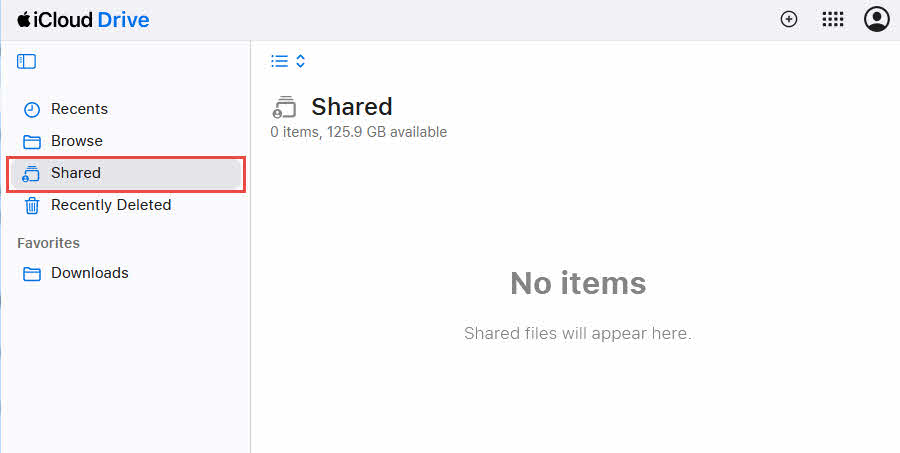
როდესაც თქვენი Mac-იდან წაშლით ფაილებს, რომლებიც iCloud Drive-თან არის სინქრონიზებული, ისინი ასევე გამოჩნდება iCloud Drive-ის ბოლო დროს წაშლილი საქაღალდეში, სადაც ისინი 30 დღის განმავლობაში რჩებიან სამუდამოდ წაშლამდე.
iCloud Drive-ის „ბოლო დროს წაშლილი“ საქაღალდიდან ფაილებზე წვდომისა და მათი აღსადგენად:
- გახსენით ვებ ბრაუზერი და გადადით iCloud.com.
- შედით თქვენი Apple ID- ით და პაროლით.
- დაწკაპეთ iCloud Drive.
- ვეძებთ ცოტა ხნის წინ წაიშალა საქაღალდე მარცხენა გვერდითა ზოლში ან ფაილების სიის ბოლოში.
- დააწკაპუნეთ ცოტა ხნის წინ წაშლილი საქაღალდის გასახსნელად.
- დაათვალიერეთ ფაილები, რომ იპოვოთ ის, რაც აღდგენისთვის გჭირდებათ.
- აირჩიეთ ფაილი, რომლის აღდგენაც გსურთ მის გვერდით მდებარე ველზე დაჭერით.
- დააჭირეთ აღდგენა ღილაკს ბოლოში გვერდზე.
ფაილი აღდგება iCloud Drive-ში მის საწყის ადგილას. ასევე შეგიძლიათ ერთდროულად აირჩიოთ რამდენიმე ფაილი, აღდგენის ღილაკზე დაწკაპუნებამდე რამდენიმე ველის მონიშვნით. ეს მეთოდი მუშაობს ნებისმიერი მოწყობილობიდან ვებ ბრაუზერით, რაც მას მოსახერხებელს ხდის მაშინაც კი, როდესაც თქვენს Mac-ზე არ იმყოფებით.

5.3 iCloud.com-ის მონაცემთა აღდგენის ფუნქცია
iCloud.com გთავაზობთ advanced Data Recovery ფუნქცია, რომელსაც შეუძლია Mac-ზე წაშლილი ფაილების აღდგენა, მაშინაც კი, როდესაც ისინი წაიშლება ბოლო დროს წაშლილი საქაღალდიდან. ეს ფუნქცია უზრუნველყოფს თქვენი iCloud ფაილების დაცვის მეორე ფენას.
iCloud.com-ის ფაილების აღდგენისა და აღდგენის ფუნქციების გამოსაყენებლად:
- გახსენით ვებ ბრაუზერი და გადადით iCloud.com.
- შედით თქვენი Apple ID- ით და პაროლით.
- დაწკაპეთ ანგარიშის პარამეტრები.
- გადახვევა ქვემოთ მოწინავე გვერდის ბოლოში მდებარე განყოფილება.
- დაწკაპეთ აღდგენა ფაილი.
- თქვენ ნახავთ ბოლო 30 დღის განმავლობაში წაშლილი ფაილების სიას.
- აირჩიეთ ფაილები, რომელთა აღდგენაც გსურთ თითოეული მათგანის გვერდით მონიშვნის ველზე დაწკაპუნებით.
- დაწკაპეთ აღდგენა არჩეული ფაილების აღსადგენად.

თუ iCloud Drive-ის გამოყენებით სხვებთან თანამშრომლობთ, თქვენი ფაილი შესაძლოა მაინც არსებობდეს გაზიარებულ საქაღალდეში, მაშინაც კი, თუ წაშლით თქვენს ლოკალურ ასლს.
ფაილების საერთო საქაღალდეების შესამოწმებლად:
- ღიაა Finder და ნავიგაცია iCloud Drive.
- ვეძებთ გაიზიარა განყოფილება გვერდითა ზოლში.
- შეამოწმეთ თითოეული გაზიარებული საქაღალდე, სადაც შესაძლოა ფაილი ინახებოდეს.
- თუ ფაილს იპოვით, დააკოპირეთ ის თქვენს პირად საქაღალდეში.
დაუკავშირდით კოლაბორატორებს, რომლებსაც აქვთ წვდომა გაზიარებულ საქაღალდეებზე და ჰკითხეთ, აქვთ თუ არა ფაილი გაზიარებული საქაღალდის ასლში.
6. მეთოდი 5: დროის მანქანის აღდგენა
Time Machine არის macOS-ის ჩაშენებული სარეზერვო გადაწყვეტა, რომელიც ავტომატურად ქმნის თქვენი მთელი Mac-ის საათობრივ სარეზერვო ასლებს.
შენიშვნა: Time Machine-ის გამოყენებით Mac-ზე წაშლილი ფაილების აღსადგენად, ფაილების წაშლამდე უნდა ჩართოთ ის. ნაგულისხმევად, ის არის არა ჩართულია.
6.1 შეამოწმეთ, ჩართულია თუ არა დროის მანქანა
Time Machine-ის გამოყენებით წაშლილი ფაილების აღდგენის მცდელობამდე, გადაამოწმეთ, ჩართულია თუ არა ის თქვენს Mac-ზე:
- დააჭირეთ Apple მენიუ თქვენი ეკრანის ზედა მარცხენა კუთხეში.
- აირჩიეთ სისტემის პარამეტრები (ან სისტემის პარამეტრები macOS-ის ძველ ვერსიებზე).
- დაწკაპეთ ზოგადი -> დროის მანქანა.
- შეამოწმეთ, აჩვენებს თუ არა დროის მანქანას On or Off.

თუ Time Machine გამორთულია და გსურთ მისი ჩართვა მომავალი აღდგენისთვის:
- შეაერთეთ გარე მყარი დისკი თქვენს Mac-ს (მას უფრო მეტი მეხსიერების ტევადობა უნდა ჰქონდეს, ვიდრე თქვენი Mac-ის შიდა დისკს).
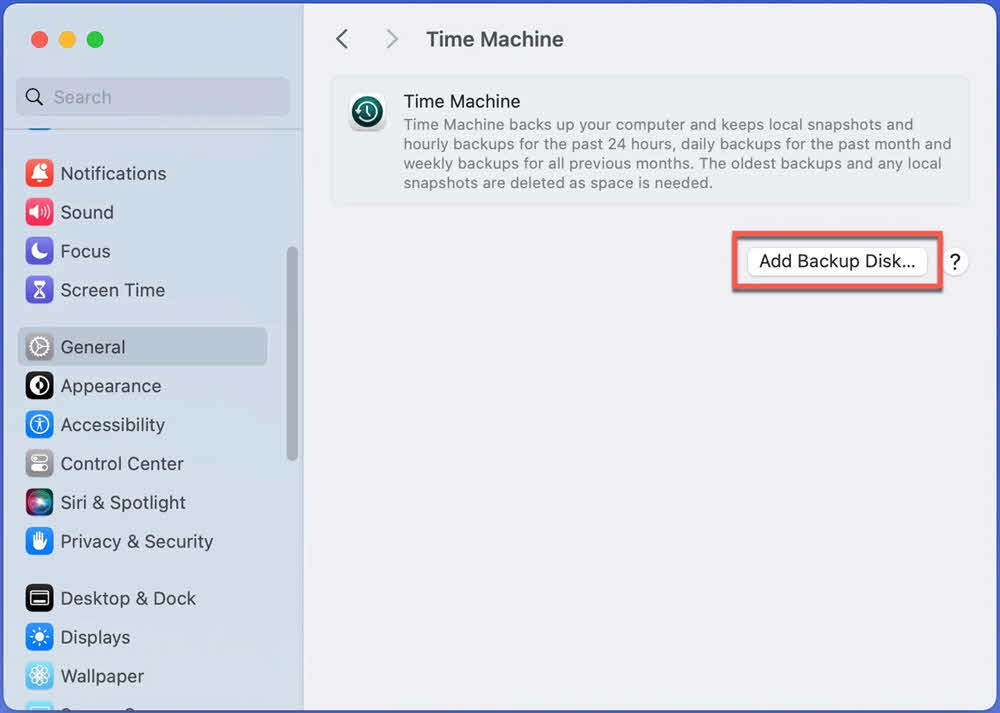
- დროის მანქანის პარამეტრებში დააწკაპუნეთ სარეზერვო დისკის დამატება….

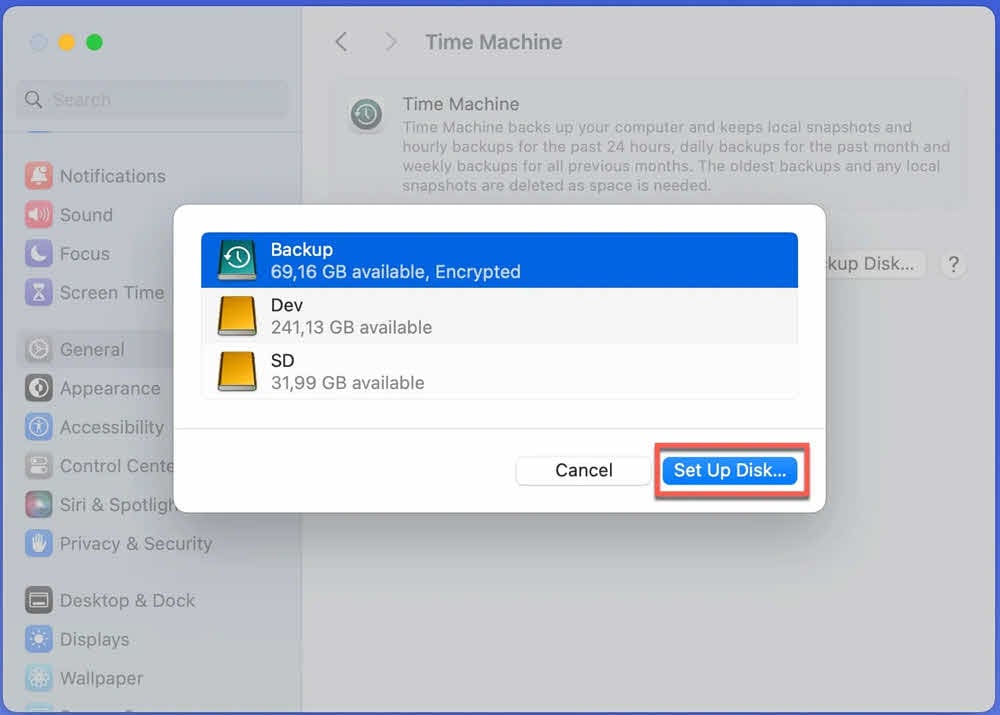
- აირჩიეთ თქვენი გარე დისკი სიიდან.
- დაწკაპეთ დისკის დაყენება დისკის სარეზერვო ასლის შესაქმნელად:

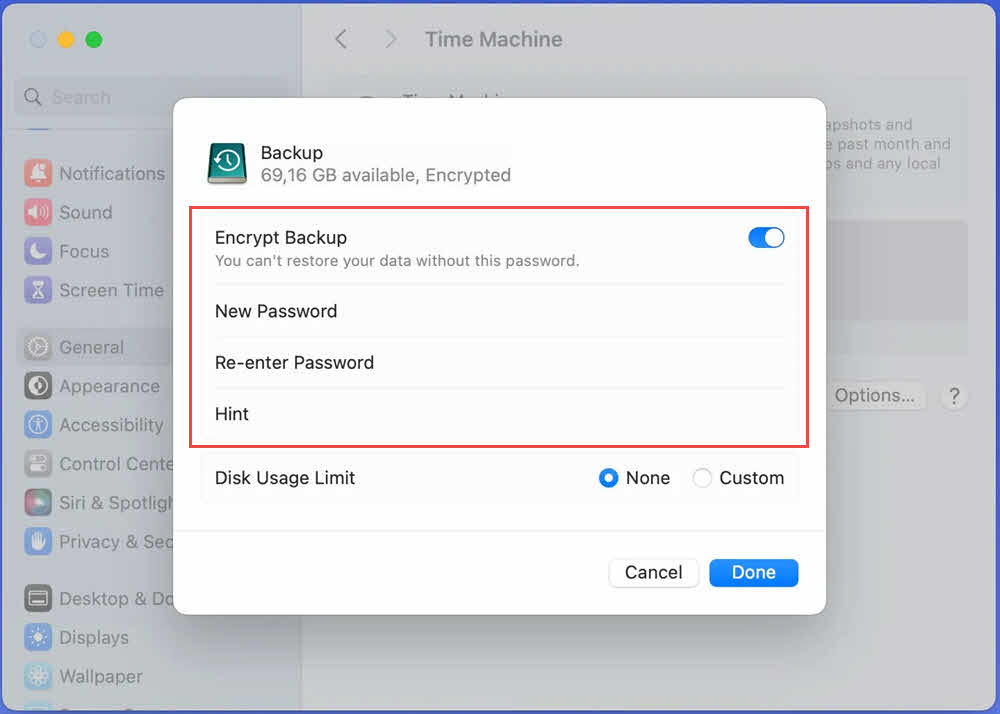
- ჩართვა Encrypt Backup (რეკომენდებულია) და დააყენეთ პაროლი:

- დაწკაპეთ შესრულებულია, Time Machine დაიწყებს სარეზერვო ასლის შექმნას თავისი გრაფიკის მიხედვით:
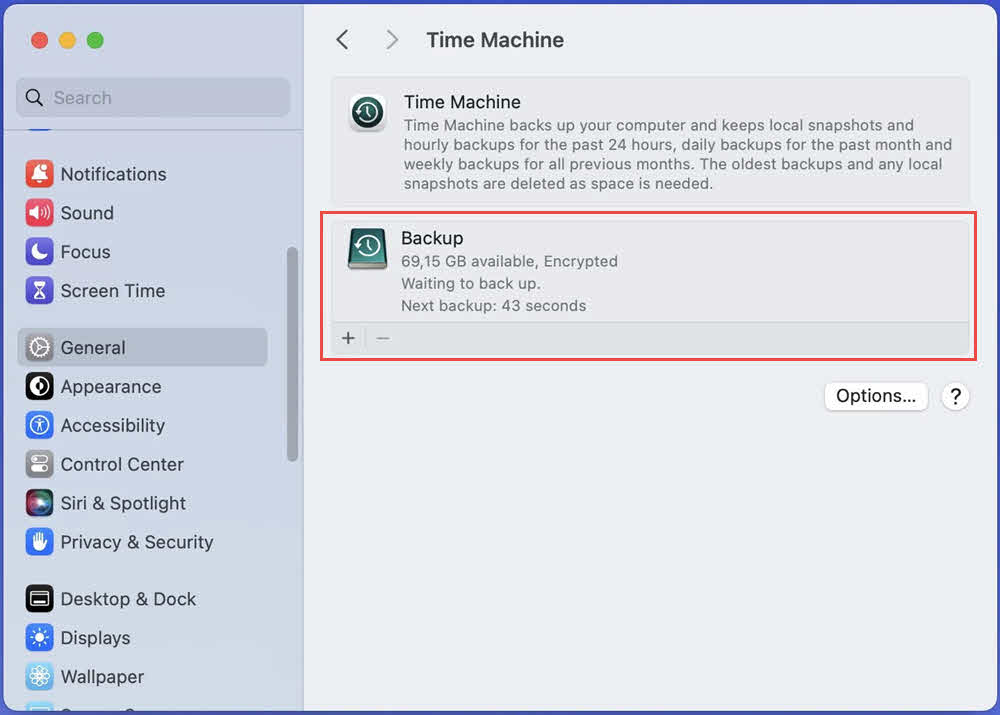
6.2 ფაილების აღდგენა Time Machine-ის გამოყენებით
თუ Time Machine ფაილების წაშლამდე ჩართული იყო, შეგიძლიათ გამოიყენოთ ის Mac-ზე წაშლილი ფაილების აღსადგენად:
- შეაერთეთ თქვენი Time Machine-ის სარეზერვო ასლის დისკი თქვენს Mac-ს (თუ ეს გარე დისკია).
- გახსენით საქაღალდე, სადაც ადრე წაშლილი ფაილი იყო განთავსებული, ან გახსენით Finder თუ არ ხართ დარწმუნებული.
- დააჭირეთ დაათვალიერეთ დროის მანქანის სარეზერვო ასლები ხატულა თქვენს მენიუს ზოლში (ის ჰგავს ისრიან საათს).

- თქვენ დაინახავთ უნიკალურ ინტერფეისს თქვენი Finder-ის ფანჯრებით, რომლებიც დროშია დალაგებული, ეკრანის მარჯვენა მხარეს კი დროის ზოლი იქნება.
- ფაილთან წვდომის დაწყებამდე დროში უკან გადასაადგილებლად გამოიყენეთ ქრონოლოგია ან ისრები.

- ფაილზე დააწკაპუნეთ მის ასარჩევად.
- დააჭირეთ აღდგენა ღილაკი ეკრანის ბოლოში.

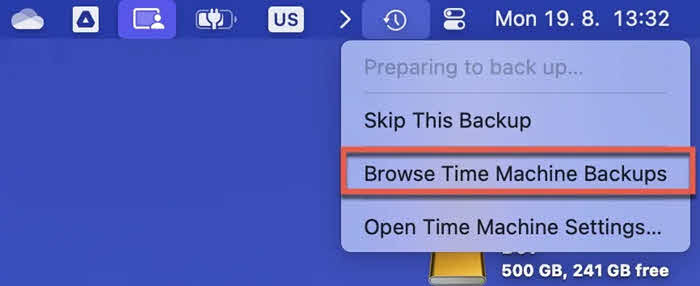
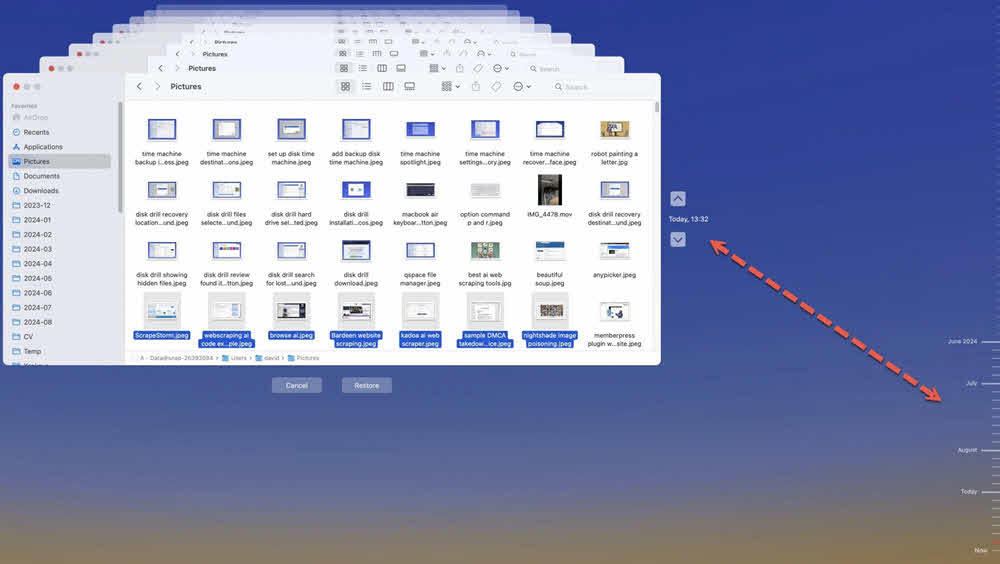

ფაილი აღდგება თავდაპირველ ადგილას. ასევე შეგიძლიათ ერთდროულად რამდენიმე ფაილის არჩევა ხანგრძლივად დაჭერით. Command თითოეულ ფაილზე დაწკაპუნებისას.
Time Machine-ს შეუძლია აღადგინოს მთლიანი საქაღალდეები, ცალკეული ფაილები ან თუნდაც ფაილების წინა ვერსიები, რომლებიც ჯერ კიდევ არსებობს, მაგრამ შეცვლილია. როდესაც Time Machine კონფიგურირებულია, ის ასევე ქმნის ლოკალურ სნეპშოტებს თქვენი Mac-ის შიდა დისკზე, რაც აღდგენის საშუალებას იძლევა მაშინაც კი, როდესაც თქვენი სარეზერვო დისკი არ არის დაკავშირებული.
7. მეთოდი 6: აღდგენა APFS-ის სნეპშოტებიდან
APFS (Apple File System)-ის სნეპშოტები წარმოადგენს მსუბუქ, ლოკალურ სარეზერვო ასლის შექმნის გადაწყვეტას, რომელიც დაგეხმარებათ Mac-ზე ახლახან წაშლილი ფაილების აღდგენაში Time Machine-ის კონფიგურირების გარეშეც კი. თუმცა, ეს არის გაუმჯობესებული მეთოდი მნიშვნელოვანი შეზღუდვებით macOS-ის ახალ ვერსიებზე.
7.1 APFS-ის სნეპშოტების გაგება Mac-ზე
APFS სნეპშოტები ფაილური სისტემის დონის სნეპშოტებია, რომლებსაც macOS ავტომატურად ქმნის გარკვეულ შემთხვევებში. მათ macOS მართავს და შეიძლება წაიშალოს, როდესაც საჭიროა მეხსიერების სივრცე.
7.2 ხელმისაწვდომი APFS სნეპშოტების სია
იმის შესამოწმებლად, აქვს თუ არა თქვენს Mac-ს აღდგენისთვის ხელმისაწვდომი APFS სნეპშოტები:
- ღიაა ტერმინალში (აპლიკაციები -> კომუნალური პროგრამები -> ტერმინალი).
- აკრიფეთ შემდეგი ბრძანება და დააჭირეთ დაბრუნების:
tmutil listlocalsnapshots /
თუ სნეპშოტები არსებობს, თქვენ ნახავთ შემდეგ შედეგს:
com.apple.TimeMachine.2024-12-24-100000.local
com.apple.TimeMachine.2024-12-24-110000.local
თითოეული ხაზი წარმოადგენს სნეპშოტს დროის ნიშნულით, რომელიც მიუთითებს მისი შექმნის დროს. თუ ხედავთ შეტყობინებას „ლოკალური სნეპშოტები ვერ მოიძებნა“, ეს მეთოდი ვერ დაგეხმარებათ ფაილების აღდგენაში.
7.3 APFS-ის სნეპშოტების დამონტაჟება და დათვალიერება
მნიშვნელოვანია: APFS სნეპშოტების ხელით მონტაჟი მხოლოდ macOS Big Sur-სა და უფრო ადრეულ ვერსიებზეა შესაძლებელი. macOS Monterey (12)-სა და უფრო გვიანდელ ვერსიებზე Apple-მა გააუქმა სნეპშოტების ხელით პირდაპირ მონტაჟის შესაძლებლობა.
macOS Big Sur-ისა და უფრო ძველი ვერსიებისთვის, APFS სნეპშოტების დასამონტაჟებლად და მათზე წვდომისთვის:
- ღიაა ტერმინალში.
- ჩამოთვალეთ სნეპშოტები წინა სექციის ბრძანების გამოყენებით.
- დააკოპირეთ სნეპშოტის სრული სახელი (მაგ., com.apple.TimeMachine.2024-12-24-100000.local).
- აკრიფეთ შემდეგი ბრძანება, SNAPSHOT_NAME-ის ჩანაცვლებით სურათის რეალური სახელით:
sudo tmutil-ის „SNAPSHOT_NAME“-ის მონტაჟი
- მოთხოვნისას შეიყვანეთ თქვენი ადმინისტრატორის პაროლი.
- სნეპშოტი ტომის სახით დამონტაჟდება. მასზე გადადით Finder-ის გამოყენებით დაჭერით Command + Shift + WOOD და შეყვანა:
/ტომები/
- მოძებნეთ დამონტაჟებული სნეპშოტის ტომი და დაათვალიერეთ მისი შინაარსი წაშლილი ფაილების მოსაძებნად.
macOS Monterey-ის და უფრო ახალი ვერსიებისთვის რეკომენდებული მიდგომაა Time Machine ინტერფეისის გამოყენება, რომელიც ავტომატურად იღებს წვდომას ლოკალურ სნეპშოტებზე, როდესაც თქვენი სარეზერვო დისკი არ არის დაკავშირებული.
7.4 ფაილების აღდგენა APFS-ის სნეპშოტებიდან
სნეპშოტზე წვდომის შემდეგ (ძველ macOS-ზე ხელით დაყენების გზით ან ახალ ვერსიებზე Time Machine ინტერფეისის მეშვეობით):
- გადადით იმ ადგილას, სადაც თავდაპირველად ინახებოდა წაშლილი ფაილი.
- იპოვეთ ფაილი სნეპშოტში.
- დააკოპირეთ ფაილი მარჯვენა ღილაკით დაწკაპუნებით და არჩევით დააკოპირეთ, ან დააჭირეთ ბრძანება + C.
- გადადით იმ ადგილას, სადაც გსურთ ფაილის აღდგენა თქვენს მიმდინარე ფაილურ სისტემაში.
- ფაილის ჩასმა მარჯვენა ღილაკით დაწკაპუნებით და არჩევით Paste, ან დააჭირეთ ბრძანება + V.
ფაილების აღდგენის შემდეგ, ნებისმიერი სხვა დისკის მსგავსად, Finder-ში მისი ამოღებით გამორთეთ სნეპშოტი (თუ ხელით არის დამონტაჟებული).
7.5 შეზღუდვები და წარმატების მაჩვენებლები
APFS-ის სურათის აღდგენას რამდენიმე მნიშვნელოვანი შეზღუდვა აქვს გასათვალისწინებელი:
- სნეპშოტებს ავტომატურად მართავს macOS – თქვენ არ გაქვთ პირდაპირი კონტროლი სნეპშოტების შექმნის ან წაშლის დროზე.
- ყველა Mac არ ქმნის ლოკალურ სნეპშოტებს – სნეპშოტის შექმნა დამოკიდებულია ხელმისაწვდომ მეხსიერებაზე; Mac-ებზე, რომლებსაც მცირე თავისუფალი სივრცე აქვთ, შესაძლოა სნეპშოტები საერთოდ არ შეიქმნას.
- შენახვის საჭიროების შემთხვევაში, სნეპშოტები შეიძლება ავტომატურად წაიშალოს – macOS-ი აქტიურ მეხსიერებას ძველი სნეპშოტების შენახვასთან შედარებით ანიჭებს უპირატესობას.
- შეზღუდული შენახვის პერიოდი – ლეპტოპებზე, როგორც წესი, 24 საათი (ელემენტისა და მეხსიერების დაზოგვის მიზნით), შესაძლოა უფრო მეტიც კი დესკტოპ Mac-ებზე, რომლებსაც საკმარისი თავისუფალი სივრცე აქვთ.
- საჭიროა APFS ფაილური სისტემა – ხელმისაწვდომია მხოლოდ macOS High Sierra-ზე ან უფრო გვიანდელ ვერსიებზე; HFS+-ის გამოყენებით ძველი Mac-ები ამ მეთოდის გამოყენებას ვერ შეძლებენ.
- თანამედროვე macOS-ზე ხელით მონტაჟი მიუწვდომელია – macOS Monterey (12) და უფრო გვიანდელი ვერსიები ხელს უშლის სნეპშოტების პირდაპირ მონტაჟს, რაც მოითხოვს Time Machine ინტერფეისზე წვდომას.
წარმატების მაჩვენებელი ყველაზე მაღალია წაშლიდან რამდენიმე საათში და სწრაფად მცირდება დროის გასვლასთან და სნეპშოტების გადამუშავებასთან ერთად.
8. მეთოდი 7: მესამე მხარის მონაცემთა აღდგენის პროგრამული უზრუნველყოფა
როდესაც ჩაშენებული აღდგენის მეთოდები ვერ მუშაობს, მესამე მხარის მონაცემთა აღდგენის პროგრამულ უზრუნველყოფას შეუძლია თქვენი დისკის უფრო ღრმად სკანირება Mac-ზე წაშლილი ფაილების აღსადგენად.
თანამედროვე Mac-ებისთვის APFS (Apple-ის ფაილური სისტემა) macOS High Sierra-სა და უფრო გვიანდელ ვერსიებში გამოყენებული აღდგენის პროგრამული უზრუნველყოფა აანალიზებს APFS სნეპშოტებს, სკანირებს B-tree ფაილური სისტემის სტრუქტურას, ამოწმებს ფაილური სისტემის მეტამონაცემებს და ეძებს წაშლილ inode ჩანაწერებს, რომლებიც კვლავ შეიცავს ფაილის მონაცემებზე მითითებებს. პროგრამული უზრუნველყოფა აღადგენს ფაილის ინფორმაციას ამ დაბალი დონის სტრუქტურებიდან წაშლილი ფაილების აღსადგენად.
ძველი Mac-ებისთვის HFS+ (იერარქიული ფაილური სისტემა პლუს)აღდგენის პროგრამული უზრუნველყოფა იყენებს ჟურნალის ფაილს, რომელიც ფაილური სისტემის ოპერაციებს აღრიცხავს. აღდგენის პროცესი, როგორც წესი, მოიცავს ტომის სათაურზე წვდომას, ჟურნალის ფაილის პოვნას ტომის სათაურის მეშვეობით, ჟურნალის ჩანაწერების ანალიზს წაშლის ჩანაწერების მოსაძებნად, კატალოგის ფაილების შემოწმებას, რომლებიც ინახავს დირექტორიის სტრუქტურებს და ფაილების აღდგენას ამ სისტემურ ფაილებში ნაპოვნი ინფორმაციის საფუძველზე.
პოპულარული ინსტრუმენტები მოიცავს:
- Disk Drill, რომელიც გთავაზობთ მომხმარებლისთვის მოსახერხებელ ინტერფეისს და აღსადგენი ფაილების უფასო გადახედვას.
- DMDE (DM დისკის რედაქტორი და მონაცემთა აღდგენა), ძლიერი ინსტრუმენტი ღრმა სკანირების შესაძლებლობებით.
- PhotoRec, ღია კოდის აღდგენის ინსტრუმენტი, განსაკუთრებით ეფექტური ფოტოებისა და მედია ფაილებისთვის.
- TestDisk, კიდევ ერთი ღია კოდის პროგრამა, რომელსაც შეუძლია დაკარგული დანაყოფების აღდგენა და არაჩატვირთვის დისკების ხელახლა ჩატვირთვის შესაძლებლობა.
- R-Studio, პროფესიონალური დონის აღდგენის გადაწყვეტა მოწინავე ფუნქციებით.
9. მეთოდი 8: დაფარული ფაილების გამოჩენა
ზოგჯერ ფაილები წაშლილი ჩანს, მაშინ როცა სინამდვილეში ისინი უბრალოდ დამალულია. macOS-ს აქვს ორი ტიპის დაფარული ფაილი: ფაილები, რომელთა სახელწოდებაც იწყება წერტილით (.) და ფაილები, რომლებიც მონიშნულია დამალული დროშით. ამ დაფარული ფაილების გამოვლენამ შეიძლება დაგეხმაროთ Mac-ზე წაშლილი ფაილების აღდგენაში, რომლებიც სინამდვილეში უბრალოდ უხილავი გახდა.
Mac-ზე დაფარული ფაილების საჩვენებლად სამი გზა არსებობს, დაწყებული მარტივი კლავიატურის მალსახმობებიდან და დამთავრებული მუდმივი ტერმინალის ბრძანებებით:
Finder-ის მალსახმობის გამოყენება (რეკომენდებულია)
ფარული ფაილების ჩვენების უმარტივესი მეთოდი კლავიატურის მალსახმობის გამოყენებაა:
- ღიაა Finder და გადადით საქაღალდეში, სადაც, თქვენი აზრით, ფაილები შეიძლება დამალული იყოს.
- პრეს Command + Shift + . (წერტილის/წერტილის ღილაკები).
- დამალული ფაილები მაშინვე გამოჩნდება ნახევრად გამჭვირვალე ხატულებით.
- მათ ხელახლა დასამალად, დააჭირეთ Command + Shift + . კიდევ ერთხელ.
ეს მეთოდი დროებითია და არ საჭიროებს ტერმინალის ცოდნას, რაც მას იდეალურს ხდის მომხმარებლების უმეტესობისთვის. ხილვადობის პარამეტრი ვრცელდება Finder-ის ყველა ფანჯარაზე და გადატვირთულია Mac-ის გადატვირთვის ან გამორთვის შემდეგ.
ტერმინალის ბრძანებების გამოყენება (მუდმივი პარამეტრი)
Finder-ში დამალული ფაილების მუდმივი პარამეტრისთვის, სანამ ხელით არ გამორთავთ:
- ღიაა ტერმინალში (აპლიკაციები -> კომუნალური პროგრამები -> ტერმინალი).
- აკრიფეთ შემდეგი ბრძანება და დააჭირეთ დაბრუნების:
ნაგულისხმევი წერა com.apple.finder AppleShowAllFiles TRUE
- გადატვირთეთ Finder ამ ბრძანების აკრეფით და დაჭერით დაბრუნების:
killall მაძიებელი
ყველა დაფარული ფაილი ახლა Finder-ში გამოჩნდება. მოგვიანებით მათი ხელახლა დასამალად:
- ღიაა ტერმინალში.
- ტიპი: ნაგულისხმევი წერა com.apple.finder AppleShowAllFiles FALSE
- ტიპი: killall მაძიებელი
კონკრეტულ დამალულ ფაილებზე პირდაპირი წვდომა
თუ იცით დაფარული ფაილის ზუსტი მდებარეობა, შეგიძლიათ მასზე პირდაპირ წვდომა ყველა დაფარული ფაილის ჩვენების გარეშე:
- In Finder, დაჭერა Command + Shift + WOOD "საქაღალდეში გადასვლა" დიალოგის გასახსნელად.
- შეიყვანეთ დამალული ფაილის ან საქაღალდის გზა, მაგალითად:
- ~ / .შავი ნაგვის საქაღალდეზე წვდომისთვის
- ~ / ბიბლიოთეკა თქვენი ბიბლიოთეკის საქაღალდეზე წვდომისთვის
- / .სშ SSH კონფიგურაციის ფაილებზე წვდომისთვის
- პრეს დაბრუნების რათა პირდაპირ გადახვიდეთ ამ ადგილას.
ფაილებიდან დამალული დროშის წაშლა
თუ ფაილი სპეციალურად მონიშნულია, როგორც დამალული დამალული დროშის გამოყენებით (წერტილით დაწყების ნაცვლად), შეგიძლიათ წაშალოთ ეს დროშა:
- ღიაა ტერმინალში.
- გადადით დამალული ფაილის შემცველ საქაღალდეში ღილაკების გამოყენებით cd ბრძანება.
- დამალული დროშის მოსაშორებლად აკრიფეთ შემდეგი ბრძანება:
chflags nohidden ფაილის სახელი
შეცვალეთ „filename“ თქვენი ფაილის ნამდვილი სახელით. ფაილი Finder-ში მაშინვე გამოჩნდება.
ფაილების დამალვის გავრცელებული სცენარებია: სკრიპტები ან აპლიკაციები, რომლებმაც შემთხვევით დააყენეს დამალული დროშა, მავნე პროგრამა, რომელიც მალავს ფაილებს, Windows-დან მიგრაცია, სადაც გადატანილი იყო დამალული ფაილის ატრიბუტები ან მომხმარებლის შეცდომა ტერმინალის ბრძანებების გამოყენებისას. ამ მეთოდების გამოყენებით ფაილების გამოჩენით, შეიძლება აღმოაჩინოთ, რომ თქვენი ფაილები სინამდვილეში საერთოდ არ წაშლილა.
10. პროფესიონალური მონაცემთა აღდგენის სერვისები
პროფესიონალური მომსახურება განსაკუთრებით ღირებულია შემდეგ შემთხვევებში:
- დისკებს ფიზიკური დაზიანება აქვს მიყენებული.
- მონაცემები ბიზნესისთვის კრიტიკული და დროზე მგრძნობიარეა.
- ყველა ზემოთ ჩამოთვლილი მცდელობა, რომელიც „გააკეთე შენ თვითონ“, წარუმატებელი აღმოჩნდა.
- დისკი შეიცავს წლების განმავლობაში შეუცვლელ პერსონალურ მონაცემებს, როგორიცაა ფოტოები და ვიდეოები.
11. ტექნიკური შეზღუდვების გააზრება
Mac-ის მონაცემთა აღდგენის ტექნიკური შეზღუდვების გააზრება ხელს უწყობს რეალისტური მოლოდინების ჩამოყალიბებას და განმარტავს, თუ რატომ არ შეიძლება ზოგიერთი ფაილის აღდგენა პროფესიონალური დახმარებითაც კი. რამდენიმე ფაქტორი ფუნდამენტურად მოქმედებს იმაზე, შესაძლებელია თუ არა წაშლილი ფაილების აღდგენა თქვენი Mac-იდან.
11.1 TRIM და მისი გავლენა აღდგენაზე
TRIM არის ბრძანება, რომელიც ხელს უწყობს SSD-ის მუშაობის შენარჩუნებას წაშლილი მონაცემების დაუყოვნებლივ მონიშვნით წასაშლელად. როდესაც SSD-ით Mac-ზე ფაილს შლით, TRIM ბრძანება აცნობებს დისკს, რომ ამ ფაილის მიერ დაკავებული სივრცე აღარ არის საჭირო. მყარი დისკებისგან განსხვავებით, სადაც წაშლილი მონაცემები რჩება მანამ, სანამ ახალი მონაცემები არ გადაიწერება, TRIM ჩართული SSD-ები დაუყოვნებლივ ამზადებენ წაშლილ სივრცეს ხელახალი გამოყენებისთვის, რაც მონაცემთა აღდგენას უკიდურესად ართულებს ან შეუძლებელს ხდის.
11.2 FileVault-ის სრული დისკის დაშიფვრა
FileVault არის macOS-ის სრული დისკის დაშიფვრის ფუნქცია, რომელიც შიფრავს თქვენს მთელ გაშვების დისკს ძლიერი AES-XTS 128-ბიტიანი ან 256-ბიტიანი დაშიფვრის გამოყენებით. მიუხედავად იმისა, რომ FileVault უზრუნველყოფს შესანიშნავ უსაფრთხოების დაცვას, ის მნიშვნელოვნად მოქმედებს მონაცემთა აღდგენის შესაძლებლობებზე, თუ დაკარგავთ წვდომას თქვენს პაროლზე.
11.3 Mac-ის შენახვის ტექნოლოგია (SSD vs HDD)
თქვენს Mac-ში მეხსიერების ტიპი მნიშვნელოვნად მოქმედებს აღდგენის წარმატების მაჩვენებელზე. თანამედროვე Mac-ები იყენებენ SSD-ს (მყარი დისკები), ხოლო ძველი Mac-ები - HDD-ს (მყარი დისკები) და განსხვავების გაგება გადამწყვეტია მონაცემთა აღდგენისთვის. ზემოთ ხსენებული TRIM ბრძანების წყალობით, SSD-ების აღდგენის მაჩვენებელი გაცილებით დაბალია HDD-ებთან შედარებით. გარდა ამისა, SSD-ები იყენებენ ცვეთის გასწორების ალგორითმებს, რომლებიც მუდმივად ანაწილებენ მონაცემებს ცვეთის თანაბრად გადასანაწილებლად ყველა უჯრედში, რაც კიდევ უფრო ართულებს აღდგენას.
თქვენი საცავის ტიპის შესამოწმებლად, დააწკაპუნეთ Apple მენიუ -> შესახებ Mac -> მეტი ინფორმაცია -> სისტემის ანგარიში -> შენახვის სივრცედისკის ინფორმაციაში მოძებნეთ „მყარი მდგომარეობის“ (SSD) ან „მბრუნავი“ (HDD).
11.4 APFS ფაილური სისტემის მახასიათებლები
APFS (Apple File System) არის თანამედროვე ფაილური სისტემა, რომელსაც იყენებს ყველა Mac კომპიუტერი, რომელზეც მუშაობს macOS High Sierra ან უფრო გვიანდელი ვერსია. მიუხედავად იმისა, რომ APFS მოაქვს მრავალი გაუმჯობესება, როგორიცაა უკეთესი შესრულება, დაშიფვრა და სნეპშოტები, ის ასევე გავლენას ახდენს მონაცემთა აღდგენაზე კონკრეტული გზებით.
APFS იყენებს სივრცის გაზიარებას, სადაც რამდენიმე ტომს შეუძლია ერთი და იგივე საბაზისო შენახვის პულის გაზიარება. ეს ტრადიციულ დანაყოფებზე დაფუძნებულ აღდგენას უფრო ართულებს, რადგან ერთი ტომიდან წაშლილი ფაილები შეიძლება გადაიწეროს სხვა ტომიდან მიღებული მონაცემებით, რომელიც იზიარებს იმავე სივრცის პულს. APFS ასევე იყენებს ჩაწერის დროს კოპირების ტექნოლოგიას, სადაც მონაცემების გადაწერის ნაცვლად, ახალი მონაცემები იწერება ახალ ადგილას და ძველი მონაცემები მონიშნულია წასაშლელად. ეს ზოგჯერ ხელს უწყობს აღდგენას, თუ ძველი მონაცემები ჯერ არ არის წაშლილი, მაგრამ ასევე ნიშნავს, რომ მონაცემთა მდებარეობა ნაკლებად პროგნოზირებადია.
APFS-ში სნეპშოტების ფუნქციას შეუძლია აღდგენაში დახმარება ფაილური სისტემის კონკრეტული დროის ასლების შენარჩუნებით, თუმცა, როგორც ადრე აღვნიშნეთ, ეს სნეპშოტები ავტომატურად იმართება და შეიძლება წაიშალოს გაფრთხილების გარეშე. APFS ასევე იყენებს FileVault-ის მეშვეობით მშობლიურ დაშიფვრის მხარდაჭერას, რაც, როგორც აღვნიშნეთ, აღდგენას პაროლის გარეშე შეუძლებელს ხდის.
12. პრევენცია: მონაცემთა დაკარგვის თავიდან ასაცილებლად საუკეთესო პრაქტიკა
მონაცემთა დაკარგვის თავიდან აცილება გაცილებით ეფექტურია, ვიდრე Mac-ზე წაშლილი ფაილების აღდგენის მცდელობა. სათანადო სარეზერვო ასლის შექმნის სტრატეგიებისა და უსაფრთხო პრაქტიკის განხორციელებით, შეგიძლიათ დარწმუნდეთ, რომ ფაილების შემთხვევით წაშლის შემთხვევაშიც კი, მათი ასლი ყოველთვის გექნებათ ხელმისაწვდომი.
12.1 რეგულარული სარეზერვო ასლების შექმნის სტრატეგიის განხორციელება
ყოვლისმომცველი სარეზერვო ასლის შექმნის სტრატეგია იყენებს სარეზერვო ასლის შექმნის მრავალ მეთოდს იმის უზრუნველსაყოფად, რომ თქვენი მონაცემები გადაურჩეს ნებისმიერ კატასტროფულ სცენარს.
3-2-1 სარეზერვო წესი: ინდუსტრიის სტანდარტული სარეზერვო ასლის სტრატეგია გულისხმობს თქვენი მონაცემების 3 ასლის (თქვენი ორიგინალი პლუს 2 სარეზერვო ასლის) შენახვას 2 სხვადასხვა ტიპის მედიაზე (მაგალითად, შიდა SSD და გარე HDD), ხოლო 1 ასლი ინახება გარე საცავში (ღრუბლოვან საცავში ან დისკზე, რომელიც ინახება სხვა ადგილას). ეს მიდგომა იცავს დისკის გაფუჭებისგან, ქურდობისგან, ხანძრისგან და სხვა კატასტროფებისგან.
დროის მანქანის ავტომატური სარეზერვო ასლები: ჩართეთ Time Machine გარე დისკზე თქვენი მთელი Mac-ის ავტომატური საათობრივი სარეზერვო ასლებისთვის. Time Machine უნდა იყოს თქვენი ძირითადი სარეზერვო გადაწყვეტა, რომელიც მუდმივად მუშაობს ფონურ რეჟიმში. შეიძინეთ გარე დისკი, რომელსაც აქვს თქვენი Mac-ის მეხსიერების მინიმუმ 2-3-ჯერ დიდი მოცულობა, რათა შეინარჩუნოთ ვრცელი სარეზერვო ასლების ისტორია.
iCloud Drive სინქრონიზაცია: ჩართეთ iCloud Drive და ჩართეთ Desktop & Documents საქაღალდის სინქრონიზაცია სისტემის პარამეტრები -> Apple ID -> iCloud -> iCloud Drive -> პარამეტრები -> სამუშაო მაგიდის და დოკუმენტების საქაღალდეებიეს ავტომატურად სინქრონიზაციას უკეთებს თქვენს ყველაზე მნიშვნელოვან საქაღალდეებს ღრუბელთან. მიუხედავად იმისა, რომ ეს არ არის სრული სარეზერვო გადაწყვეტა, ის უზრუნველყოფს რეალურ დროში დაცვას თქვენი ყველაზე კრიტიკული ფაილებისთვის.
მესამე მხარის ღრუბლოვანი სერვისები: ისეთი სერვისები, როგორიცაა Backblaze ან Carbonite, უზრუნველყოფენ თქვენი მთელი Mac-ის უწყვეტ, ავტომატიზირებულ ღრუბლოვან სარეზერვო ასლს. ეს სერვისები მუშაობს ფონურ რეჟიმში და ავტომატურად ატვირთავს შეცვლილ ფაილებს ღრუბელში. ისინი ავსებენ Time Machine-ს გარე სარეზერვო ასლების უზრუნველყოფით, რაც იცავს მას ქურდობისგან, ხანძრისგან ან სხვა კატასტროფებისგან, რომლებმაც შეიძლება გაანადგუროს როგორც თქვენი Mac, ასევე ადგილობრივი სარეზერვო ასლები.
12.2 უსაფრთხო წაშლის პრაქტიკა
ფაილების შემთხვევითი დაკარგვის თავიდან ასაცილებლად, ფრთხილად წაშლის ჩვევების გამომუშავება ხელს უშლის ფაილების შემთხვევით დაკარგვას.
წაშლამდე ორჯერ შემოწმება: წაშლის დადასტურებამდე ყოველთვის გადაამოწმეთ, რომ სწორ ფაილს შლით. თუ არ ხართ დარწმუნებული, გახსენით ფაილი მისი შინაარსის დასადასტურებლად. შეამოწმეთ ფაილის შეცვლის თარიღი, რათა დარწმუნდეთ, რომ ის არ არის უფრო ახალი ვერსია, ვიდრე წაშლას აპირებდით.
Command+Option+Delete-ის გამოყენების თავიდან აცილება: ეს კლავიატურის მალსახმობი სამუდამოდ შლის ფაილებს, მთლიანად ნაგვის გვერდის ავლით. არასოდეს გამოიყენოთ ეს მალსახმობი, თუ აბსოლუტურად დარწმუნებული არ ხართ, რომ გსურთ სამუდამოდ წაშლა. ჩვეულებრივი ბრძანება+წაშლა ფაილებს ნაგავში გადააქვს, რაც უსაფრთხოების ბადეს გაძლევთ.
ჩვეულებრივი ნაგვის მიმოხილვები: პერიოდულად გადახედეთ თქვენს ნაგავს მის დაცლამდე. შეიძლება შეამჩნიოთ ფაილები, რომელთა წაშლაც არ გინდოდათ ან ფაილები, რომლებიც შეიძლება ისევ დაგჭირდეთ. განიხილეთ ფაილების ნაგავში შენახვა რამდენიმე დღით მის დაცლამდე, განსაკუთრებით მნიშვნელოვანი დასუფთავების სესიების შემდეგ.
გამოიყენეთ „უკან დააბრუნეთ“ ფუნქცია ნაგავში: როდესაც თქვენს ნაგავს ათვალიერებთ და იპოვით ფაილებს, რომელთა შენახვაც გსურთ, დააწკაპუნეთ მაუსის მარჯვენა ღილაკით და აირჩიეთ Ჩადე უკან მათი თავდაპირველ ადგილას აღსადგენად. ეს უფრო სწრაფი და უსაფრთხოა, ვიდრე ფაილების ნაგვიდან ხელით გადათრევა.
12.3 მნიშვნელოვანი ფაილების ვერსიის კონტროლის გამოყენება
ვერსიის კონტროლი ინახავს თქვენი ფაილების მრავალ ვერსიას, იცავს როგორც შემთხვევითი წაშლისგან, ასევე არასასურველი ცვლილებებისგან.
ჩაშენებული ვერსიების მახასიათებლები: ბევრი macOS აპლიკაცია ავტომატურად ინახავს თქვენი დოკუმენტების ვერსიებს. ისეთ აპლიკაციებში, როგორიცაა Pages, Numbers, Keynote და TextEdit, შეგიძლიათ წინა ვერსიებზე წვდომა არჩევით ფაილი -> დაბრუნება -> დაათვალიერეთ ყველა ვერსიაეს ფუნქცია Time Machine-ის მსგავსად მუშაობს, მაგრამ ინდივიდუალური დოკუმენტებისთვის.
Time Machine-ის ვერსიის ისტორია: მაშინაც კი, თუ ფაილი კვლავ არსებობს, მაგრამ შეცვლილია, Time Machine საშუალებას გაძლევთ აღადგინოთ წინა ვერსიები. დააწკაპუნეთ მაუსის მარჯვენა ღილაკით ნებისმიერ ფაილზე და აირჩიეთ წინა ვერსიების აღდგენა (თუ Time Machine ჩართულია), ან შეიყვანეთ Time Machine და გადადით ფაილზე ყველა შენახული ვერსიის სანახავად.
ღრუბლოვანი საცავის ვერსიის კონტროლი: ისეთი სერვისები, როგორიცაა Dropbox, Google Drive და OneDrive, ინახავენ თქვენი ფაილების ვერსიების ისტორიას. მათი უმეტესობა გთავაზობთ 30 ან მეტ დღიან ვერსიების ისტორიას, რაც საშუალებას გაძლევთ აღადგინოთ წინა ვერსიები, მაშინაც კი, თუ მიმდინარე ვერსია წაშლილია ან დაზიანებულია. ვერსიების ისტორიაზე წვდომა შეგიძლიათ თითოეული სერვისის ვებ ინტერფეისის საშუალებით.
12.4 მნიშვნელოვანი ფაილების ორგანიზება
ფაილების კარგი ორგანიზება აადვილებს შემთხვევითი წაშლის თავიდან აცილებას და ფაილების დაკარგვის შემჩნევას უფრო სწრაფად აადვილებს.
საქაღალდის სტრუქტურის გასუფთავება: შექმენით საქაღალდეების ლოგიკური იერარქია სხვადასხვა ტიპის ფაილებისთვის (სამსახური, პირადი, პროექტები, არქივი). შეინარჩუნეთ თქვენი სამუშაო მაგიდის სისუფთავე ფაილების რეგულარულად შესაბამის საქაღალდეებში გადატანით. კარგად ორგანიზებული ფაილური სისტემა დაუყოვნებლივ შესამჩნევს ხდის რაიმეს დაკარგვას.
მნიშვნელოვანი ფაილების სახელები: გამოიყენეთ აღწერითი ფაილების სახელები, რომლებიც შეიცავს თარიღებს, პროექტის სახელებს ან ვერსიის ნომრებს. ეს აადვილებს ფაილების იდენტიფიცირებას და ამცირებს არასწორი ფაილის წაშლის შანსს. მაგალითად, „Report.xlsx“-ის ნაცვლად გამოიყენეთ „Q4-2024-Sales-Report-Final-v3.xlsx“.
თეგები და ფერადი კოდირება Finder-ში: მნიშვნელოვანი ფაილების კატეგორიზაციისთვის გამოიყენეთ Finder-ის ფერადი ტეგები. დააწკაპუნეთ მაუსის მარჯვენა ღილაკით ნებისმიერ ფაილზე და აირჩიეთ ფერადი ტეგი, მაგალითად, წითელი სასწრაფოსთვის, ნარინჯისფერი მნიშვნელოვანისთვის ან იისფერი პირადისთვის. ტეგებით მონიშნული ფაილების პოვნა უფრო ადვილია და ნაკლებად სავარაუდოა, რომ შემთხვევით წაიშალოს. ფაილების მოძიება ტეგების მიხედვით შეგიძლიათ Finder-ის ძიების ფუნქციის გამოყენებით.
ჭკვიანი საქაღალდეები კრიტიკული ფაილებისთვის: შექმენით ჭკვიანი საქაღალდეები Finder-ში, რომლებიც ავტომატურად შეაგროვებენ მნიშვნელოვან ფაილებს ისეთი კრიტერიუმების საფუძველზე, როგორიცაა თეგები, მოდიფიკაციის თარიღი ან ფაილის ტიპი. გადადით ფაილი -> ახალი ჭკვიანი საქაღალდე, დააყენეთ თქვენი კრიტერიუმები და შეინახეთ გვერდითა ზოლში. ეს უზრუნველყოფს თქვენი ყველაზე კრიტიკული ფაილების სწრაფ მონიტორინგს.
13. საერთო პრობლემების მოგვარება
აღდგენის მეთოდების სწორად გამოყენების შემთხვევაშიც კი, შესაძლოა, წააწყდეთ კონკრეტულ პრობლემებს, რომლებიც ხელს უშლის ფაილის წარმატებით აღდგენას. აქ მოცემულია ყველაზე გავრცელებული პრობლემების გადაჭრის გზები, რომლებიც დაკავშირებულია Mac-ზე წაშლილი ფაილების აღდგენის მცდელობასთან.
13.1 ნაგავი ცარიელია ან აკლია
თუ თქვენი ნაგვის ურნა ცარიელი ჩანს, მაგრამ თქვენ ახლახან წაშალეთ ფაილები, ან თუ ნაგვის ურნის ხატულა აკლია თქვენს Dock-ს, შესაძლოა რამდენიმე პრობლემა იყოს. ფაილები შესაძლოა წაიშალა გამოყენებით Command+Option+Delete, რომელიც მთლიანად გვერდს უვლის ნაგავს. ქსელური დისკებიდან ან გათიშული გარე დისკებიდან წაშლილი ფაილები შესაძლოა ნაგავში არ გამოჩნდეს. თუ სხვადასხვა მომხმარებლის ანგარიშს იყენებთ, თითოეულ ანგარიშს თავისი ნაგავი ექნება.
ნაგვის ხატულას თქვენს Dock-ზე აღსადგენად, გახსენით Finder, გადადით მენიუს ზოლში და აირჩიეთ Finder -> პარამეტრები -> Sidebarდა უზრუნველყოს სანაგვეში მონიშნულია. ხატულა ხელახლა გამოჩნდება თქვენს Dock-ში. დამალული ნაგვის შიგთავსის სანახავად, დააჭირეთ ღილაკს არჩევანი და დააწკაპუნეთ Dock-ში ნაგვის ხატულაზე - ეს ზოგჯერ ავლენს ფაილებს, რომლებიც ნორმალურად არ არის ნაჩვენები.
13.2 დროის მანქანის სარეზერვო ასლი მიუწვდომელია
როდესაც Time Machine არ აჩვენებს წაშლილი ფაილების სარეზერვო ასლების ისტორიას, გადაამოწმეთ, რომ Time Machine რეალურად მუშაობდა ფაილის არსებობის დროს. შეამოწმეთ, აქვს თუ არა თქვენს სარეზერვო დისკს საკმარისი ადგილი - Time Machine წყვეტს სარეზერვო ასლის შექმნას, როდესაც დისკი სავსეა. დარწმუნდით, რომ სარეზერვო დისკი დაკავშირებულია და დამონტაჟებულია Finder-ში. გადადით სისტემის პარამეტრები -> ზოგადი -> დროის მანქანა იმისათვის, რომ დაადასტუროთ, რომ Time Machine ჩართულია და შეამოწმოთ ბოლო სარეზერვო ასლის შექმნის თარიღი.
თუ Time Machine ჩართული იყო, მაგრამ თქვენი ფაილების სარეზერვო ასლები არ ჩანს, შესაძლოა ფაილები სარეზერვო ასლებიდან გამორიცხული იყოს. შეამოწმეთ დროის მანქანის პარამეტრები -> პარამეტრები იმის სანახავად, იყო თუ არა თქვენი ფაილების შემცველი საქაღალდე გამორიცხვის სიაში. ალტერნატიულად, ფაილები შეიძლება შექმნილი და წაშლილიყო სარეზერვო ასლების შექმნის ინტერვალებს შორის (Time Machine სარეზერვო ასლებს ქმნის საათობრივად, სტანდარტულად).
13.3 iCloud Drive არ სინქრონიზდება
თუ ფაილები არ ჩანს iCloud Drive-ის ბოლო წაშლილი საქაღალდეში, ჯერ გადაამოწმეთ, რომ iCloud Drive ჩართული იყო ფაილების წაშლამდე. გადადით სისტემის პარამეტრები -> Apple ID -> iCloud და შეამოწმეთ თუ არა iCloud Drive ჩართულია. შეამოწმეთ, გაქვთ თუ არა ხელმისაწვდომი iCloud მეხსიერება - როდესაც მეხსიერება სავსეა, ახალი ფაილები არ სინქრონიზდება. დააწკაპუნეთ მართვა გამოყენების სანახავად, თქვენი მეხსიერების მრიცხველის გვერდით.
დარწმუნდით, რომ შესული ხართ სწორ Apple ID-ში (იგივე, რომელიც გამოყენებული იყო ფაილების შექმნისას). სინქრონიზაციის იძულებით გამოსაყენებლად სცადეთ iCloud Drive-ის გამორთვა და ხელახლა ჩართვა. თუ ფაილები იმყოფებოდა სამუშაო მაგიდის ან დოკუმენტების საქაღალდეებში, გადაამოწმეთ, რომ სამუშაო მაგიდის და დოკუმენტების საქაღალდეები ოფცია ჩართულია -ში iCloud Drive -> პარამეტრები.
13.4 APFS-ის სნეპშოტები ვერ მოიძებნა
თუ ტერმინალის ბრძანება აჩვენებს შეტყობინებას „ლოკალური სნეპშოტები ვერ მოიძებნა“, შესაძლოა, რამდენიმე ფაქტორი იყოს მიზეზი. შესაძლოა, თქვენს Mac-ს არ ჰქონდეს საკმარისი თავისუფალი სივრცე macOS-ისთვის სნეპშოტების შესაქმნელად - მათ სჭირდებათ მინიმუმ 20% თავისუფალი სივრცე. შესაძლოა, Time Machine არ იყოს კონფიგურირებული, რაც ავტომატურად ააქტიურებს სნეპშოტების შექმნას. შესაძლოა, თქვენ იყენებთ macOS-ის ძველ ვერსიას, რომელიც არ უჭერს მხარს APFS სნეპშოტებს (საჭიროა macOS High Sierra ან უფრო გვიანდელი ვერსია).
macOS Monterey (12) და უფრო ახალ ვერსიებზე, სნეპშოტების ხელით დამონტაჟება გამორთულია. ამის ნაცვლად, გამოიყენეთ Time Machine ინტერფეისი, რომელიც ავტომატურად იღებს წვდომას ხელმისაწვდომ ლოკალურ სნეპშოტებზე გარე სარეზერვო დისკის გარეშეც კი. უბრალოდ გახსენით Time Machine და გადადით დროის ხაზში - ლოკალურ სნეპშოტებზე წვდომა გამჭვირვალედ იქნება შესაძლებელი, თუ ეს შესაძლებელია.
13.5 აღდგენის პროგრამული უზრუნველყოფა ვერ აფიქსირებს დისკს
როდესაც მონაცემთა აღდგენის პროგრამა ვერ ხედავს თქვენი Mac-ის შიდა დისკს, ყველაზე გავრცელებული მიზეზი დისკზე სრული წვდომის ნებართვების არარსებობაა. გადადით სისტემის პარამეტრები -> კონფიდენციალურობა და უსაფრთხოება -> დისკზე სრული წვდომა და დაამატეთ თქვენი აღდგენის პროგრამული უზრუნველყოფა დაშვებული აპლიკაციების სიაში. ნებართვის მინიჭების შემდეგ, აღდგენის პროგრამული უზრუნველყოფის გამორთვა და გადატვირთვა დაგჭირდებათ.
გარე დისკების შემთხვევაში, დარწმუნდით, რომ დისკი სწორად არის დაკავშირებული და Finder-ში ჩანს. სცადეთ სხვა USB პორტი ან კაბელი. თუ დისკი გამოსცემს დაწკაპუნების ხმას ან საერთოდ არ უერთდება, სავარაუდოდ, მას აქვს ფიზიკური დაზიანება, რაც მოითხოვს პროფესიონალურ აღდგენის სერვისებს. ზოგიერთი აღდგენის პროგრამული უზრუნველყოფა ასევე მოითხოვს სისტემის მთლიანობის დაცვის (SIP) გამორთვას ღრმა სისტემის სკანირებისთვის, თუმცა ეს ზოგადად არ არის რეკომენდებული, თუ არ ხართ კომფორტულად გრძნობთ თავს ტერმინალის ბრძანებებთან და უსაფრთხოების შედეგებთან დაკავშირებით.
13.6 ნაწილობრივი აღდგენის შედეგები (დაზიანებული ფაილები)
თუ აღდგენილი ფაილები არ იხსნება ან დაზიანებული ჩანს, ეს, როგორც წესი, მიუთითებს, რომ აღდგენამდე ფაილი ნაწილობრივ გადაიწერა. აღდგენის პროგრამულმა უზრუნველყოფამ ფაილის ნარჩენები აღმოაჩინა, მაგრამ არა სრული მონაცემები. SSD-ებიდან აღდგენილი ფაილები განსაკუთრებით მიდრეკილია დაზიანებისკენ TRIM ოპერაციების გამო.
სცადეთ სხვადასხვა აღდგენის პროგრამული უზრუნველყოფა - თითოეული ინსტრუმენტი იყენებს სხვადასხვა სკანირების ალგორითმს და შეიძლება აღადგინოს ფაილების სხვადასხვა ნაწილი. ზოგიერთი ინსტრუმენტი გთავაზობთ „ღრმა სკანირების“ ან „გაფართოებული სკანირების“ რეჟიმებს, რომლებიც უფრო მეტ დროს მოითხოვს, მაგრამ მეტ მონაცემს პოულობს. კონკრეტული ტიპის ფაილებისთვის, როგორიცაა ფოტოები ან ვიდეოები, სპეციალიზებულ აღდგენის ინსტრუმენტებს შეუძლიათ უკეთესი შედეგების მიღწევა, ვიდრე ზოგადი დანიშნულების პროგრამული უზრუნველყოფა. გაითვალისწინეთ, რომ ნაწილობრივი აღდგენა ზოგჯერ საუკეთესო შესაძლო შედეგია, განსაკუთრებით კვირების ან თვეების წინ წაშლილი ფაილებისთვის.
ნაწილობრივ აღდგენილი ფაილებისთვის, ასევე შეგიძლიათ გამოიყენოთ ფაილის დონის აღდგენის ინსტრუმენტები მათი ხელახლა შესაკეთებლად.
13.7 FileVault-ის მიერ აღდგენის თავიდან აცილება
თუ FileVault ჩართულია და ვერ შეხვალთ თქვენს Mac-ში, აღდგენა ძალიან რთული ხდება. თუ გახსოვთ პაროლი, მაგრამ ნორმალურად ვერ ჩატვირთავთ, სცადეთ ჩატვირთვა აღდგენის რეჟიმში ღილაკზე დაჭერით. ბრძანება + რ გაშვებისას, შემდეგ სცადეთ დისკის განბლოკვა პაროლის ან აღდგენის გასაღების გამოყენებით.
თუ დაგავიწყდათ FileVault-ის პაროლი, შეამოწმეთ, შეინახეთ თუ არა აღდგენის გასაღები Apple-ში. FileVault-ის დაყენების დროს, შესაძლოა, აირჩიოთ Apple-ისთვის პაროლის აღდგენაში დახმარების ნებართვა. სცადეთ პაროლის აღდგენა შემდეგ ბმულზე: iforgot.apple.com და ნახეთ, იძლევა თუ არა ეს დისკზე წვდომის საშუალებას. თუ აღდგენის გასაღები ხელით შეინახეთ (გრძელი ასო-ციფრული კოდი), შეგიძლიათ გამოიყენოთ იგი დისკის განსაბლოკად აღდგენის რეჟიმში.
პაროლის ან აღდგენის გასაღების გარეშე, მონაცემები სამუდამოდ აღუდგენელია - ეს თავისთავად ხდება. პროფესიონალური მონაცემთა აღდგენის სერვისები ვერ ახერხებენ FileVault დაშიფვრის გვერდის ავლას. ერთადერთი პრევენციული ზომაა თქვენი აღდგენის გასაღების ყოველთვის უსაფრთხო ადგილას, თქვენი Mac-ისგან განცალკევებით შენახვა (პაროლების მენეჯერი, სეიფი ან დაბეჭდილი და უსაფრთხოდ შენახული).
14. ხშირად დასმული კითხვები (FAQs)
კითხვა: შესაძლებელია თუ არა სამუდამოდ წაშლილი ფაილების აღდგენა Mac-ზე?
A: დიახ, Mac-ზე მუდმივად წაშლილი ფაილების აღდგენა ხშირად შესაძლებელია. როდესაც ნაგავს ცლით ან Command+Option+Delete-ის გამოყენებით, macOS აღნიშნავს ამ შენახვის ადგილს ხელმისაწვდომად, მაგრამ მონაცემებს დაუყოვნებლივ არ შლის. აღდგენა შესაძლებელია Time Machine-ის, APFS სნეპშოტების, iCloud Drive-ის აღდგენის ან მესამე მხარის პროგრამული უზრუნველყოფის გამოყენებით. თუმცა, წარმატების მაჩვენებელი მნიშვნელოვნად დაბალია თანამედროვე Mac-ებზე SSD-ებით TRIM ტექნოლოგიის გამო, რომელიც თითქმის მაშინვე იწყებს წაშლილი მონაცემების წაშლას. HDD-ების შემთხვევაში აღდგენა შესაძლებელია კვირების ან თვეების განმავლობაში, ხოლო SSD-ები, როგორც წესი, მხოლოდ საათების ან დღეების განმავლობაში, სანამ TRIM აღდგენას შეუძლებელს გახდის.
კითხვა: რამდენ ხანში აღვადგენ წაშლილ ფაილებს Mac-ზე?
A: აღდგენის ფანჯარა დამოკიდებულია თქვენი მეხსიერების ტიპზე. ტრადიციულმა HDD-ებმა შეიძლება შეინახონ წაშლილი ფაილები კვირების ან თვეების განმავლობაში, სანამ ისინი არ გადაიწერება. თანამედროვე SSD-ები TRIM-ის ჩართვით, როგორც წესი, გაძლევთ მხოლოდ რამდენიმე საათიდან რამდენიმე დღემდე დროის გასვლამდე, სანამ მონაცემები აღარ იქნება აღსადგენი. ფაილები ნაგავში განუსაზღვრელი ვადით რჩება მანამ, სანამ არ დაიცლება. iCloud Drive-ის ბოლო წაშლილი საქაღალდე ფაილებს 30 დღის განმავლობაში ინახავს. Time Machine-ის სარეზერვო ასლები შენარჩუნდება მანამ, სანამ სარეზერვო დისკი არ შეივსება. APFS სნეპშოტები, როგორც წესი, 24 საათის განმავლობაში ინახება ლეპტოპებზე. აღდგენის შანსების მაქსიმალურად გაზრდის მიზნით, შეწყვიტეთ თქვენი Mac-ის გამოყენება მნიშვნელოვანი ფაილების წაშლისთანავე.
კითხვა: შემიძლია ფაილების აღდგენა ნაგვის ურნის დაცლის შემდეგ?
A: დიახ, რამდენიმე მეთოდით. ფაილების სარეზერვო ასლების ისტორიიდან აღსადგენად გამოიყენეთ Time Machine. შეამოწმეთ iCloud.com-ის მონაცემთა აღდგენის ფუნქცია ანგარიშის პარამეტრებში -> გაფართოებული -> ფაილების აღდგენა. შეამოწმეთ APFS სნეპშოტები tmutil listlocalsnapshots /-ის გამოყენებით. ფაილების ნარჩენების სკანირებისთვის გამოიყენეთ მესამე მხარის აღდგენის პროგრამული უზრუნველყოფა. თუმცა, წარმატების მაჩვენებელი მნიშვნელოვნად მცირდება ნაგვის ურნის დაცლის შემდეგ, განსაკუთრებით SSD-ებზე, სადაც TRIM სწრაფად შლის მონაცემებს. დაუყოვნებლივ იმოქმედეთ და შეწყვიტეთ თქვენი Mac-ის გამოყენება, რათა თავიდან აიცილოთ ახალი მონაცემების მიერ წაშლილი ფაილების სივრცის გადაწერა.
კითხვა: macOS-ს აქვს თუ არა ჩაშენებული ფაილების აღდგენის ფუნქცია?
ა: დიახ, macOS-ს აქვს რამდენიმე ჩაშენებული აღდგენის ფუნქცია. Time Machine გთავაზობთ სისტემის სრულ სარეზერვო ასლს და ინდივიდუალური ფაილების აღდგენას. iCloud Drive გთავაზობთ ცოტა ხნის წინ წაშლილი საქაღალდის (30-დღიანი შენახვის) და... advanced Data Recovery ფუნქცია iCloud.com-ის საშუალებით. APFS სნეპშოტები ქმნის ლოკალურ ასლებს მოკლევადიანი აღდგენისთვის. წაშლილი ფაილები ინახება წაშლილ ნაგავში მანამ, სანამ ისინი ხელით არ დაცარიელდება. თუმცა, ეს ფუნქციები საჭიროებს წინასწარ დაყენებას - Time Machine-ს სჭირდება გარე დისკი, iCloud Drive უნდა იყოს ჩართული წაშლამდე და APFS სნეპშოტები დამოკიდებულია ხელმისაწვდომ შენახვის სივრცეზე.
კითხვა: რომელია Mac-ისთვის საუკეთესო უფასო ფაილების აღდგენის პროგრამა?
A: PhotoRec სრულიად უფასო და ეფექტურია ფოტოების, ვიდეოების და მედია ფაილებისთვის, მხარს უჭერს 480-ზე მეტ ფაილის ფორმატს, თუმცა იყენებს ბრძანების ხაზის ინტერფეისს. TestDisk კიდევ ერთი უფასო, ღია კოდის ინსტრუმენტია, რომელიც აღადგენს დაკარგულ დანაყოფებსა და ფაილებს. Disk Drill გთავაზობთ უფასო ვერსიას, რომელიც ათვალიერებს აღსადგენ ფაილებს და აღადგენს 500 მბ-მდე. უფასო ინსტრუმენტებს აქვთ შეზღუდვები, როგორიცაა ფაილის ზომის შეზღუდვები და ძირითადი სკანირების ალგორითმები. კრიტიკული მონაცემების აღდგენისთვის, პროფესიონალური პროგრამული უზრუნველყოფა ან სერვისები ხშირად ღირებულია. ვერცერთი პროგრამული უზრუნველყოფა ვერ იძლევა წარმატების გარანტიას თანამედროვე SSD-ებზე, სადაც TRIM-მა შესაძლოა უკვე წაშალა წაშლილი მონაცემები.
კითხვა: შემიძლია ფაილების აღდგენა ფორმატირებული Mac დისკიდან?
A: ფორმატირებული დისკებიდან აღდგენა შესაძლებელია, მაგრამ რთულია. სწრაფი ფორმატაცია, რომელიც მხოლოდ დირექტორიის სტრუქტურების აღდგენას ახდენს, ფაქტობრივ ფაილურ მონაცემებს ხელუხლებლად ტოვებს, რაც აღდგენას შესაძლებელს ხდის ისეთი ინსტრუმენტებით, როგორიცაა Disk Drill, R-Studio ან DMDE. სრული ფორმატებიდან აღდგენა უფრო რთულია. თუ ფორმატირების შემდეგ ახალი ფაილები დააკოპირეთ, აღდგენა გაცილებით რთული ხდება, რადგან ახალი მონაცემები ძველ ფაილებს ანაცვლებს. TRIM-ით SSD-ებს მნიშვნელოვნად დაბალი აღდგენის შანსი აქვთ. თუ შემთხვევით ფორმატირება მოახდინეთ დისკის, დაუყოვნებლივ შეწყვიტეთ მისი გამოყენება. კრიტიკული მონაცემებისთვის, განიხილეთ პროფესიონალური მომსახურება სპეციალიზებული ინსტრუმენტებით, რომლებიც არ არის ხელმისაწვდომი მომხმარებლის პროგრამულ უზრუნველყოფაში.
კითხვა: როგორ აღვადგინო წაშლილი ფაილები დაზიანებული Mac-დან?
A: პროგრამული უზრუნველყოფის გაუმართაობის შემთხვევაში, ჩატვირთეთ აღდგენის რეჟიმში (Command + R) და გამოიყენეთ Disk Utility-ის პირველი დახმარება ფაილური სისტემის შეცდომების გამოსასწორებლად. წარმატების შემთხვევაში, დაუყოვნებლივ შექმენით ფაილების სარეზერვო ასლი. თუ ეს შესაძლებელია, აღადგინეთ Time Machine სარეზერვო ასლიდან. იმ Mac-ებისთვის, რომლებიც არ იტვირთება, გამოიყენეთ Target Disk Mode Intel Mac-ებზე (გაშვებისას დააჭირეთ T ღილაკს, როდესაც სხვა Mac-თან ხართ დაკავშირებული Thunderbolt/USB-C-ის საშუალებით). Apple Silicon Mac-ებისთვის გამოიყენეთ Apple Configurator 2 სხვა Mac-ზე. თუ აპარატურული გაუმართაობა ხელს უშლის წვდომას, პროფესიონალურ სერვისებს შეუძლიათ მონაცემების ამოღება გაუმართავი კომპონენტებიდან. FileVault-ით დაშიფრული დისკები მოითხოვს თქვენს პაროლს ან აღდგენის გასაღებს ნებისმიერი აღდგენის მეთოდისთვის.
კითხვა: შემიძლია ფაილების აღდგენა Mac-ზე გარე USB დისკიდან?
ა: დიახ, იგივე მეთოდების გამოყენებით, რაც შიდა დისკებს. ჯერ შეამოწმეთ ნაგავი - წაშლილი გარე ფაილებიც იქ ხვდება. მესამე მხარის აღდგენის პროგრამული უზრუნველყოფა ხშირად უკეთ მუშაობს გარე დისკებზე, განსაკუთრებით ტრადიციულ HDD-ებზე TRIM-ის გარეშე. შეაერთეთ დისკი, გაუშვით აღდგენის პროგრამული უზრუნველყოფა, აირჩიეთ ის სკანირების სამიზნედ და აღადგინეთ ფაილები სხვა დისკზე. თუ დისკი არ ერთდება, სცადეთ სხვა პორტები ან კაბელები. გამოიყენეთ Disk Utility-ის პირველი დახმარება ფაილური სისტემის დაზიანების შემთხვევაში. დაწკაპუნების ან არ რეაგირების მქონე დისკების შემთხვევაში, დაუყოვნებლივ შეწყვიტეთ მუშაობა და მიმართეთ პროფესიონალურ სერვისებს დაზიანების გაუარესების თავიდან ასაცილებლად.
კითხვა: რატომ არის SSD-ის აღდგენა უფრო რთული, ვიდრე HDD-ის აღდგენა Mac-ზე?
A: SSD-ები იყენებენ TRIM ტექნოლოგიას, რომელიც მყისიერად იწყებს წაშლილი მონაცემების წაშლას მუშაობის შესანარჩუნებლად, მყარი დისკებისგან განსხვავებით, სადაც მონაცემები ფიზიკურად რჩება მანამ, სანამ არ გადაიწერება. მყარი დისკები წაშლილი მონაცემების აღდგენას კვირების ან თვეების განმავლობაში ახერხებენ, ხოლო TRIM-ით (ჩართულია ყველა თანამედროვე Mac-ზე) აღჭურვილი SSD-ები მონაცემებს წამებში ან წუთებში შლიან. SSD-ები ასევე იყენებენ ცვეთის გასწორების ალგორითმებს, რომლებიც მუდმივად ატარებენ მონაცემებს, რაც წაშლილი ფრაგმენტების პოვნას ართულებს. SSD-ების აღდგენის წარმატების მაჩვენებელი, როგორც წესი, 10-30%-ია, მყარი დისკების 60-80%-თან შედარებით, და ეს ფანჯარა თითქმის ნულამდე მცირდება SSD-ებზე რამდენიმე დღის შემდეგ, მყარი დისკების კვირების ან თვეების ნაცვლად.
კითხვა: დააზიანებს თუ არა აღდგენის პროგრამა ჩემს Mac დისკს?
A: არა, ლეგიტიმური აღდგენის პროგრამული უზრუნველყოფა მუშაობს მხოლოდ წაკითხვის რეჟიმში და არ აზიანებს თქვენს დისკს. ისეთი სანდო ინსტრუმენტები, როგორიცაა Disk Drill, PhotoRec, TestDisk და R-Studio, შექმნილია უსაფრთხოდ და არადესტრუქციულად. თუმცა, არასათანადო გამოყენება პრობლემებს ქმნის - პროგრამული უზრუნველყოფის ინსტალაციამ იმ დისკზე, საიდანაც აღდგენას ახდენთ, შეიძლება წაშალოს წაშლილი ფაილები. ყოველთვის დააინსტალირეთ სხვა დისკზე და შეინახეთ აღდგენილი ფაილები გარე მეხსიერებაში და არასდროს დააბრუნოთ საწყის დისკზე. მოერიდეთ არასანდო პროგრამულ უზრუნველყოფას, რომელიც შეიძლება შეიცავდეს მავნე პროგრამებს. უჩვეულო ხმაურის მქონე დისკების გაუმართაობის შემთხვევაში, დაუყოვნებლივ შეწყვიტეთ და აღდგენის პროგრამული უზრუნველყოფის გაშვების ნაცვლად მიმართეთ პროფესიონალურ სერვისებს.
კითხვა: შემიძლია თუ არა წაშლილი ფაილების აღდგენა Mac-ზე, თუ Time Machine არ მაქვს ჩართული?
A: დიახ, ალტერნატიული მეთოდებით. შეამოწმეთ iCloud Drive ჩართული იყო თუ არა - ის გთავაზობთ ბოლო დროს წაშლილი საქაღალდის (30 დღე) და მონაცემთა აღდგენის ფუნქციას iCloud.com-ის საშუალებით. შეამოწმეთ APFS სნეპშოტები tmutil listlocalsnapshots /-ის გამოყენებით (თუმცა ისინი მხოლოდ დაახლოებით 24 საათს ძლებენ). გამოიყენეთ მესამე მხარის აღდგენის პროგრამული უზრუნველყოფა, როგორიცაა Disk Drill, PhotoRec ან R-Studio, ფაილების ნარჩენების სკანირებისთვის. შეამოწმეთ ღრუბლოვანი სერვისები, როგორიცაა Google Drive, Dropbox, OneDrive ან მესამე მხარის სარეზერვო სერვისები. გადახედეთ ელფოსტის დანართებს და თანამშრომლობის პლატფორმებს. წარმატება დამოკიდებულია შენახვის ტიპზე, წაშლის დროზე და Mac-ის გამოყენებაზე წაშლის შემდეგ. ჩართეთ Time Machine აღდგენისთანავე, რათა თავიდან აიცილოთ მონაცემთა დაკარგვა მომავალში.
კითხვა: როგორ შემიძლია თავიდან ავიცილო ფაილების დაკარგვა მომავალში Mac-ზე?
A: ჩართეთ Time Machine გარე დისკით (თქვენი Mac-ის ტევადობის მინიმუმ ორჯერ მეტი) ავტომატური საათობრივი სარეზერვო ასლებისთვის. ჩართეთ iCloud Drive სამუშაო მაგიდისა და დოკუმენტების სინქრონიზაციით. დაიცავით 3-2-1 სარეზერვო ასლის შექმნის წესი - მონაცემების 3 ასლი, 2 ტიპის მედიაზე, 1 გარე ასლით. განიხილეთ უწყვეტი ღრუბლოვანი სარეზერვო ასლების შექმნის სერვისები, როგორიცაა Backblaze ან Carbonite. გამოიმუშავეთ უსაფრთხო წაშლის ჩვევები - ორჯერ შეამოწმეთ წაშლამდე, მოერიდეთ Command+Option+Delete-ს, რომელიც გვერდს უვლის ნაგავს და გადახედეთ ნაგავს დაცლამდე. მოაწყვეთ ფაილები მკაფიო საქაღალდეებით, მნიშვნელოვანი სახელებითა და ფერადი ტეგებით. გამოიყენეთ ჩაშენებული ვერსიების ფუნქცია და ღრუბლოვანი საცავის ვერსიის კონტროლი. შეამოწმეთ სარეზერვო ასლები ყოველთვიურად, რათა დარწმუნდეთ, რომ ისინი სწორად მუშაობენ.
კითხვა: რა უნდა გავაკეთო Mac-ზე შემთხვევითი წაშლის შემდეგ დაუყოვნებლივ?
A: დაუყოვნებლივ შეწყვიტეთ თქვენი Mac-ის გამოყენება - დახურეთ აპლიკაციები, არ შექმნათ ფაილები, არ დაათვალიეროთ ინტერნეტი და არ დააინსტალიროთ პროგრამული უზრუნველყოფა. ნებისმიერი ქმედება შეიძლება გადააწეროს წაშლილ ფაილებს, განსაკუთრებით SSD-ებზე, სადაც TRIM სწრაფად მუშაობს. ჯერ შეამოწმეთ ნაგავი და თუ ფაილები იქ არის, გამოიყენეთ „დააბრუნეთ უკან“. თუ ნაგავი ცარიელია, სცადეთ Time Machine, iCloud.com-ის მონაცემთა აღდგენა (ანგარიშის პარამეტრები -> გაფართოებული -> ფაილების აღდგენა) ან ალტერნატიული წყაროები, როგორიცაა ელფოსტის დანართები და ღრუბლოვანი საცავი. მხოლოდ ამის შემდეგ განიხილეთ აღდგენის პროგრამული უზრუნველყოფა - ჩამოტვირთეთ იგი სხვა მოწყობილობაზე ან გარე დისკზე, მიანიჭეთ სრული დისკზე წვდომის ნებართვა, დაასკანირეთ და აღადგინეთ ფაილები გარე საცავში. SSD-ების შემთხვევაში, იმოქმედეთ რამდენიმე საათში. კრიტიკული მონაცემებისთვის, დაუყოვნებლივ დაუკავშირდით პროფესიონალურ სერვისებს, თუ „გააკეთე შენ თვითონ“ მეთოდები ვერ მოხერხდა.
კითხვა: შემიძლია თუ არა Mac-ზე წაშლილი ფაილების აღდგენა iCloud-დან?
ა: დიახ, iCloud გთავაზობთ აღდგენის რამდენიმე ვარიანტს. „ბოლო დროს წაშლილი“ საქაღალდე ფაილებს 30 დღის განმავლობაში ინახავს (წვდომა Finder-ის -> iCloud Drive-ის -> „ბოლო დროს წაშლილი“ ან iCloud.com-ის საშუალებით). „ბოლო დროს წაშლილი“ საქაღალდიდან უკვე წაშლილი ფაილებისთვის გამოიყენეთ მონაცემთა აღდგენის ფუნქცია iCloud.com-ზე -> ანგარიშის პარამეტრები -> გაფართოებული -> ფაილების აღდგენა, რომელიც აჩვენებს 30 დღის განმავლობაში წაშლილ ფაილებს. ასევე შეგიძლიათ აღადგინოთ შეცვლილი ფაილების წინა ვერსიები. „ფოტოებისთვის“ შეამოწმეთ „ბოლო დროს წაშლილი“ ალბომი (30-40 დღიანი შენახვა). გაზიარებულ საქაღალდეებს შეიძლება ჰქონდეთ ასლები, თუ ისინი კოლაბორატორებმა არ წაშალეს. აღდგენა მუშაობს მხოლოდ იმ ფაილებისთვის, რომლებიც წაშლამდე iCloud-თან იყო სინქრონიზებული. სინქრონიზაციის სტატუსის დასადასტურებლად, შეამოწმეთ ღრუბლოვანი ხატულა Finder-ში ფაილების სახელების გვერდით.
კითხვა: როგორ მოქმედებს APFS ფაილის აღდგენაზე Mac-ზე?
A: APFS იყენებს კოპირების ჩაწერის ტექნოლოგიას, ცვლილებების ახალ ადგილას ჩაწერით, ხოლო ძველი ვერსიები დროებით რჩება, რაც ხელს უწყობს აღდგენას, თუ მონაცემები ჯერ არ არის გასუფთავებული. თუმცა, ტომებს შორის სივრცის გაზიარება ნიშნავს, რომ ერთი ტომიდან წაშლილი ფაილები შეიძლება სხვა ტომის მონაცემებით გადაიწეროს. APFS-ის სნეპშოტები საშუალებას იძლევა Time Machine-ის ლოკალური სარეზერვო ასლების შექმნა მოკლევადიანი აღდგენისთვის, მაგრამ ისინი ავტომატურად იმართება და იშლება, როდესაც საჭიროა შენახვა. მშობლიური FileVault დაშიფვრა დაშიფრული APFS ტომების აღდგენას პაროლების გარეშე სრულიად შეუძლებელს ხდის. APFS მჭიდროდ თანამშრომლობს TRIM-თან SSD-ებზე, სწრაფად შლის წაშლილ მონაცემებს. ძველ HFS+-თან შედარებით, APFS აღდგენას ოდნავ ართულებს, მაგრამ ამატებს სნეპშოტების შექმნის შესაძლებლობებს. აღდგენის პროგრამული უზრუნველყოფა სპეციალურად უნდა უჭერდეს მხარს APFS-ს.
კითხვა: შეუძლია თუ არა FileVault-ის დაშიფვრას ფაილის აღდგენის თავიდან აცილება?
A: თუ გახსოვთ პაროლი და შეგიძლიათ ჩვეულებრივად შესვლა, FileVault არ უშლის ხელს აღდგენას - დისკი ავტომატურად გაშიფრავს და ყველა აღდგენის მეთოდი ჩვეულებრივ მუშაობს. თუმცა, თუ დაგავიწყდებათ FileVault-ის პაროლი, აღდგენა შეუძლებელი ხდება. პაროლის ან აღდგენის გასაღების გარეშე, თქვენ ვერ შეხვალთ სისტემაში, დისკი დაშიფრული რჩება და ვერცერთი აღდგენის პროგრამული უზრუნველყოფა ან პროფესიონალური სერვისი ვერ გვერდს აუვლის FileVault-ის AES-XTS 128-ბიტიან ან 256-ბიტიან დაშიფვრას. ერთადერთი გამოსავალია FileVault-ის დაყენების დროს მოწოდებული 24-სიმბოლოიანი აღდგენის გასაღები. თუ ის თქვენს Apple ID-თან ერთად შეინახეთ, სცადეთ თქვენი პაროლის გადატვირთვა iforgot.apple.com-ზე. წინააღმდეგ შემთხვევაში, მონაცემები სამუდამოდ ვერ აღდგება - ეს განზრახ უსაფრთხოების დიზაინია. ყოველთვის შეინახეთ თქვენი აღდგენის გასაღები უსაფრთხო ადგილას, თქვენი Mac-ისგან განცალკევებით.
კითხვა: რა არის Mac-ისთვის პროფესიონალური მონაცემების აღდგენის წარმატების მაჩვენებელი?
A: წარმატების მაჩვენებლები განსხვავდება შეცდომის ტიპის მიხედვით. მოქმედ დისკებზე ლოგიკური შეცდომების (წაშლა, ფორმატირება, დაზიანება) წარმატებას 70-90%-ს აღწევს, როდესაც მონაცემთა დაკარგვის შემდეგ დისკები მნიშვნელოვნად არ გამოიყენება. ფიზიკური შეცდომები (დისკებზე დაწკაპუნება, დისკების არამონაცემობა, ხილული დაზიანება) მერყეობს 40-80%-ის ფარგლებში, სიმძიმის მიხედვით. პროფესიონალები იყენებენ სუფთა ოთახის გარემოს და ცვლიან დაზიანებულ კომპონენტებს. წყლით ან ხანძრით გამოწვეული დაზიანება წარმატების 30-60%-მდე მცირდება მრავალი ტიპის დაზიანების გამო. TRIM ოპერაციების მქონე SSD-ებს ძალიან დაბალი მაჩვენებლები აქვთ (10-20%), რადგან მონაცემები ფიზიკურად ქრება. FileVault-ით დაშიფრულ ტომებს პაროლის გარეშე აქვთ 0%-იანი წარმატება - დაშიფვრის გვერდის ავლა შეუძლებელია. ხარჯები მერყეობს $300-$1500-ის ფარგლებში ლოგიკური შეცდომებისთვის და $700-$3000+-ის ფარგლებში ფიზიკური შეცდომებისთვის, სადაც გავრცელებულია „მონაცემების გარეშე, გადასახადის გარეშე“ პოლიტიკა.
კითხვა: როგორ აღვადგინო წაშლილი ფაილები Windows-ზე?
A: Windows-ის მომხმარებლებს შეუძლიათ გამოიყენონ DataNumen Data Recovery, ყოვლისმომცველი გადაწყვეტა, რომელიც მხარს უჭერს NTFS, FAT, exFAT და სხვა Windows ფაილური სისტემები. დეტალური ეტაპობრივი ინსტრუქციებისთვის, გთხოვთ, მიჰყვეთ ჩვენი ყოვლისმომცველი სახელმძღვანელო.
კითხვა: როგორ აღვადგინოთ წაშლილი ფოტოები iPhone-ზე?
ა: გთხოვთ, მიჰყევით ჩვენი ყოვლისმომცველი სახელმძღვანელო.
15. დასკვნა
15.1 რეკომენდებული აღდგენის იერარქია
როდესაც Mac-ზე წაშლილი ფაილების აღდგენა გჭირდებათ, წარმატების მაქსიმალურად გაზრდისა და რისკისა და ძალისხმევის მინიმიზაციისთვის მიჰყევით ამ თანმიმდევრობას. დაიწყეთ ნაგვის ურნით ახლახან წაშლილი ფაილებისთვის. თუ წაშლა დაცარიელდა, შეამოწმეთ iCloud Drive-ის ახლახან წაშლილი საქაღალდე და მონაცემთა აღდგენის ფუნქცია. შემდეგ, სარეზერვო ასლებიდან აღსადგენად გამოიყენეთ Time Machine. ბოლო წაშლილი ფაილებისთვის შეამოწმეთ APFS-ის სნეპშოტები. თუ ჩაშენებული მეთოდები ვერ მოხერხდა, სცადეთ მესამე მხარის აღდგენის პროგრამული უზრუნველყოფა, როგორიცაა Disk Drill ან PhotoRec, მაგრამ ჯერ შეწყვიტეთ Mac-ის გამოყენება, რათა თავიდან აიცილოთ მონაცემების გადაწერა. და ბოლოს, თუ DIY მეთოდები წარუმატებელია და მონაცემები კრიტიკულია, დაუკავშირდით პროფესიონალურ აღდგენის სერვისებს. ეს იერარქია გადადის მარტივიდან რთულზე, უსაფრთხოდან სარისკოზე და უფასოდან ძვირზე.
15.2 სწრაფი მოქმედების მნიშვნელობა
დრო ყველაზე მნიშვნელოვანი ფაქტორია Mac-ზე წაშლილი ფაილების წარმატებით აღდგენისთვის. თანამედროვე Mac-ები იყენებენ SSD-ებს TRIM ტექნოლოგიით, რომელიც წაშლილი მონაცემების წაშლას წამებში ან წუთებში იწყებს. დაუყოვნებლივ შეწყვიტეთ თქვენი Mac-ის გამოყენება, როგორც კი აღმოაჩენთ, რომ ფაილები წაშლილია - ყოველი გახსნილი აპლიკაცია, შენახული ფაილი ან დათვალიერებული ვებსაიტი ზრდის იმის ალბათობას, რომ ახალი მონაცემები თქვენს წაშლილ ფაილებს გადაწერს. ეს დროის წნევა განსაკუთრებით მწვავეა SSD-ებზე ტრადიციულ მყარ დისკებთან შედარებით. კრიტიკული მონაცემების შემთხვევაში, განიხილეთ თქვენი Mac-ის გამორთვა წაშლის აღმოჩენის შემდეგ და ჩატვირთვა მხოლოდ აღდგენის მცდელობისას. განსხვავება ერთ საათში აღდგენასა და ერთდღიანი ლოდინს შორის შეიძლება ნიშნავდეს 80%-იან წარმატების მაჩვენებელს SSD-ზე 20%-თან შედარებით.
15.3 პრევენცია გამოჯანმრთელებაზე უკეთესია
მონაცემთა დაკარგვის საუკეთესო მიდგომა მისი თავიდან აცილებაა. ჩართეთ Time Machine გარე დისკით ავტომატური საათობრივი სარეზერვო ასლების შესაქმნელად - ეს სავალდებულოდ უნდა ჩაითვალოს. ჩართეთ iCloud Drive სინქრონიზაცია, რათა დაიცვათ თქვენი ყველაზე მნიშვნელოვანი საქაღალდეები რეალურ დროში ღრუბლოვანი სარეზერვო ასლების მეშვეობით. დაიცავით 3-2-1 სარეზერვო ასლის შექმნის წესი: თქვენი მონაცემების სამი ასლი, ორ სხვადასხვა ტიპის მედიაზე, ერთი ასლი შენახული გარედან. სარეზერვო ასლების შექმნის გარდა, ისწავლეთ უსაფრთხო წაშლის ჩვევები ფაილების წაშლამდე ორჯერ შემოწმებით, თავიდან აიცილეთ Command+Option+Delete, რომელიც გვერდს უვლის ნაგავს და გადახედეთ ნაგვის შიგთავსს მის დაცლამდე. სათანადო სარეზერვო სისტემების დაყენებაში დახარჯული დრო მინიმალურია მონაცემთა დაკარგვისა და აღდგენის მცდელობების სტრესთან და ხარჯებთან შედარებით.
ლიტერატურა
- Apple-ის ოფიციალური დოკუმენტი: შექმენით თქვენი Mac-ის სარეზერვო ასლი Time Machine-ის გამოყენებით
- Apple-ის ოფიციალური დოკუმენტი: ფაილების აღდგენა Time Machine-ის გამოყენებით
- Apple-ის ოფიციალური დოკუმენტი: iCloud Drive-ში წაშლილი ფაილების აღდგენა
- Apple-ის ოფიციალური დოკუმენტი: როგორ გამოვიყენოთ macOS Recovery
- Apple-ის ოფიციალური დოკუმენტი: დისკის უტილიტის მომხმარებლის სახელმძღვანელო
ავტორის შესახებ
ციან გუა არის მონაცემთა აღდგენის სპეციალისტი, რომელსაც 10 წელზე მეტი გამოცდილება აქვს Windows-ის ფაილურ სისტემებში, შენახვის ტექნოლოგიებსა და კატასტროფების შემდეგ აღდგენის გადაწყვეტილებებში. მან წარმატებით გაუწია დახმარება ათასობით მომხმარებელს მონაცემთა დაკარგვის კრიტიკული სცენარების გადაჭრაში, როგორც პირად, ასევე საწარმო გარემოში.
ციანი სპეციალიზირებულია Windows-ის მონაცემთა აღდგენის მეთოდოლოგიებში, ფაილური სისტემის ანალიზსა და პრევენციული სარეზერვო ასლების სტრატეგიებში. მისი ფართო პრაქტიკული გამოცდილება მოიცავს მონაცემების აღდგენას დისკებიდან, ყოვლისმომცველი სარეზერვო ასლების გადაწყვეტილებების დანერგვას და ფაილური სისტემის რთული პრობლემების მოგვარებას. NTFS, FAT, exFAT და ReFS ტომები. მას უმუშავია სხვადასხვა აღდგენის ხელსაწყოებსა და ტექნიკასთან, ჩაშენებული Windows-ის უტილიტებიდან დაწყებული პროფესიონალური მონაცემთა აღდგენის პროგრამული უზრუნველყოფით დამთავრებული.
თავისი ტექნიკური ნაშრომების მეშვეობით, ციანი ორიენტირებულია მომხმარებლებისთვის პრაქტიკული ცოდნით უზრუნველყოფაზე, რათა დაიცვან და აღადგინონ მათი ღირებული მონაცემები. ის მუდმივად ინფორმირებულია Windows-ის ფაილების აღდგენის ტექნოლოგიების, შენახვის მოწყობილობების ინოვაციებისა და მონაცემთა დაცვის საუკეთესო პრაქტიკის შესახებ. როდესაც ის არ ეხმარება მომხმარებლებს საკუთარი მონაცემების აღდგენაში,ost fileს, ციანს სიამოვნებს მონაცემთა შენახვის ახალი ტექნოლოგიების კვლევა და მონაცემთა უსაფრთხოების რჩევების გაზიარება, რომლებიც მომავალში მონაცემთა დაკარგვას თავიდან აგაცილებთ.
გაქვთ შეკითხვები ამ სახელმძღვანელოსთან დაკავშირებით ან გჭირდებათ დახმარება მონაცემთა აღდგენაში? ციანი კეთილი იყოს თქვენი მობრძანება. გამოხმაურება და წინადადებები ამ მონაცემთა აღდგენის რესურსების გასაუმჯობესებლად.