
ზოგიერთ მომხმარებელს სწყურია გამოსავალი, რომელიც საშუალებას მისცემს მათ უმოკლეს დროში გაგზავნონ Word დოკუმენტის კონკრეტული გვერდები Outlook-ის ელფოსტის სახით. ამ სტატიაში ჩვენ დეტალურად გაგაცნობთ ასეთ მეთოდს.
თუ წაიკითხეთ ჩემი წინა სტატია "როგორ სწრაფად მიამაგროთ Word დოკუმენტის კონკრეტული გვერდები Outlook-ის ელფოსტაზეთქვენ შეიძლება მოითხოვოთ მეთოდი, რომელსაც შეუძლია პირდაპირ გაგზავნოს Word დოკუმენტის კონკრეტული გვერდები ელფოსტის სახით და არა ელ. ფოსტის დანართის სახით. ახლა, შემდეგში, ჩვენ გაჩვენებთ VBA კოდის ნაწილს, რომელსაც შეუძლია მისი მარტივად რეალიზება.
გაგზავნეთ Word დოკუმენტის კონკრეტული გვერდები Outlook ელფოსტის სახით
- დასაწყისისთვის, თქვენ უნდა შეხვიდეთ წყარო Word დოკუმენტზე, რომლის კონკრეტული გვერდების გაგზავნა გსურთ.
- შემდეგ, Word-ის გახსნილ ფანჯარაში უნდა დააჭიროთ ღილაკებს "Alt + F11".
- ის გამოიტანს "Microsoft Visual Basic აპლიკაციებისთვის" ფანჯარას.
- ამ ფანჯარაში უნდა ჩაწეროთ ახალი მოდული.
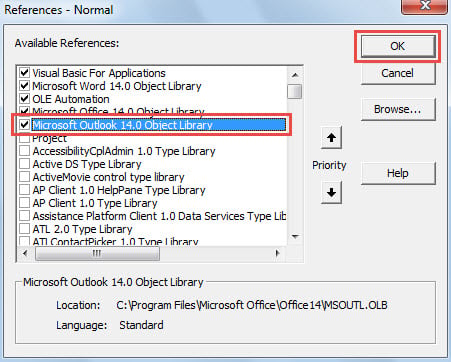
- შემდეგ, თქვენ უნდა ჩართოთ „Microsoft Outlook Object Library“.
- დააწკაპუნეთ "ინსტრუმენტებზე" და აირჩიეთ "მინიშნება" ჩამოსაშლელი სიიდან.
- ამომხტარ დიალოგურ ფანჯარაში გადაახვიეთ ქვემოთ, სანამ არ დაინახავთ „Microsoft Outlook Object Library“-ს. ჩართეთ ის და დააჭირეთ ღილაკს „OK“.

- ამის შემდეგ, შეგიძლიათ დააკოპიროთ ქვემოთ მოცემული VBA კოდის ნაწილი ამ მოდულში.
Sub SendSpecificPagesAsOutlookEmail()
    Dim objSelectedPages As Word.Range
    Dim objOutlookApp As Outlook.Application
    Dim objMail As Outlook.MailItem
    Dim objMailDocument As Word.Document

    'Copy the contents from Page 3 to 4
    'Change the page number as per your needs
    Selection.GoTo What:=wdGoToPage, Which:=wdGoToAbsolute, Count:=3
    Set objSelectedPages = Selection.Range
    Selection.GoTo What:=wdGoToPage, Which:=wdGoToAbsolute, Count:=4
    objSelectedPages.End = Selection.Bookmarks("\Page").Range.End
    objSelectedPages.Select
    objSelectedPages.Copy

    'Get Outlook Application
    On Error Resume Next
    Set objOutlookApp = GetObject(, "Outlook.Application")
    If objOutlookApp Is Nothing Then
       Set objOutlookApp = CreateObject("Outlook.Application")
    End If

    'Create a new email
    Set objMail = objOutlookApp.CreateItem(olMailItem)
    objMail.Display

    'Paste the contents in specific pages into message body
    Set objMailDocument = objMail.GetInspector.WordEditor
    Set objTempRange = objMailDocument.Range(0, 0)
    objTempRange.PasteAndFormat (wdFormatOriginalFormatting)
End Sub
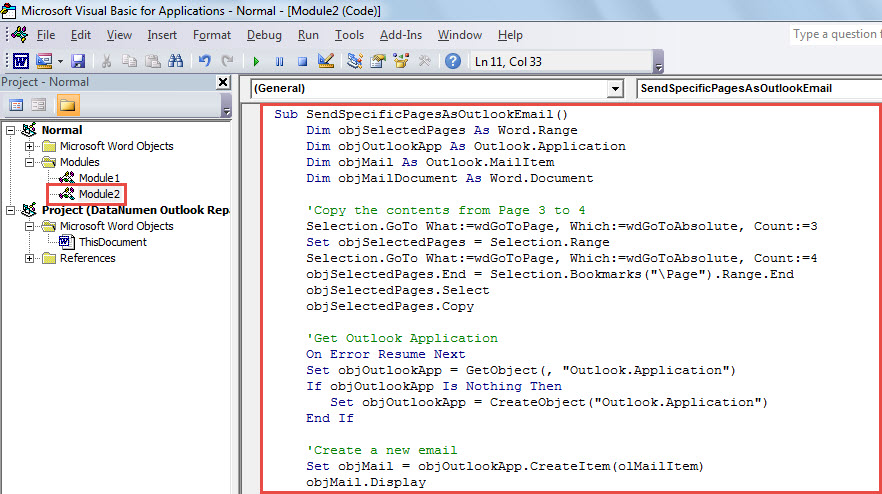
- საბოლოოდ, შეგიძლიათ ამ მაკროს ერთდროულად გაშვება. უბრალოდ დააჭირეთ ღილაკს "F5" მიმდინარე მოდულში.
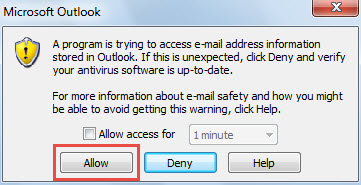
- თქვენ შეიძლება მიიღოთ Outlook გაფრთხილება, როგორიცაა შემდეგი ეკრანის სურათი. შეგიძლიათ პირდაპირ დააჭიროთ "ნებას".

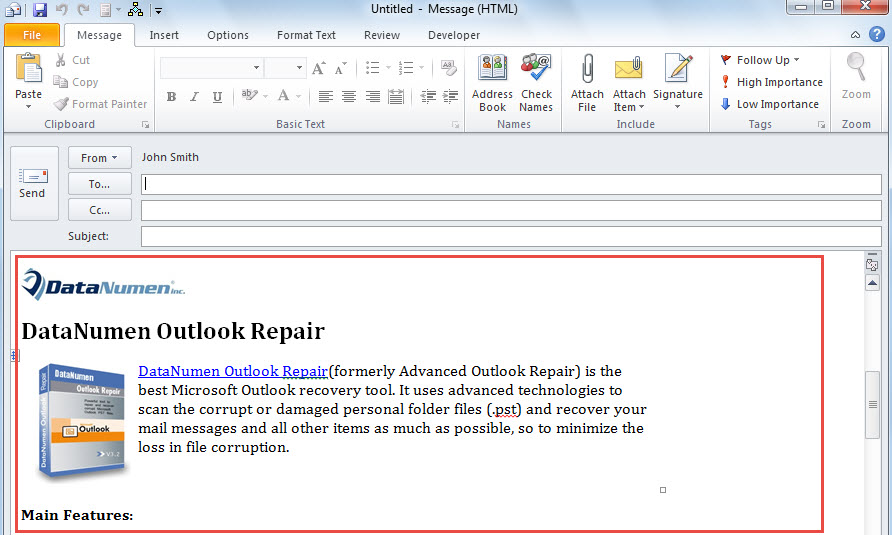
- საბოლოო ჯამში, თქვენ მიიღებთ ელ.წერილს, რომელიც შეიცავს Word დოკუმენტის კონკრეტულ გვერდებს.

ყურადღება მიაქციეთ Outlook მონაცემთა დაცვას
თქვენ შეიძლება მნიშვნელოვნად დაკმაყოფილდეთ Outlook-ის ფუნქციების რაოდენობით. მაგრამ ის მაინც შეიცავს ხარვეზებს. მაგალითად, ის ექვემდებარება შეცდომებს და კორუფციას. ამ შემთხვევაში, დიდი ყურადღება უნდა მიაქციოთ Outlook-ის დაცვას, მათ შორის თქვენი Outlook PST ფაილების რეგულარულ ინტერვალში სარეზერვო ასლის შექმნას. გარდა ამისა, ეს გონივრული და შესთავაზა შენარჩუნება ძლიერი PST შეკეთება სასარგებლო, როგორიცაა DataNumen Outlook Repair. ის იმდენად ძლიერია, რომ მას შეუძლია მაქსიმალური მონაცემების ამოღება სერიოზულად დაზიანებული Outlook ფაილიდან.
ავტორი შესავალი:
შირლი ჟანგი არის მონაცემთა აღდგენის ექსპერტი DataNumen, Inc., რომელიც მსოფლიო ლიდერია მონაცემთა აღდგენის ტექნოლოგიებში, მათ შორის mdf-ის შეკეთება და Outlook სარემონტო პროგრამული პროდუქტები. დამატებითი ინფორმაციისთვის ეწვიეთ www.datanumen. ერთად