
ახლა თქვენ შეგიძლიათ სწრაფად ჩასვათ ხაზების წყვეტები ჯგუფში მალსახმობების ღილაკების და პოვნისა და ჩანაცვლების ფუნქციის გამოყენებით.
ჩვენს წინა სტატიაში 2 სწრაფი რჩევა გრძელი ტექსტების Excel უჯრედებში ჩასაწერად ისე, რომ ყველა შინაარსი ხილული იყოს, ჩვენ შემოვიღეთ ორი მეთოდი Excel-ის უჯრედებში გრძელი ტექსტის შესაფუთად. სინამდვილეში, თუ იყენებთ "Ctrl + Enter", თქვენ ასევე ამატებთ ხაზების რღვევებს უჯრედებში. მაგრამ თქვენ შეგიძლიათ დაამატოთ მხოლოდ უჯრედი ყოველ ჯერზე. აქ ვისაუბრებთ სტრიქონების პარტიაში ჩასმა და წაშლაზე.
ჩადეთ ხაზის წყვეტები
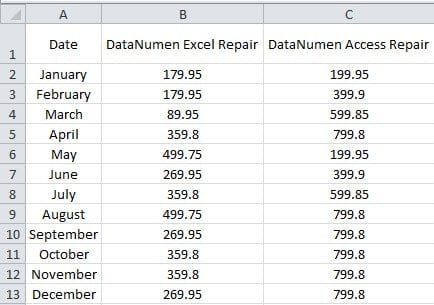
ქვემოთ მოცემულ სურათზე ხედავთ, რომ სვეტის B და C სვეტის სიგანე საკმარისად დიდია იმისათვის, რომ აჩვენოს შინაარსი 1 რიგში.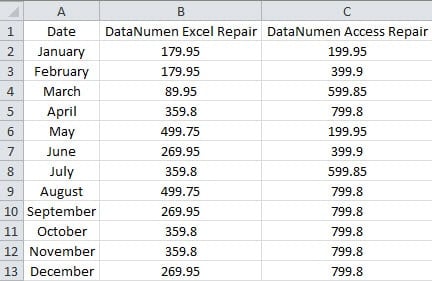
თუმცა, სიგანე ძალიან დიდია სხვა უჯრედების ნომრებისთვის. აქედან გამომდინარე, შეგიძლიათ ტექსტის გადატანა B1 და C2 უჯრედებში. ჩვენს წინა სტატიაში მოცემული 2 მეთოდის ნაცვლად, თქვენ ასევე შეგიძლიათ მიჰყვეთ ქვემოთ მოცემულ ნაბიჯებს.
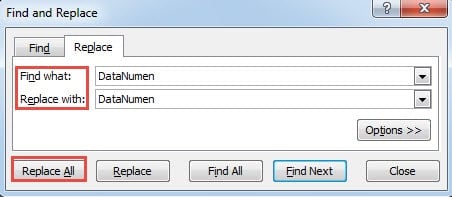
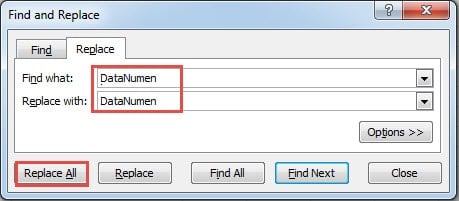
- დააჭირეთ მალსახმობის ღილაკებს "Ctrl + H".
- და შემდეგ შეიყვანეთ პერსონაჟი "DataNumen ” (სივრცით) შევიდა ტექსტურ ველში “იპოვე რა”.
- ახლა შეიყვანეთ "DataNumen”შემდეგ ტექსტურ ველში.
- ამის შემდეგ დააჭირეთ მალსახმობის ღილაკს "Ctrl + J" სიმბოლოების შემდეგ "DataNumen“. ამ ეტაპზე თქვენ ჩასვით ხაზის წყვეტა. მაგრამ ტექსტურ ყუთში უხილავია.

- ახლა დააჭირეთ ღილაკს "შეცვალეთ ყველა" ფანჯარაში. ამრიგად, ხაზების წყვეტები ჩასმული იქნება ყველა უჯრედში იგივე დასაწყისით ""DataNumen“. გარდა ამისა, თქვენ ასევე შეგიძლიათ დააწკაპუნოთ "იპოვეთ შემდეგი" და შეცვალოთ სათითაოდ, თუ რაიმე შეცდომის არსებობის შემთხვევაში.
- როდესაც ჩანაცვლებას დაასრულებთ, დახურეთ ფანჯარა. და თქვენ შეგიძლიათ ნახოთ მხოლოდ გარკვეული სიმბოლოები უჯრედებში.

- ახლა დაარეგულირეთ 1 მწკრივის სიმაღლე, რათა დარწმუნდეთ, რომ თქვენ ხედავთ მთლიან შინაარსს უჯრედებში.

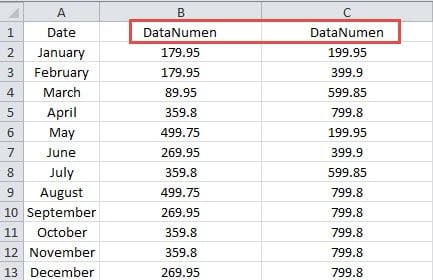
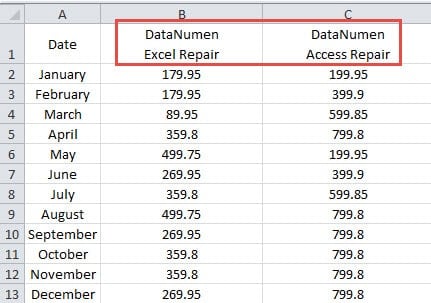
აქ Excel-ში პოვნისა და ჩანაცვლების ფუნქციის გამოყენება დაგეხმარებათ სწრაფად ჩაწეროთ ხაზების წყვეტები პარტიაში. ეს მეთოდი უფრო სწრაფია, ვიდრე "Ctrl + Enter"-ის გამოყენება, თუ უჯრედებში იგივე სიმბოლოებია.
წაშალეთ ხაზები
ამ ნაწილში ვისაუბრებთ ხაზის წყვეტების წაშლაზე. თუ დააწკაპუნებთ ღილაკზე „შეფუთვა ტექსტი“, ამ მეთოდს ვერ გამოიყენებთ. იმის გამო, რომ ღილაკზე "Wrap Text" უჯრედებში ხაზების წყვეტა არ ხდება. მაგრამ მას შეუძლია გავლენა მოახდინოს ხაზის წყვეტებზე "Ctrl + Enter" გამოყენებით. მათი ხელით წაშლის ნაცვლად, ასევე შეგიძლიათ გამოიყენოთ პოვნა და ჩანაცვლების ფუნქცია.
- დააჭირეთ მალსახმობის ღილაკებს "Ctrl + H".
- შემდეგი შეიტანეთ სიმბოლო "DataNumen"იპოვე რა" ტექსტურ ველში.
- და შემდეგ დააჭირეთ მალსახმობას "Ctrl + J" სიტყვის შემდეგ. აქ ხაზის გაწყვეტა ჯერ კიდევ უხილავია.
- ახლა შეიყვანეთ "DataNumen ” (სივრცით) ტექსტურ ველში “ჩანაცვლება”-ით.

- შემდეგ დააჭირეთ ღილაკს "შეცვალეთ ყველა". ამრიგად, ყველა ხაზის წყვეტა დაუყოვნებლივ წაიშლება უჯრედებიდან.
გარდა ამისა, ეს მეთოდი ასევე შეიძლება გამოყენებულ იქნას ხაზების წყვეტების წასაშლელად, მაშინაც კი, თუ ზუსტი ადგილი არ იცით. და მას შეუძლია დაზოგოს ბევრი დრო და ენერგია.
Excel-ის ავარია შეაფერხებს თქვენს მუშაობას
თუ Excel-ის ავარიებს შეხვდებით, თქვენი სამუშაო აუცილებლად არეულია. თქვენ უნდა გაარკვიოთ, რატომ აფუჭებს Excel და თქვენ უნდა იპოვოთ მეთოდი პრობლემის გადასაჭრელად. Იმისათვის, რომ Excel-ის აღდგენა, დახმარებისთვის შეგიძლიათ მიმართოთ მესამე მხარის ინსტრუმენტს. იდეალური დიზაინით, ამ ინსტრუმენტს შეუძლია Excel-ში თითქმის ყველა პრობლემის გადაჭრა.
ავტორი შესავალი:
ანა მა არის მონაცემთა აღდგენის ექსპერტი DataNumen, Inc., რომელიც მსოფლიო ლიდერია მონაცემთა აღდგენის ტექნოლოგიებში, მათ შორის სიტყვის აღდგენა და Outlook სარემონტო პროგრამული პროდუქტები. დამატებითი ინფორმაციისთვის ეწვიეთ www.datanumen. ერთად