
დათვლის ფუნქციები Excel-ში ყველაზე ხშირად გამოყენებული ფუნქციებია. ამ სტატიაში დეტალურად განვიხილავთ სხვადასხვა 5-დათვლის ფუნქციებს.
არსებობს დათვლის ფუნქციების 5 ვარიანტი: COUNT, COUNTA, COUNTBLANK, COUNTIF და COUNTIFS. ქვემოთ დეტალურად ვისაუბრებთ მათ გამოყენებაზე.
1. COUNT
COUNT ფუნქცია ითვლის უჯრედების რაოდენობას, რომლებიც შეიცავს ციფრებს დანიშნულ დიაპაზონში. გარდა ამისა, ის ასევე ითვლის რიცხვებს მასივში. და ეს დიაპაზონი ან მასივი არის COUNT ფუნქციის არგუმენტი. ახლა ჩვენ გვინდა დავთვალოთ უჯრედები დიაპაზონში ქვემოთ მოცემულ სურათზე.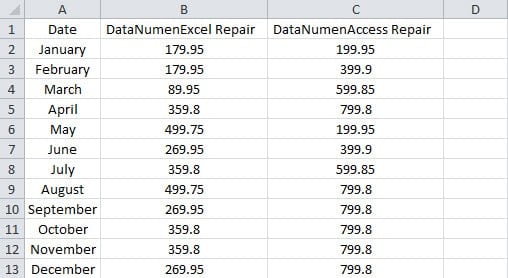
- დააწკაპუნეთ ცარიელ უჯრედზე, სადაც შედეგის ჩვენება გჭირდებათ.
- და შემდეგ შეიყვანეთ ეს ფორმულა უჯრედში:
=COUNT(A1:C13)
ჩვენ მხოლოდ ერთ არგუმენტს შევიყვანთ ფორმულაში. თქვენ შეგიძლიათ შეიყვანოთ 255-მდე არგუმენტი ფორმულაში.
- და შემდეგ დააჭირეთ "Enter". ამრიგად, შედეგი დაუყოვნებლივ გამოჩნდება უჯრედში.

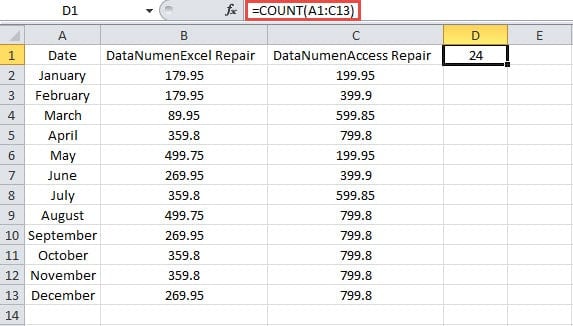
რეალურად არის 39 უჯრედი დიაპაზონში. მაგრამ დანარჩენი 15 უჯრედი რიცხვების ნაცვლად შეიცავს შინაარსს. აქედან გამომდინარე, შედეგი არის 24.
როდესაც საქმე ეხება მრავალ არგუმენტს, COUNT ფუნქციას ასევე შეუძლია იდეალურად იმუშაოს. ახლა შეიყვანეთ ქვემოთ მოცემული ფორმულა ცარიელ უჯრედში:
=COUNT(A1:C13,179.95)
და შემდეგ მიიღებთ შედეგს 25.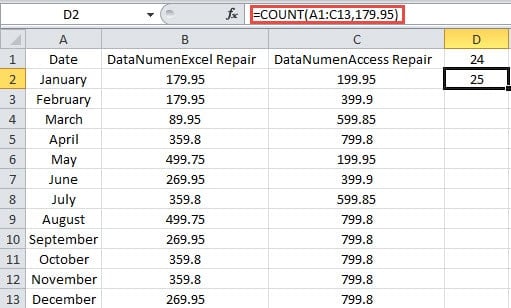
ზოგს შეიძლება გაუკვირდეს, რომ არის მრავალი უჯრედი, რომელიც შეიცავს რიცხვს „179.95“ დიაპაზონში. რატომ მიიღებს ფორმულა "25" შედეგს? რეალურად COUNT ფუნქციაში, ფორმულაში ყველა მნიშვნელობა გვერდით არის მიბმული. მაშასადამე, რიცხვს „179.95“ საერთო არაფერი აქვს დიაპაზონთან. შედეგად, ფორმულა დაამატებს ფორმულაში ორი მნიშვნელობის რიცხვს.
2. COUNTA
COUNTA ფუნქცია ითვლის არა ცარიელი უჯრედების რაოდენობას დიაპაზონში. სანამ უჯრედებში არის მნიშვნელობები, ცარიელი ტექსტების ჩათვლით, ეს ფუნქცია დათვლის ამ უჯრედებს.
- დააწკაპუნეთ ცარიელ უჯრედზე.
- შემდეგი შეიყვანეთ ფორმულა უჯრედში:
=COUNTA(A1:C13)
- და შემდეგ დააჭირეთ ღილაკს "Enter".

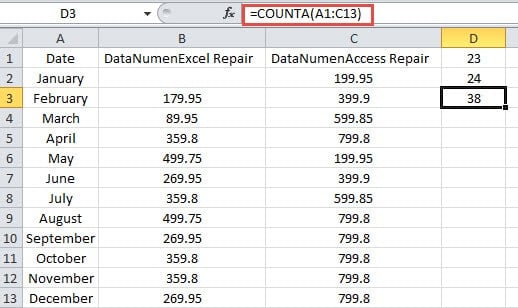
აქ ჩვენ ვშლით რიცხვს B2-ში. ამრიგად, უჯრედში 38-ის ნაცვლად ნახავთ შედეგს "39".
გარდა ამისა, ამ ფუნქციას ასევე შეუძლია 255-მდე არგუმენტის დამატება. ახლა თუ შეიყვანთ ამ ფორმულას უჯრედში:
=COUNTA(A1:C13,499.95)
და შემდეგ მიიღებთ შედეგს "39". ეს იგივეა, რაც COUNT ფუნქცია.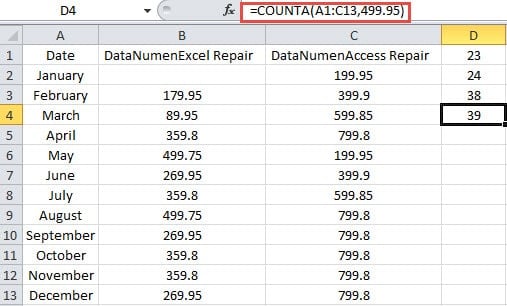
3. COUNTABLANK
COUNTA ფუნქციისგან განსხვავებით, COUNTBLANK ფუნქცია ითვლის ცარიელ უჯრედებს დიაპაზონში. აქ ცარიელი უჯრედები ასევე შეიცავს უჯრედებს ცარიელი ტექსტებით დაბრუნებული სხვა ფორმულებით. ამ მაგალითში ჩვენ ვშლით რიცხვს B2 უჯრედში. და C2 უჯრედში ვიყენებთ IF ფორმულას ცარიელი მნიშვნელობის დასაბრუნებლად.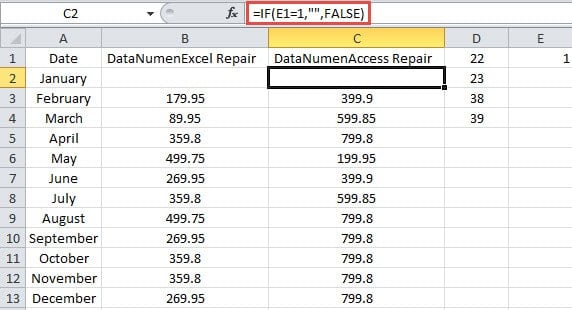
ახლა ვნახოთ, როგორ მოქმედებს COUNTBLANK.
- დააწკაპუნეთ ცარიელ უჯრედზე.
- და შემდეგ შეიყვანეთ ფორმულა უჯრედში:
=COUNTBLANK(A1:C13)
- შემდეგი, დააჭირეთ ღილაკს "Enter". ამრიგად, თქვენ მიიღებთ შედეგს.

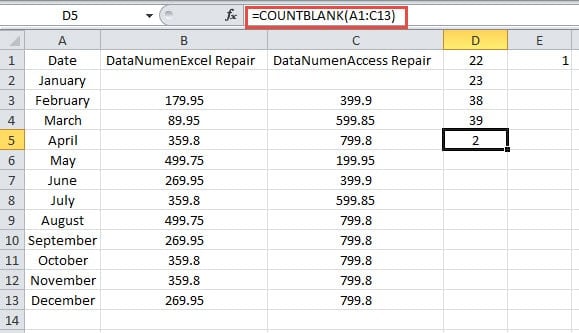
შედეგი ნიშნავს, რომ მაშინაც კი, თუ იქ შეიცავს ცარიელ ტექსტს, ეს ფუნქცია ასევე დათვლის მას. უჯრედები D3 და D4 შეიცავს COUNTA ფორმულებს. როდესაც მნიშვნელობა არის ცარიელი ტექსტი C2 უჯრედში, COUNTA ფუნქციების შედეგი არ იცვლება. ამიტომ, ამ ორი ფუნქციის გამოყენებისას უფრო ფრთხილად უნდა იყოთ ცარიელი ტექსტის მიმართ.
4. COUNTIF
უჯრედების რაოდენობის დასათვლელად, რომელიც აკმაყოფილებს გარკვეულ კრიტერიუმს, შეგიძლიათ გამოიყენოთ COUNTIF ფუნქცია. ამ ფუნქციის გამოყენება ჩვენს წინა სტატიაში უკვე გავაცანით როგორ დავთვალოთ ყველა ელემენტი, რომელიც აკმაყოფილებს მდგომარეობას COUNTIF ფუნქციის საშუალებით. და წინა სტატიაში გამოყენების ნაცვლად, ასევე შეგიძლიათ გამოიყენოთ ფორმულების სიმბოლოები.
- დააწკაპუნეთ ცარიელ უჯრედზე სამუშაო ფურცელში.
- და შემდეგ შეიყვანეთ ფორმულა უჯრედში:
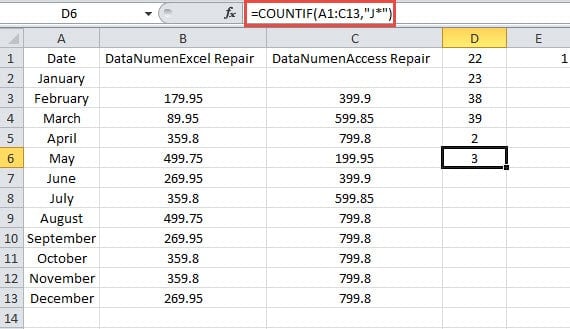
=COUNTIF(A1:C13,”J*”)
აქ გვინდა მოვიძიოთ რამდენი უჯრედი შეიცავს მნიშვნელობებს "J"-ის დასაწყისით. ამიტომ, არგუმენტი არის "J*" ფორმულაში.
- შემდეგი, დააჭირეთ ღილაკს "Enter". ახლა თქვენ შეგიძლიათ იცოდეთ, რომ არსებობს 3 უჯრედი, რომელიც შეიცავს "J"-ს დასაწყისს.
5. COUNTIFS
თუ თქვენ გჭირდებათ უჯრედების დათვლა, რომლებიც აკმაყოფილებენ მრავალ კრიტერიუმს, უნდა გამოიყენოთ COUNTIFS ფუნქცია. შეგიძლიათ ფორმულაში შეიყვანოთ მრავალი დიაპაზონი და მათი შესაბამისი კრიტერიუმები. თითოეულ დიაპაზონს უნდა ჰქონდეს იგივე მწკრივების ნომერი და სვეტების ნომერი. წინააღმდეგ შემთხვევაში ეს ფუნქცია ვერ იმუშავებს. ეს შეიძლება ცოტა რთულად მოგეჩვენოთ და ჩვენ ილუსტრირებას გავაკეთებთ ქვემოთ მოცემული მაგალითით.
- დააწკაპუნეთ ცარიელ უჯრედზე.
- და შემდეგ შეიყვანეთ ფორმულა უჯრედში:
=COUNTIFS(B2:B13,”>350″,C2:C13,”>550″)
ამ ფორმულაში ჩვენ მასში შევიყვანთ ორ დიაპაზონს.
- შემდეგი, დააჭირეთ ღილაკს "Enter".

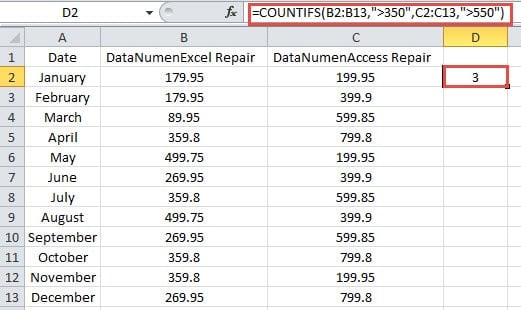
აქ ჩვენ შევიყვანთ ორ დიაპაზონს უჯრედში. მოცემული კრიტერიუმებით უნდა დავთვალოთ რიცხვები ამ ორ დიაპაზონში. როდესაც ერთი და იგივე ფარდობითი პოზიციის მქონე უჯრედები აკმაყოფილებენ შესაბამის კრიტერიუმებს, ფორმულა დათვლის 1-ს.
პირველი უჯრედები ორ დიაპაზონში არის B2 და C2. მაგრამ ორივე მნიშვნელობები ორ უჯრედში არ აკმაყოფილებს მათ შესაბამის კრიტერიუმებს. ამიტომ, ფორმულა არ დაამატებს 1-ს.
ვნახოთ მესამე უჯრედები B4 და C4. რიცხვი B4-ში არ აკმაყოფილებს კრიტერიუმს, ხოლო C4-ის რიცხვი აკმაყოფილებს. ამრიგად, ეს ფორმულა ასევე არ დაამატებს 1-ს.
ახლა გააგრძელეთ მეოთხე უჯრედების B5 და C5 შემოწმება. ჩვენ ვხვდებით, რომ ორივე რიცხვი აკმაყოფილებს ასოცირებულ კრიტერიუმებს. ამრიგად, ფორმულა დაამატებს 1 ამ ორ უჯრედს.
ზემოაღნიშნული ანალიზის მიხედვით, თქვენ უკეთ გაიგებთ, თუ როგორ მოქმედებს COUNTIFS ფუნქცია. გარდა ამისა, შეგიძლიათ დაამატოთ 127 დიაპაზონი შესაბამისი კრიტერიუმებით.
იზრუნეთ თქვენს ფორმულებზე Excel-ში
ზოგიერთი ფორმულა ძალიან რთულია Excel-ში. ამიტომ, მათ მეტი ყურადღება უნდა მიაქციოთ. როგორც კი შემთხვევით წაშლით ამ რთულ ფორმულებს, ხელახლა უნდა გადახედოთ ყველა საფეხურს მის შესაქმნელად. და ეს მართლაც ძალიან შემაშფოთებელია. ამ მომენტში შეგიძლიათ გამოიყენოთ ჩვენი ძლიერი ინსტრუმენტი შეასწორეთ Excelამ ხელსაწყოს ხელთ ყოფნისას, Excel-ში თითქმის ყველა ელემენტის აღდგენა წუთებშია შესაძლებელი.
ავტორი შესავალი:
ანა მა არის მონაცემთა აღდგენის ექსპერტი DataNumen, Inc., რომელიც მსოფლიო ლიდერია მონაცემთა აღდგენის ტექნოლოგიებში, მათ შორის სიტყვის აღდგენა და Outlook სარემონტო პროგრამული პროდუქტები. დამატებითი ინფორმაციისთვის ეწვიეთ www.datanumen. ერთად