
დიაგრამა Excel-ში დაიკავებს დიდ ადგილს Excel ინტერფეისში. აქედან გამომდინარე, შეგიძლიათ გამოიყენოთ პაწაწინა დიაგრამა, სახელწოდებით sparkline, რათა ასახოს მონაცემების ტენდენცია.
თქვენ შეგიძლიათ შექმნათ ცქრიალა ხაზი უჯრედში და ეს გრაფიკა არ დაიკავებს დიდ ადგილს ინტერფეისში. მაგალითად, ახლა თქვენ უნდა აჩვენოთ გაყიდვების მოცულობის ტენდენცია, შეგიძლიათ გამოიყენოთ sparkline ამ სამუშაო ფურცელში.

დაამატეთ Sparkline
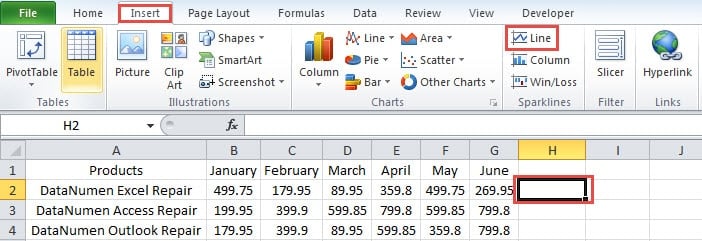
- დააწკაპუნეთ უჯრედზე, სადაც გსურთ განათავსოთ შუშხუნა.
- შემდეგ დააჭირეთ ჩანართს "ჩასმა" ლენტით.
- და შემდეგ დააწკაპუნეთ ღილაკზე "ხაზი" ლენტის "Sparklines" ზონაში.
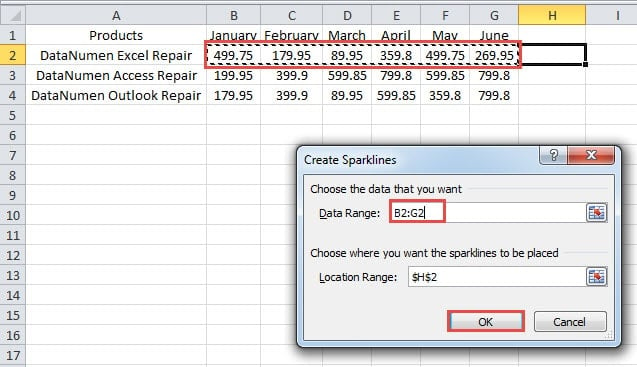
- შემდეგ ნახავთ ფანჯარას "შექმენით Sparklines". აქ შეიყვანეთ მონაცემთა დიაპაზონი ტექსტურ ყუთში. თქვენ შეგიძლიათ ხელით შეიყვანოთ დიაპაზონი ან გამოიყენოთ მაუსი არეალის შესარჩევად.

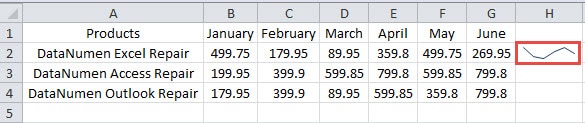
- ამის შემდეგ დააჭირეთ ღილაკს "OK" ფანჯარაში. ამიტომ, ნაპერწკალი უჯრედში გამოჩნდება.

- გაიმეორეთ ზემოაღნიშნული ნაბიჯები და შექმენით ნაპერწკლების ხაზები სხვა პროდუქტებისთვის. გარდა ამისა, თქვენ ასევე შეგიძლიათ გამოიყენოთ შევსების სახელური ნაპერწკლების დასამატებლად.

შეცვალეთ Sparkline
თქვენ ნახავთ, რომ ნაპერწკალი ოდნავ პატარაა. თქვენ ასევე შეგიძლიათ შეცვალოთ ისინი უკეთესად.
- შეცვალეთ უჯრედების სიგანე და სიმაღლე, რათა ნაპერწკლები უფრო დიდი გახადოთ ამ უჯრედებში.

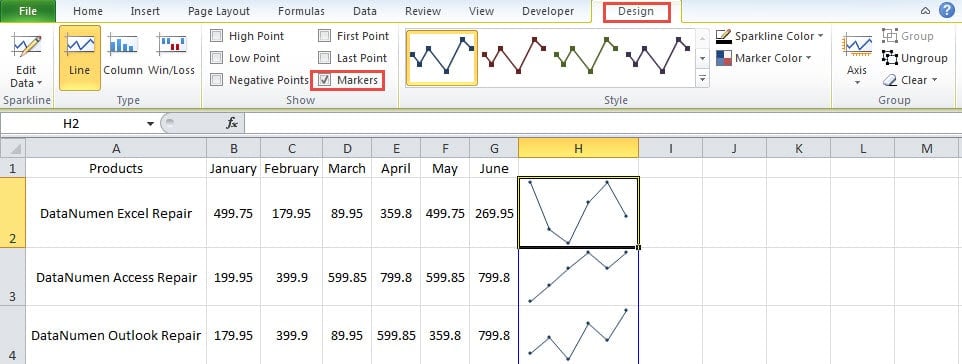
- აირჩიეთ უჯრედი ხაზით.
- დააწკაპუნეთ ჩანართზე "დიზაინი" ლენტით.
- და შემდეგ შეამოწმეთ ოფცია „მარკერები“ ხელსაწყოთა ზოლში. ამრიგად, მარკერები გამოჩნდება ნაპერწკლებში. ამიტომ, ამ სტრიქონებში აშკარად ჩანს ტენდენცია.

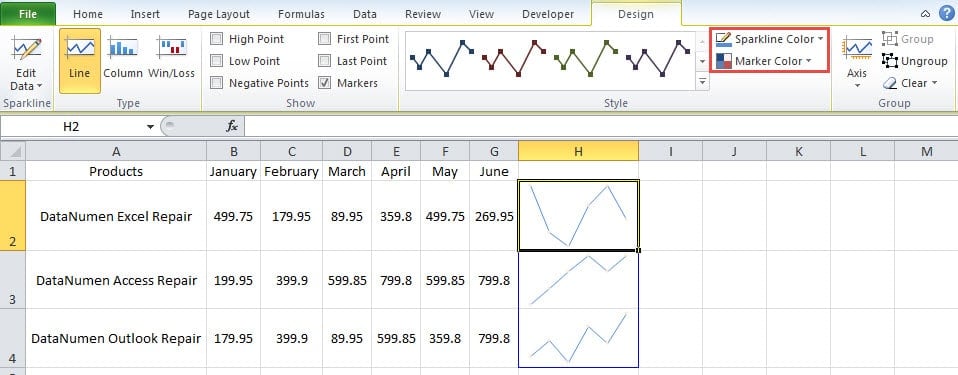
- თუ სტილის შეცვლა გსურთ, ასევე შეგიძლიათ დააყენოთ ინსტრუმენტთა პანელში. ხელსაწყოთა ზოლში სტილის არეალში შეგიძლიათ შეცვალოთ ნაპერწკლების სტილი. გარდა ამისა, თქვენ ასევე შეგიძლიათ შეცვალოთ ფერი ორ ვარიანტში "Sparkline Color" და "Marker Color".

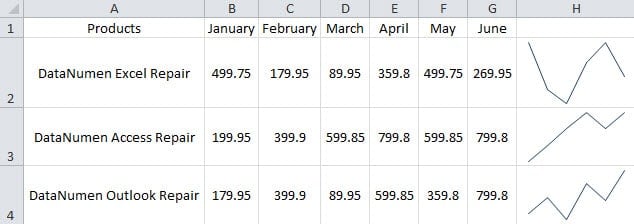
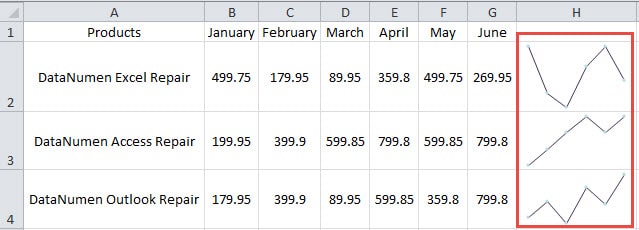
ქვემოთ მოცემულ სურათზე ჩვენ ასევე ვაჩვენებთ ამ ხაზების განსხვავებულ სტილს.
წაშალეთ Sparkline
თქვენ არ შეგიძლიათ წაშალოთ sparkline Excel-ში კლავიატურაზე ღილაკზე „Delete“ დაჭერით. თქვენ უნდა გამოიყენოთ ფუნქცია Excel-ის ინსტრუმენტთა პანელში.
- დააწკაპუნეთ უჯრედზე, რომელიც უნდა წაშალოთ.
- შემდეგ დააჭირეთ ღილაკს "დიზაინი" ლენტით.
- და შემდეგ დააჭირეთ ღილაკს "გასუფთავება".

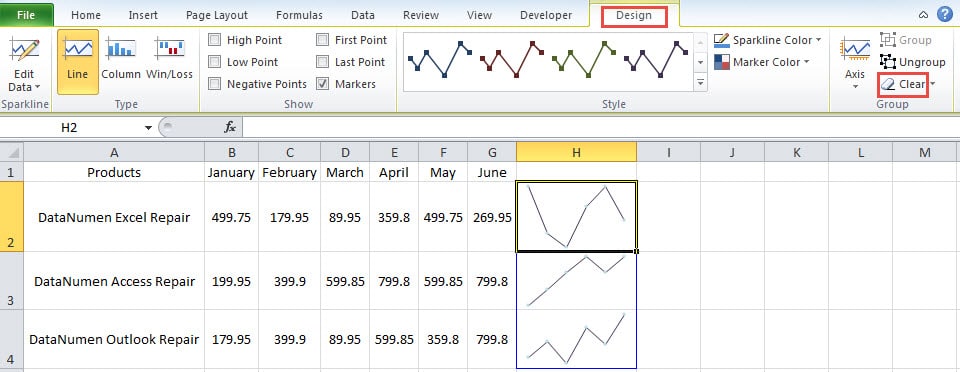
ამრიგად, sparkline წაიშლება თქვენი სამუშაო ფურცლიდან.
მონაცემთა კატასტროფა კომპრომეტირებს თქვენს Excel ფაილებს
ზოგჯერ თქვენ შეხვდებით მონაცემთა კატასტროფას. და შედეგი შეიძლება იყოს დამღუპველი, თუ თქვენ არ შეგიძლიათ სწორად გაუმკლავდეთ მას. შედეგად, თქვენი Excel-ის ზოგიერთი ფაილიც დაზიანდება. შეგიძლიათ მოამზადოთ ა Excel-ის აღდგენა ინსტრუმენტი სანამ თქვენ განიცდიან მონაცემთა კატასტროფის. ამრიგად, როდესაც აღმოაჩენთ, რომ თქვენი Excel კორუმპირებულია, შეგიძლიათ დაუყოვნებლივ გაასწოროთ იგი.
ავტორი შესავალი:
ანა მა არის მონაცემთა აღდგენის ექსპერტი DataNumen, Inc., რომელიც მსოფლიო ლიდერია მონაცემთა აღდგენის ტექნოლოგიებში, მათ შორის სიტყვის აღდგენა და Outlook სარემონტო პროგრამული პროდუქტები. დამატებითი ინფორმაციისთვის ეწვიეთ www.datanumen. ერთად