
ამ სტატიაში ჩვენ განვმარტავთ უწყვეტ ფორმაში პირობითი ფორმატირების გამოყენების ნაბიჯებს
პირობითი ფორმატირება, როგორც სახელი გვთავაზობს, არის ფორმატირების სახეობა, რომელიც შეიძლება განხორციელდეს მხოლოდ გარკვეული პირობების დაკმაყოფილების შემთხვევაში. ეს არის ფორმატირების ტიპი, რომელიც შეიძლება გამოყენებულ იქნას ტექსტური ყუთის ფონის ან წინა პლანის ფერის შესაცვლელად, რომლებიც ჩვენი ფორმების ან გამოყენებული ანგარიშების ნაწილია. ერთი ან რამდენიმე ველის ფერის შესაცვლელად მნიშვნელობები უნდა აკმაყოფილებდეს გარკვეულ პირობებს; შემდეგ ეს პირობები შეიძლება შემოწმდეს მოედანზე. დღეს ჩვენ ვისწავლით ამ ფუნქციის გამოყენებას უწყვეტი ფორმით. პირობები, რომლებშიც ფერი შეიძლება შეიცვალოს უწყვეტი ფორმით, მოიცავს:
- როცა მინდორზე არის აქცენტი.
- როდესაც ველის მნიშვნელობა აკმაყოფილებს მოცემულ კონკრეტულ პირობას.
- როდესაც ფერის შეცვლა ეფუძნება სხვა ფაილში პირობით მნიშვნელობებს.
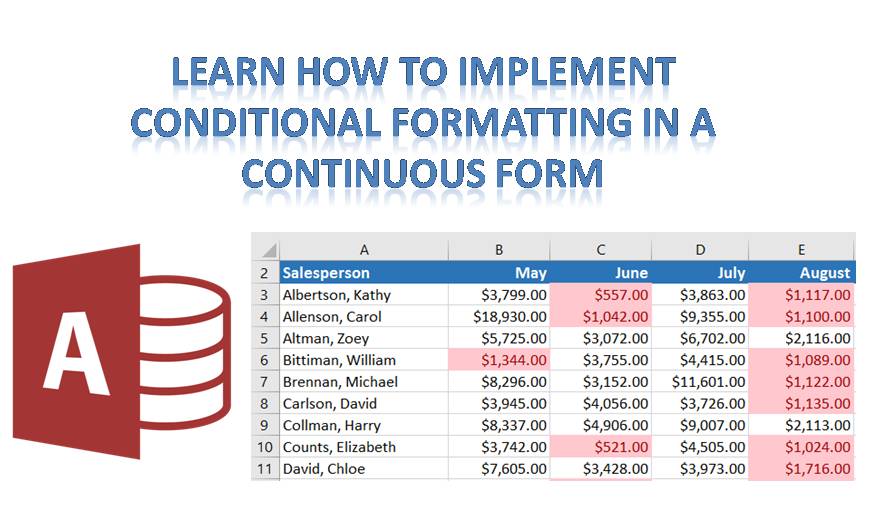
მაგალითის დახმარებით, ჩვენ შევეცდებით შევცვალოთ ფონის ფერი მოცემულ ჩანაწერში ყველა ველისთვის, ვაკმაყოფილებთ მოცემულ პირობას ერთი ველის მნიშვნელობისთვის უწყვეტი ფორმით.
 პირველი ორი ცხრილის იმპორტი ნიმუში მონაცემთა ბაზიდან.
- შექმენით უწყვეტი ფორმა პირველი ცხრილისთვის, რომელიც შეიცავს ყველა ველის ძირითად ინფორმაციას.
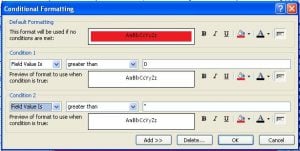
- გახსენით ფორმა დიზაინის ხედის გამოყენებით, აირჩიეთ ველი და დააწკაპუნეთ პირობით ფორმატირებაზე.
- მდგომარეობის 1 სვეტში აირჩიეთ Expression is და ჩაწერეთ პირობა, რომლითაც გსურთ პირობითი ფორმატის გამოყენება ველებზე.
- დააწკაპუნეთ Fill/Back Color-ზე, რომ მიიღოთ ფერების პალიტრა, აქედან აირჩიეთ ფერი, რომლის გამოყენებაც გსურთ.
- დამატებითი პირობების დასამატებლად დააჭირეთ ღილაკს დამატება. ეს დაამატებს მეტ პირობებს იმავე ველში.
- თქვენ წარმატებით დააყენეთ ერთი ცხრილის პირობითი ფორმატირება მონაცემთა ბაზაში, იმ პირობების მითითებით, რომლებიც უნდა შეესაბამებოდეს ველების მნიშვნელობებს.
- ახლა იმისათვის, რომ განასხვავოთ ველები, რომლებიც ასრულებენ მითითებულ პირობას იმ ველებისგან, რომლებიც არ არიან, თქვენ უნდა მიუთითოთ პირობა 2.
- მიჰყევით ზემოთ მოცემულ ნაბიჯებს თქვენი მონაცემთა ბაზის სხვადასხვა ცხრილებზე პირობითი ფორმატირების გამოსაყენებლად.
 პირველი ორი ცხრილის იმპორტი ნიმუში მონაცემთა ბაზიდან.
პირობითი ფორმატირების საშუალებით, არა მხოლოდ უფრო ადვილი ხდება მნიშვნელობების ერთი ნაკრების სხვაგან გარჩევა, არამედ მოცემული ცხრილის ან ცხრილების სწრაფი გაგება. თუ თქვენ გაქვთ დიდი მონაცემთა ბაზა, რომელიც სავსეა რიცხვებით ჩანაწერებით, მაშინ პირობითი ფორმატირება შეიძლება იყოს დიდი დახმარება იმ მნიშვნელობების ადვილად განსაზღვრაში, რომლებიც შეესაბამება კონკრეტულ პირობებს. პირობითი ფორმატირების გამოყენებით ველებზე, რომლებსაც ხშირად მიმართავთ, შეგიძლიათ დაზოგოთ ბევრი დრო და ენერგია.
MS Access ინახავს მომხმარებელთა საჭიროებებს, რომლებიც იყენებენ მის აპლიკაციებს და ამით მათ უამრავ ფორმატირების ვარიანტს აძლევს. ეს არ არის მოწოდებული მხოლოდ უბრალო მონაცემთა ბაზის სისულელეების აღმოსაფხვრელად, არამედ იმის უზრუნველსაყოფად, რომ ვინც გადის მონაცემთა ბაზას, შეუძლია გაიგოს რა მონაცემებს შეიცავს იგი და რა ინფორმაციის მიწოდებას სურს. ამ ინსტრუმენტების გამოყენებისას მნიშვნელოვანია, რომ მომხმარებელმა კარგად გაიგოს მათი განხორციელება, არასწორი განხორციელებით მას შეუძლია თქვენი მონაცემთა ბაზა კიდევ უფრო გაართულოს.
წვდომის მომხმარებლებს ხშირად ეშინიათ კორუფციაზე წვდომა. თუმცა სპეციალიზებული აღდგენის ხელსაწყოს დახმარებით, როგორიცაა DataNumen Access Repair, მონაცემთა კორუფციის ინციდენტები შეიძლება განიხილებოდეს რამდენიმე წუთში. ეს შესანიშნავი აპლიკაცია გთავაზობთ საუკეთესო აღდგენის მაჩვენებლებს უმოკლეს დროში.
ავტორი შესავალი:
ვივიან სტივენსი არის მონაცემთა აღდგენის ექსპერტი DataNumen, Inc., რომელიც მსოფლიო ლიდერია მონაცემთა აღდგენის ტექნოლოგიებში, მათ შორის sql აღდგენა და Excel-ის აღდგენის პროგრამული პროდუქტები. დამატებითი ინფორმაციისთვის ეწვიეთ www.datanumen. ერთად