
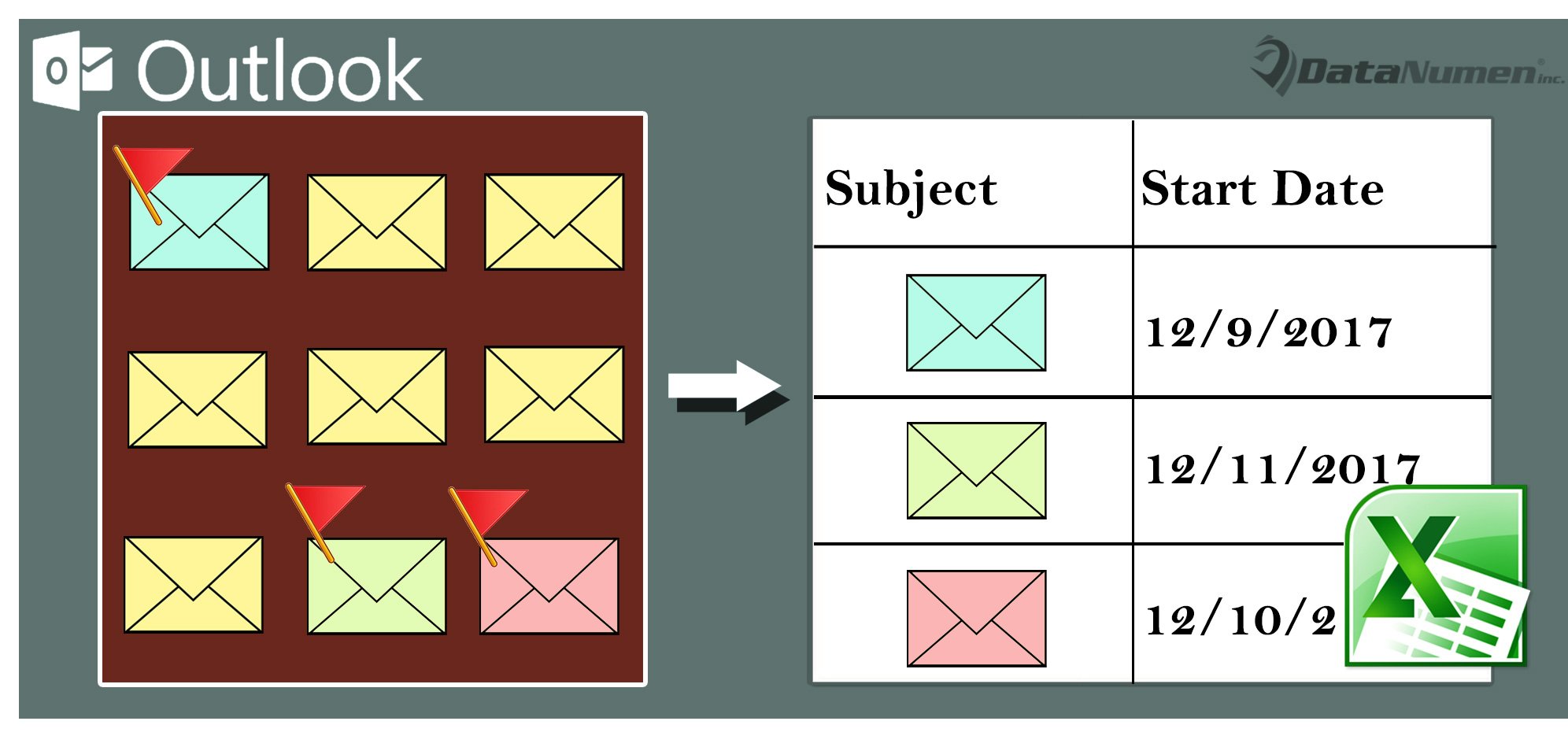
თუ გსურთ ყველა დროშით მონიშნული ელფოსტის სიის ექსპორტი თქვენი Outlook საფოსტო ყუთიდან Excel-ში, შეგიძლიათ გამოიყენოთ ამ სტატიაში გაზიარებული 2 მეთოდიდან რომელიმე.
მაგალითად, იმისათვის, რომ უფრო დროულად გაუმკლავდეთ დროშით მონიშნულ ელ.წერილს ან გაუზიაროთ ისინი სხვას, შეიძლება იმედი გქონდეთ ექსპორტის ექსპორტზე Excel-ის სამუშაო ფურცელზე. აქვე შემოგთავაზებთ 2 მიდგომას მის რეალიზებისთვის. პირველი იყენებს სტანდარტულ „იმპორტი და ექსპორტი“ ფუნქციას დროშით მონიშნული ელ.ფოსტის პოვნის შემდეგ. მართალი გითხრათ, ცოტა დამღლელია. ამრიგად, ამ უკანასკნელში ჩვენ გასწავლით უფრო მოსახერხებელ გზას, რომელიც იყენებს VBA-ს.
მეთოდი 1: ყველა ნაპოვნი დროშით მონიშნული ელფოსტის ექსპორტი ხელით
- უპირველეს ყოვლისა, დააწკაპუნეთ საძიებო ველში ფოსტის სიის ზემოთ.
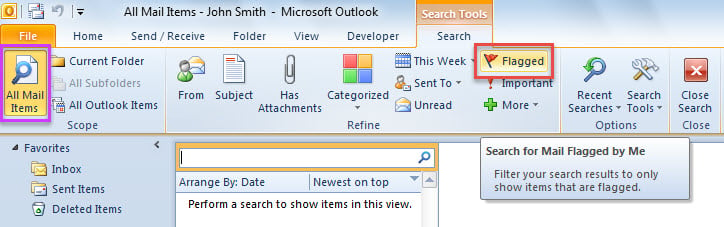
- შემდეგ, დააწკაპუნეთ "ფოსტის ყველა ელემენტზე" "Scope" ჯგუფში "ძებნა" ჩანართზე.
- შემდეგი, დააწკაპუნეთ ღილაკზე „დროშით მონიშნული“ ჯგუფში „განსაზღვრა“.

- სიაში ნაჩვენები ყველა დროშით მონიშნული ელფოსტის შემდეგ, აირჩიეთ ერთი წერილი და დააჭირეთ „Ctrl + A“ ყველა მათგანის ასარჩევად.
- შემდეგ დააჭირეთ "Ctrl + Shift + V" კლავიშთა მალსახმობებს.
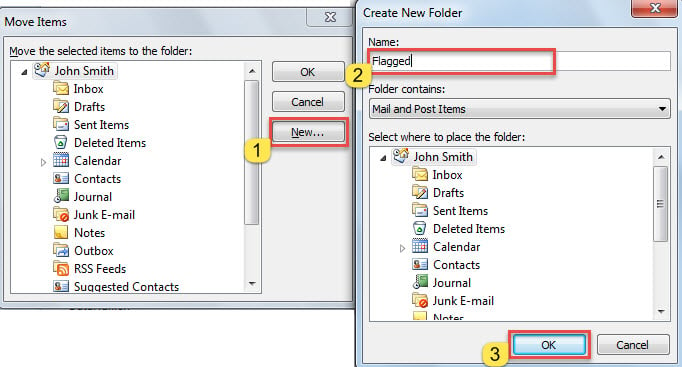
- ახალ დიალოგურ ფანჯარაში შექმენით ახალი საქაღალდე Outlook ფაილის ქვეშ.

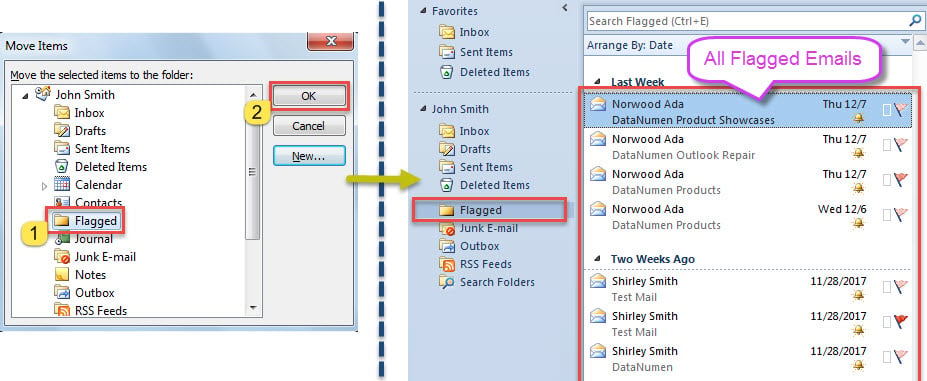
- მოგვიანებით, აირჩიეთ ახალი შექმნილი საქაღალდე და დააწკაპუნეთ "OK", რომელიც გადაიტანს ყველა ნაპოვნი დროშის მქონე ელფოსტას ახალ საქაღალდეში.

- ამის შემდეგ დააჭირეთ "ფაილი" > "გახსნა" > "იმპორტი",
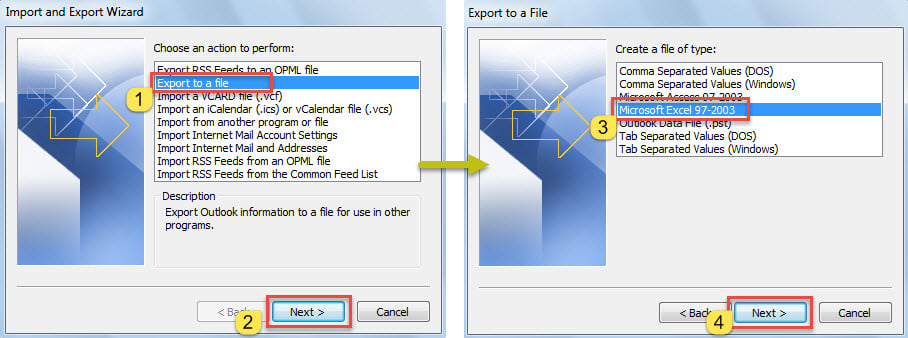
- ამომხტარ დიალოგურ ფანჯარაში აირჩიეთ „ექსპორტი ფაილში“ > „შემდეგი“ > „Microsoft Excel 97-2003“ > „შემდეგი“.

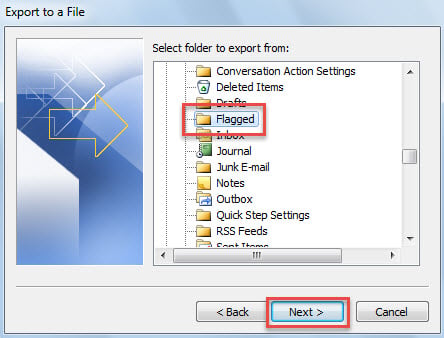
- ახალ ეკრანზე აირჩიეთ სწორი საქაღალდე და დააჭირეთ "შემდეგი".

- შემდეგ მიჰყევით ოსტატებს „ექსპორტის“ დასასრულებლად.
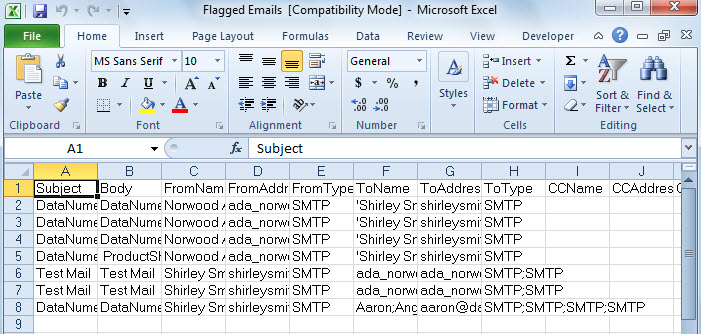
- თქვენ მიიღებთ ახალ Excel ფაილს, რომელიც ნაჩვენებია შემდეგი სკრინშოტის სახით.

მეთოდი 2: ყველა დროშით მონიშნული ელფოსტის სიის ექსპორტი VBA-ით
- Outlook-ში დააჭირეთ "Alt + F11" VBA რედაქტორის გასააქტიურებლად.
- შემდეგ, ჩართეთ "MS Excel Object" შესაბამისად "როგორ დავამატოთ ობიექტის ბიბლიოთეკის მითითება VBA-ში".
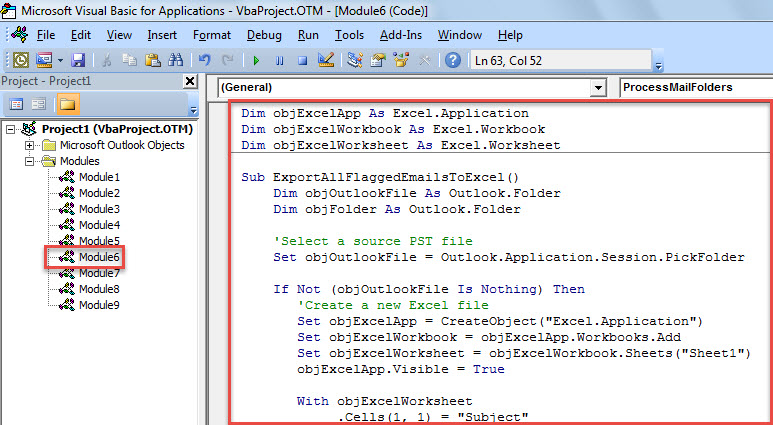
- შემდეგი, დააკოპირეთ ქვემოთ მოცემული VBA კოდი მოდულში.
Dim objExcelApp As Excel.Application
Dim objExcelWorkbook As Excel.Workbook
Dim objExcelWorksheet As Excel.Worksheet

Sub ExportAllFlaggedEmailsToExcel()
    Dim objOutlookFile As Outlook.Folder
    Dim objFolder As Outlook.Folder

    'Select a source PST file
    Set objOutlookFile = Outlook.Application.Session.PickFolder

    If Not (objOutlookFile Is Nothing) Then
       'Create a new Excel file
       Set objExcelApp = CreateObject("Excel.Application")
       Set objExcelWorkbook = objExcelApp.Workbooks.Add
       Set objExcelWorksheet = objExcelWorkbook.Sheets("Sheet1")
       objExcelApp.Visible = True

       With objExcelWorksheet
           .Cells(1, 1) = "Subject"
           .Cells(1, 1).Font.Bold = True
           .Cells(1, 2) = "Start Date"
           .Cells(1, 2).Font.Bold = True
           .Cells(1, 3) = "Due Date"
           .Cells(1, 3).Font.Bold = True
           .Cells(1, 4) = "From"
           .Cells(1, 4).Font.Bold = True
           .Cells(1, 5) = "To"
           .Cells(1, 5).Font.Bold = True
      End With

      For Each objFolder In objOutlookFile.Folders
          If objFolder.DefaultItemType = olMailItem Then
             Call ProcessMailFolders(objFolder)
          End If
      Next

      objExcelWorksheet.Columns("A:E").AutoFit

      MsgBox "Completed!", vbInformation + vbOKOnly, "Export Emails"
    End If
End Sub

Sub ProcessMailFolders(ByVal objCurrentFolder As Outlook.Folder)
    Dim i As Long
    Dim objMail As Outlook.MailItem
    Dim objFlaggedMail As Outlook.MailItem
    Dim nLastRow As Integer
    Dim objSubfolder As Outlook.Folder

    For i = 1 To objCurrentFolder.Items.Count
        If objCurrentFolder.Items(i).Class = olMail Then
           'Export the information of each flagged email to Excel
           Set objMail = objCurrentFolder.Items(i)
           If objMail.IsMarkedAsTask = True And objMail.FlagStatus <> olFlagComplete Then
              Set objFlaggedMail = objMail

              With objExcelWorksheet
                   nLastRow = .Range("A" & .Rows.Count).End(xlUp).Row + 1
                   .Range("A" & nLastRow) = objFlaggedMail.Subject
                   .Range("B" & nLastRow) = objFlaggedMail.TaskStartDate
                   .Range("C" & nLastRow) = objFlaggedMail.TaskDueDate
                   .Range("D" & nLastRow) = objFlaggedMail.SenderName
                   .Range("E" & nLastRow) = objFlaggedMail.To
              End With
          End If
        End If
    Next i

    If objCurrentFolder.Folders.Count > 0 Then
       For Each objSubfolder In objCurrentFolder.Folders
           Call ProcessMailFolders(objSubfolder)
       Next
    End If
End Sub
- და ბოლოს, ჩადეთ კურსორი "ExportAllFlaggedEmailsToExcel" ქვეპროგრამაში და დააჭირეთ ღილაკს "F5".
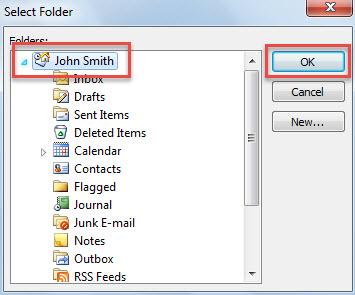
- შემდეგ აირჩიეთ Outlook ფაილი ახალ დიალოგურ ფანჯარაში.

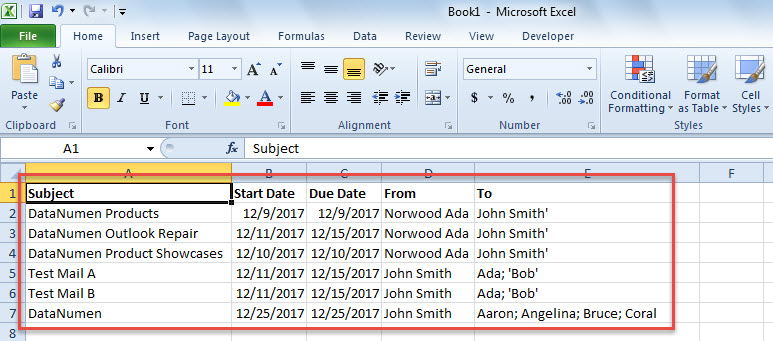
- როდესაც მიიღებთ მოთხოვნას "დასრულებულია", თქვენ ასევე მიიღებთ ახალ Excel ფაილს, როგორც ქვემოთ მოცემული სურათი.

დაიცავით თქვენი მსოფლმხედველობა კორუფციისგან
Outlook-ი მიდრეკილია შეცდომებისა და დაზიანებისკენ, ამიტომ ჩვენი Outlook მონაცემების დაცვა ჩვენთვის ძალიან რთული ამოცანაა. უდავოა, რომ ყველაზე ეფექტური და პრაქტიკული გზა Outlook-ის რეგულარული მონაცემთა სარეზერვო ასლების შექმნაა. გარდა ამისა, ჩვენთვის ასევე აუცილებელია Outlook-ის შეცდომების გამოსწორების ძლიერი და სანდო ინსტრუმენტის შეძენა, როგორიცაა DataNumen Outlook Repair. გამოდგება თუ შემოსულების სარემონტო ინსტრუმენტი არ ახდენს ეფექტს.
ავტორი შესავალი:
შირლი ჟანგი არის მონაცემთა აღდგენის ექსპერტი DataNumen, Inc., რომელიც მსოფლიო ლიდერია მონაცემთა აღდგენის ტექნოლოგიებში, მათ შორის დაფიქსირება SQL Server და Outlook სარემონტო პროგრამული პროდუქტები. დამატებითი ინფორმაციისთვის ეწვიეთ www.datanumen. ერთად