
თუ აღმოაჩენთ, რომ ზოგიერთ კონტაქტს თქვენს Outlook-ში ელექტრონული ფოსტის მისამართი არ აქვს, შეგიძლიათ თითოეული კონტაქტების საქაღალდის დამუშავება ყველა ასეთი კონტაქტის წასაშლელად. ეს პოსტი გაგიზიარებთ 2 გზას.
შესაძლოა, თქვენ გაქვთ ბევრი კონტაქტი თქვენს Outlook-ში და ზოგიერთ მათგანს არ აქვს ელფოსტის მისამართი. თუ ფიქრობთ, რომ ისინი აღარ გამოდგება, იმედი უნდა გქონდეთ, რომ წაშლით ყველა კონტაქტს ელექტრონული ფოსტის მისამართის გარეშე. სტანდარტული გზით, შეგიძლიათ გამოიყენოთ „მყისიერი ძებნა“ მათ მოსაძებნად და შემდეგ ხელით წაშალოთ, როგორც შემდეგი მეთოდი 1. თუმცა, ეს ცოტა დამღლელია. ამიტომ მე-2 მეთოდში გასწავლით სხვა უფრო ეფექტურ ხერხს.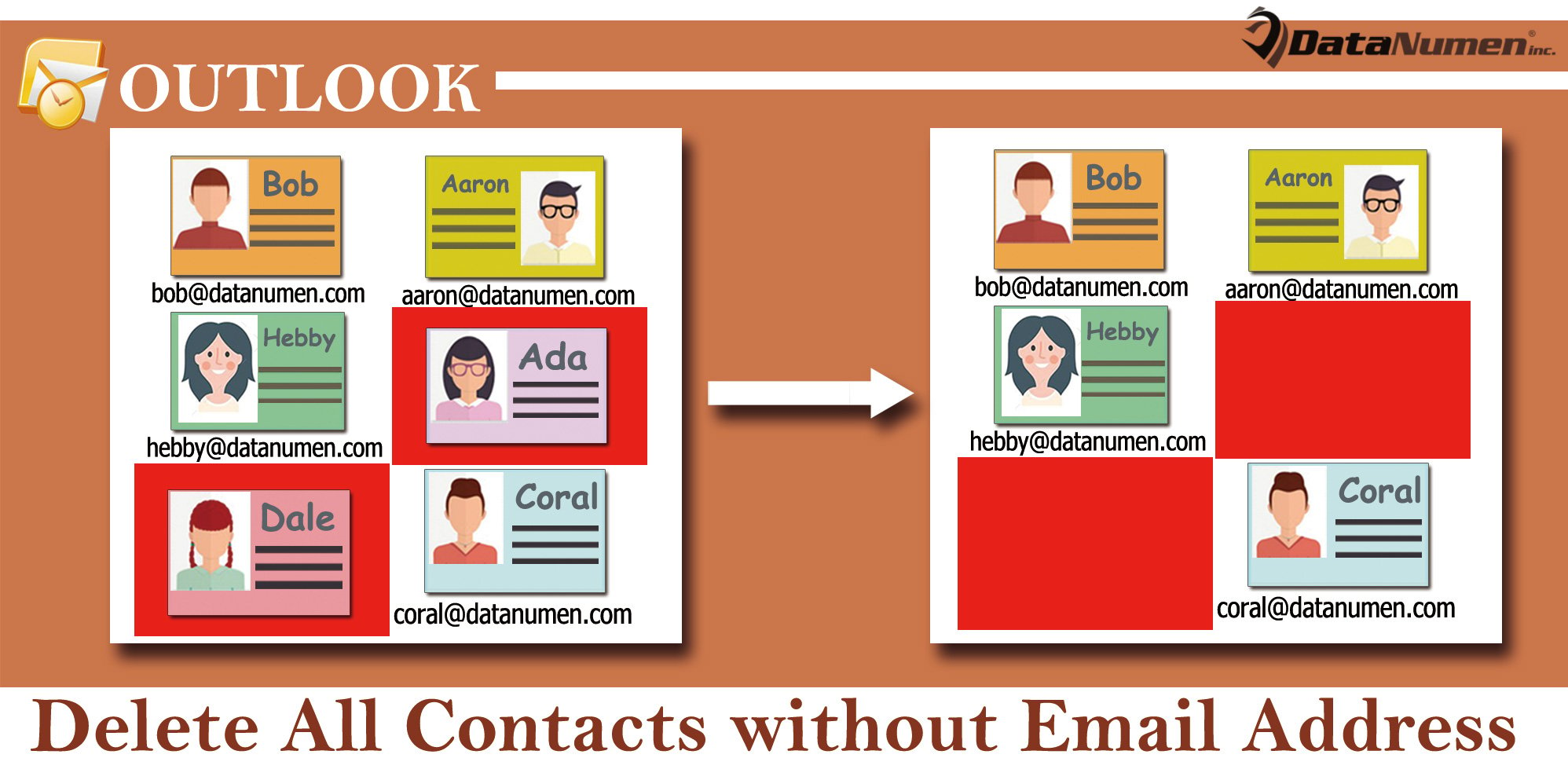
მეთოდი 1: ხელით წაშალეთ კონტაქტების პოვნის შემდეგ ელფოსტის მისამართის გარეშე
- დასაწყებად, „კონტაქტების“ პანელზე გადასასვლელად დააჭირეთ „Ctrl + 3“ კლავიშებს.
- შემდეგ დააჭირეთ საძიებო ველს.
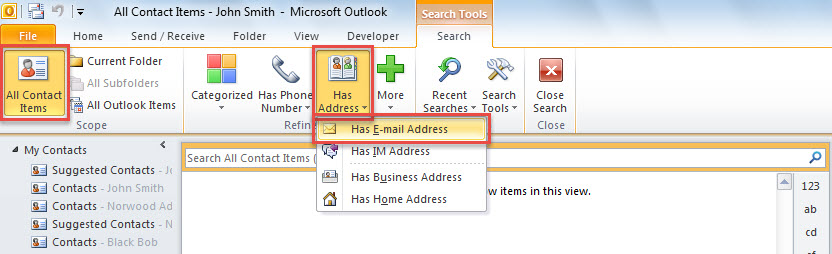
- შემდეგი, გაჩენილ "ძებნის" ლენტზე დააწკაპუნეთ "ყველა საკონტაქტო ელემენტი".
- შემდეგ დააჭირეთ "აქვს მისამართი" > "აქვს ელ.ფოსტის მისამართი".

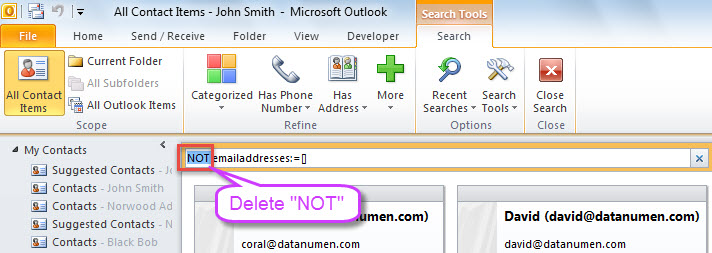
- ამის შემდეგ საძიებო ველში დაემატება კრიტერიუმი „NOT emaildresses:=[]“. თქვენ უნდა ამოიღოთ "NOT".

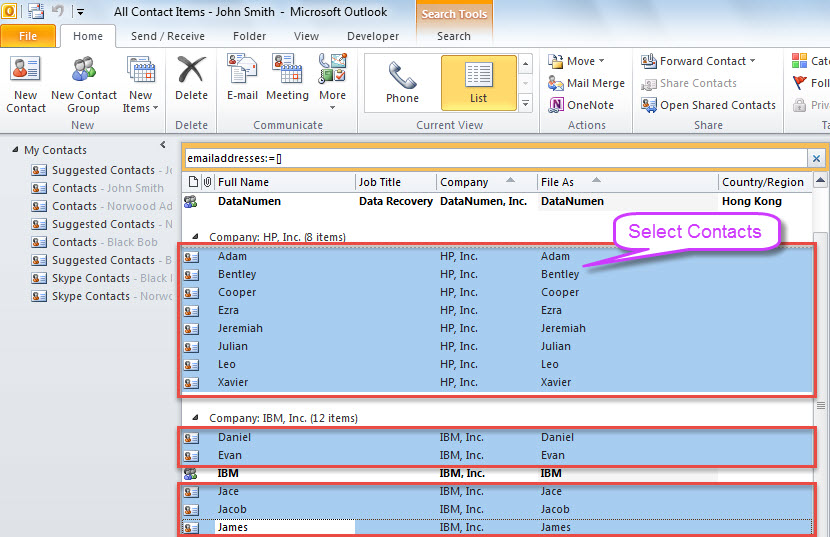
- შემდგომში ჩამოთვლილი იქნება ყველა კონტაქტი ელფოსტის მისამართის გარეშე.
- ახლა თქვენ უნდა აირჩიოთ კონტაქტები ძიების შედეგებში ხელით, რადგან თქვენი საკონტაქტო ჯგუფები ასევე უნდა იყოს სიაში.

- დაბოლოს, დააჭირეთ ღილაკს "Del" ყველა არჩეული კონტაქტის წასაშლელად.
მეთოდი 2: ყველა კონტაქტის ჯგუფური წაშლა ელფოსტის მისამართის გარეშე VBA-ით
- თავდაპირველად, შეეხეთ "Alt + F11" Outlook-ში VBA რედაქტორის გასაშვებად.
- ახალ ეკრანზე დააკოპირეთ შემდეგი VBA კოდი მოდულში.
Sub BatchDeleteAllContactsWithoutEmailAddress()
    Dim objStore As Outlook.Store
    Dim lTotalCount As Long

    lTotalCount = 0
    'Process all stores in your Outlook
    For Each objStore In Application.Session.Stores
       Call ProcessContactFolders(objStore.GetRootFolder.Folders, lTotalCount)
    Next

    MsgBox lTotalCount & " contacts are deleted!", vbInformation + vbOKOnly, "Delete Contacts"
End Sub

Sub ProcessContactFolders(ByVal objFolders As Outlook.Folders, lCount As Long)
    Dim objFolder As Outlook.Folder
    Dim i As Long
    Dim objContact As Outlook.ContactItem
    Dim objSubfolder As Outlook.Folder

    For Each objFolder In objFolders
        If (objFolder.DefaultItemType = olContactItem) And (objFolder.Name <> "Skype Contacts") Then
           For i = objFolder.Items.Count To 1 Step -1
               If objFolder.Items(i).Class = olContact Then
                  Set objContact = objFolder.Items(i)
                  'Delete the contact w/o email address
                  If (objContact.Email1Address = "") And (objContact.Email2Address = "") And (objContact.Email3Address = "") Then
                     objContact.Delete
                     lCount = lCount + 1
                  End If
               End If
           Next

           'Process subfolders recursively
           If objFolder.Folders.Count > 0 Then
              Call ProcessContactFolders(objFolder.Folders, lCount)
           End If
       End If
    Next
End Sub
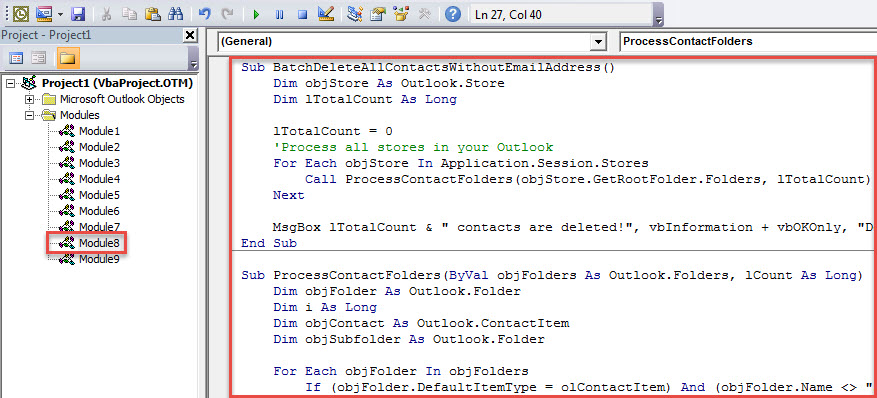
- მოგვიანებით დააწკაპუნეთ ქვეპროგრამაში „BatchDeleteAllContactsWithoutEmailAddress“.
- საბოლოოდ, დააჭირეთ "F5" ამ მაკროს გასააქტიურებლად.
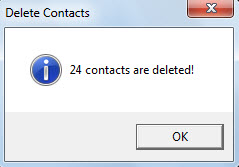
- როდესაც ის დასრულდება, თქვენ მიიღებთ შეტყობინებას შედეგების შესახებ, როგორიცაა ქვემოთ მოცემული სურათი.

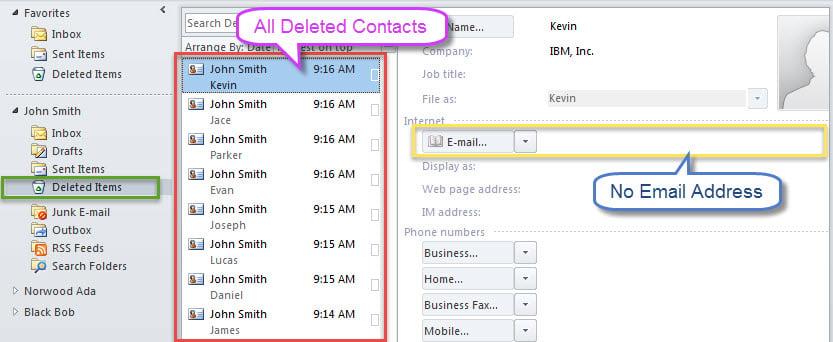
- ყველა კონტაქტი ელფოსტის მისამართის გარეშე გადატანილია „წაშლილი ნივთების“ საქაღალდეში.

შორს დაიჭირეთ ყველა პოტენციური რისკი
Outlook შეიძლება დაზიანდეს სხვადასხვა ფაქტორების გამო, როგორიცაა ვირუსები, მომხმარებლის შეცდომები, პროგრამული უზრუნველყოფის გაუმართაობა, ასევე აპარატურის გაუმართაობა. თქვენ უნდა მოერიდოთ Outlook-ის დაზიანებას, ასე რომ თქვენ უნდა დაიცვათ ყველა ეს პოტენციური რისკი. მაგალითად, თქვენ უნდა დააინსტალიროთ ძლიერი ანტივირუსული პროგრამა თქვენს კომპიუტერში. გარდა ამისა, თქვენ რეგულარულად უნდა შექმნათ თქვენი Outlook მონაცემების სარეზერვო ასლი. დაბოლოს, რაც არანაკლებ მნიშვნელოვანია, უმჯობესია მოამზადოთ ძლიერი და საიმედო სარემონტო ხელსაწყო, როგორიცაა DataNumen Outlook Repair. მას შეუძლია გაასწოროს თქვენი კორუმპირებული PST ფაილი მარტივად.
ავტორი შესავალი:
შირლი ჟანგი არის მონაცემთა აღდგენის ექსპერტი DataNumen, Inc., რომელიც მსოფლიო ლიდერია მონაცემთა აღდგენის ტექნოლოგიებში, მათ შორის SQL Server კორუფციის და Outlook სარემონტო პროგრამული პროდუქტები. დამატებითი ინფორმაციისთვის ეწვიეთ www.datanumen. ერთად