
თუ გსურთ ამოშალოთ დანართები მოძველებული შეხვედრებიდან და შეხვედრებიდან თქვენს Outlook-ში, შეგიძლიათ წაიკითხოთ ეს სტატია. აქვე გაგაცნობთ, თუ როგორ უნდა განხორციელდეს ეს ერთი ნაბიჯით.
თქვენი Outlook ფაილის ზომის შესამცირებლად, მიზანშეწონილია ძველი ელემენტების გასუფთავება. ამის რეალიზება შესაძლებელია ჩაშენებული "AutoArchive" ფუნქციით, რომელსაც შეუძლია ძველი ელემენტების ავტომატურად წაშლა რეგულარული ინტერვალებით. თუმცა, ზოგიერთ მომხმარებელს უბრალოდ სურს წაშალოს დანართები ძველ ელემენტებში, თავად ელემენტებზე გავლენის გარეშე. შემდეგში ჩვენ გასწავლით ძველი კალენდრის ელემენტებიდან დანართების მასიურად ამოღებას.
დანართების ჯგუფური წაშლა კალენდრის მოძველებული ერთეულებიდან
- დასაწყისისთვის, შედით Outlook VBA რედაქტორზე "Alt + F11".
- შემდეგ, "Microsoft Visual Basic აპლიკაციებისთვის" ფანჯარაში დააკოპირეთ VBA კოდი მოდულში.
Sub BatchDeleteAttachmentsOfOldCalendarItems()
    Dim objOutlookFile As Outlook.Folder
    Dim objFolder As Outlook.Folder

    'Change to your own Outlook file
    Set objOutlookFile = Outlook.Application.Session.Folders("John Smith")

    For Each objFolder In objOutlookFile.Folders
        If objFolder.DefaultItemType = olAppointmentItem Then
           Call LoopCalendars(objFolder)
        End If
    Next
End Sub

Sub LoopCalendars(ByVal objCalendar As Outlook.Folder)
    Dim i, n As Long
    Dim objCalendarItem As Outlook.AppointmentItem
    Dim nDateDiff As Integer
    Dim objAttachments As Outlook.Attachments
    Dim objSubCalendar As Outlook.Folder

    For i = objCalendar.Items.Count To 1 Step -1
        Set objCalendarItem = objCalendar.Items(i)

        'Remove attachments from items that are more than 2 months old
        'Change the datediff as per your needs
        nDateDiff = DateDiff("m", objCalendarItem.End, Now) '=> "m" refers to month; "d" for day; "y" for year
        If nDateDiff > 2 Then
           Set objAttachments = objCalendarItem.Attachments
           If objAttachments.Count > 0 Then
              For n = objAttachments.Count To 1 Step -1
                  objAttachments(n).Delete
              Next
           End If
           objCalendarItem.Save
        End If
    Next

    'Process all subfolders recursively
    If objCalendar.Folders.Count > 0 Then
       For Each objSubCalendar In objCalendar.Folders
           Call LoopCalendars(objSubCalendar)
       Next
    End If
End Sub
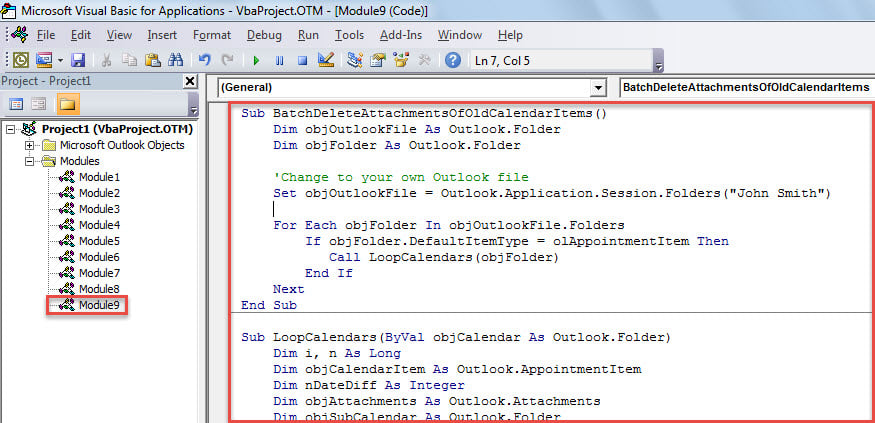
- ამის შემდეგ დააწკაპუნეთ მაკროზე „BatchDeleteAttachmentsOfOldCalendarItems“.
- საბოლოო ჯამში, დააჭირეთ "F5" ღილაკს ამ მაკროს გასაშვებად.
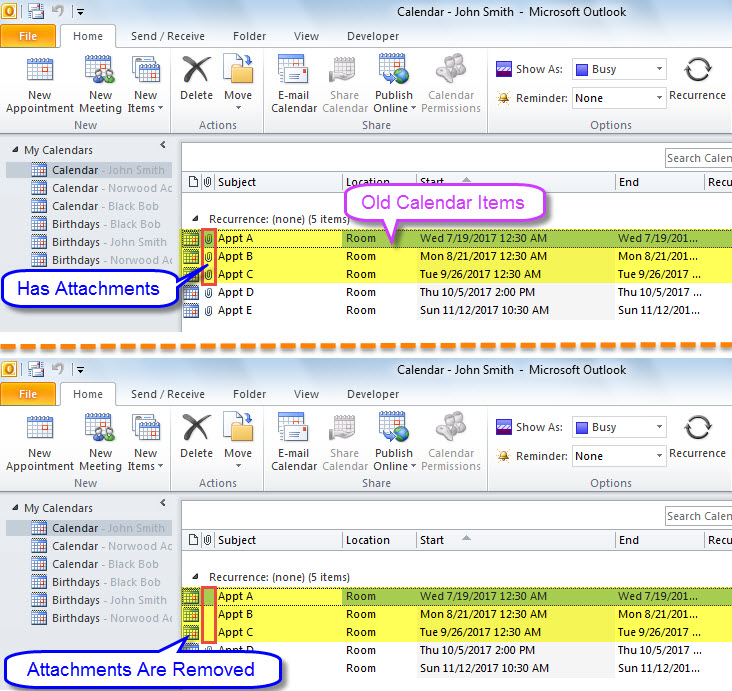
- როდესაც მაკრო დასრულდება, შეგიძლიათ შეამოწმოთ ყველა თქვენი Outlook კალენდარი.
- Outlook-ს უნდა ჰქონდეს წაშლილი კალენდრის ერთეულების ყველა დანართი, რომელიც 2 თვეზე მეტია.

გაუმკლავდეთ კორუმპირებულ Outlook ფაილებს
ოდესმე შეგხვედრიათ Outlook-ის კორუფცია? როგორ განკარგავთ მას ჩვეულებრივ? უფრო ხშირად, ვიდრე არა, პირველ რიგში სცადეთ შემოსულების შეკეთების ხელსაწყო - სკანპსტი. მაგრამ PST სერიოზული დაზიანების შემთხვევაში, ჩაშენებული პროგრამა ვერ დაგეხმარებათ. ამრიგად, რეკომენდებულია უფრო გამოცდილი და ღირსშესანიშნავი მესამე მხარის ხელსაწყოების სიახლოვეს შენარჩუნება, როგორიცაა DataNumen Outlook Repair.
ავტორი შესავალი:
შირლი ჟანგი არის მონაცემთა აღდგენის ექსპერტი DataNumen, Inc., რომელიც მსოფლიო ლიდერია მონაცემთა აღდგენის ტექნოლოგიებში, მათ შორის sql შეკეთება და Outlook სარემონტო პროგრამული პროდუქტები. დამატებითი ინფორმაციისთვის ეწვიეთ www.datanumen. ერთად