
ბევრი მომხმარებელი იმედოვნებს Outlook კალენდრის ექსპორტს Word დოკუმენტში. ამიტომ, ამ სტატიაში ჩვენ გამოვავლენთ 3 მარტივ და სწრაფ მიდგომას მის რეალიზებისთვის.
Outlook-ში კალენდრის ელემენტების სიის გარე ფაილში ექსპორტი მარტივია, იქნება ეს Excel-ის ფაილი თუ Word-ის დოკუმენტი. თუმცა, უმეტეს შემთხვევაში, თქვენ მხოლოდ კალენდრის ექსპორტი გსურთ, რაც, რა თქმა უნდა, ისეთი მარტივი არ არის, როგორც ელემენტების სიის ექსპორტი. ამიტომ, ქვემოთ ჩვენ გასწავლით 3 მარტივ გზას ამის განსახორციელებლად.
მეთოდი 1: ჩადეთ კალენდრის ეკრანის სურათი
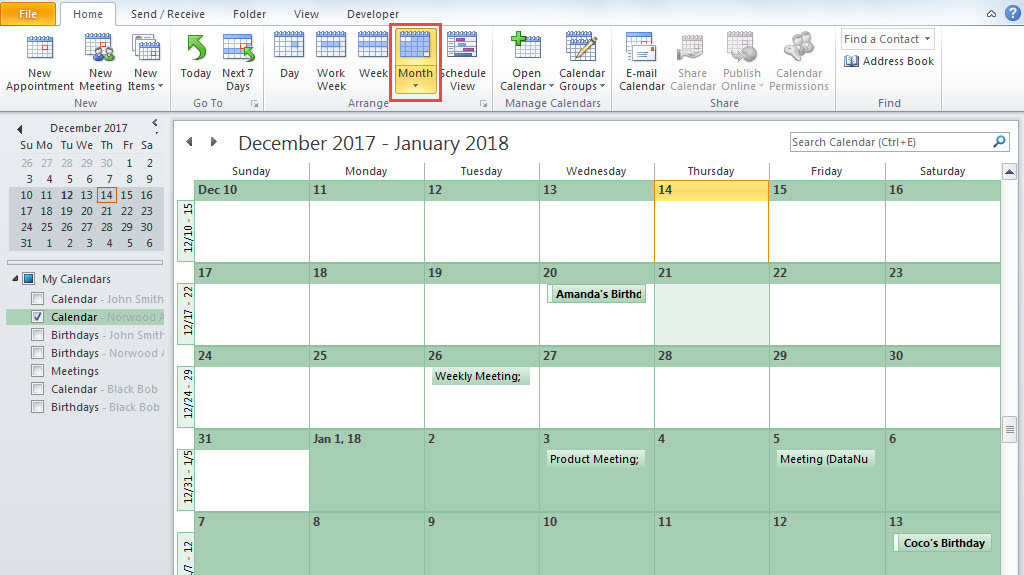
- პირველ რიგში, Outlook-ში გახსენით კალენდრის მარჯვენა საქაღალდე.
- შემდეგ, დარწმუნდით, რომ მიმდინარე ხედი არის „თვიური კალენდარი“.

- შემდეგ გადაახვიეთ ზევით ან ქვევით კალენდრის თვეზე, რომლის ექსპორტი გსურთ.
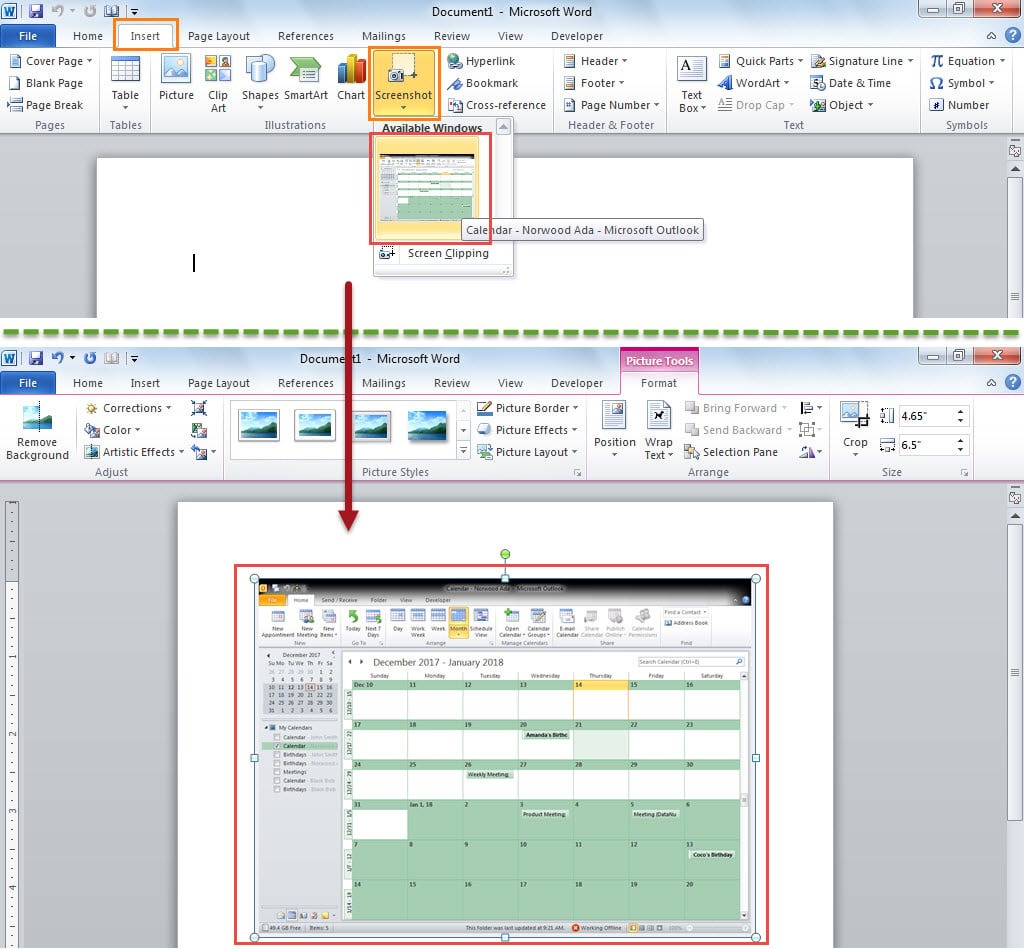
- ამის შემდეგ შექმენით ახალი Word დოკუმენტი.
- ამის შემდეგ გადადით "ჩასმა" ჩანართზე და დააჭირეთ ღილაკს "ეკრანის სურათი".
- მოგვიანებით, აირჩიეთ "კალენდარი" ეკრანის სურათი "ხელმისაწვდომი Windows".

- ახლა გამოიყენეთ ეს გზა კალენდრის სხვა თვეების დოკუმენტში ჩასართავად.
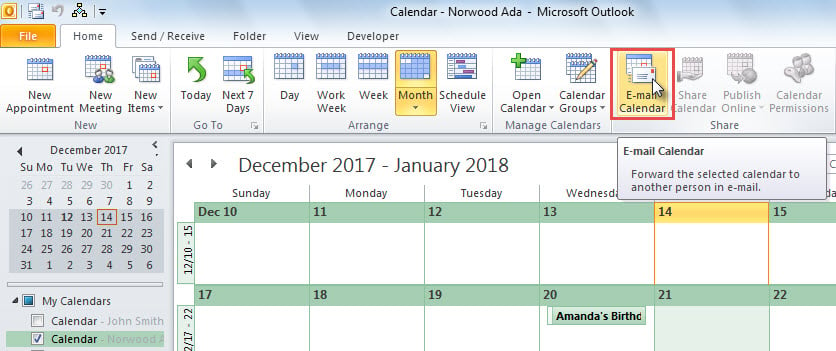
მეთოდი 2: დააკოპირეთ „ელ.ფოსტის კალენდარი“
- დასაწყისისთვის, კალენდარში დააჭირეთ ღილაკს "ელ.ფოსტის კალენდარი".

- შემდეგ გამოჩნდება ახალი ელფოსტა.
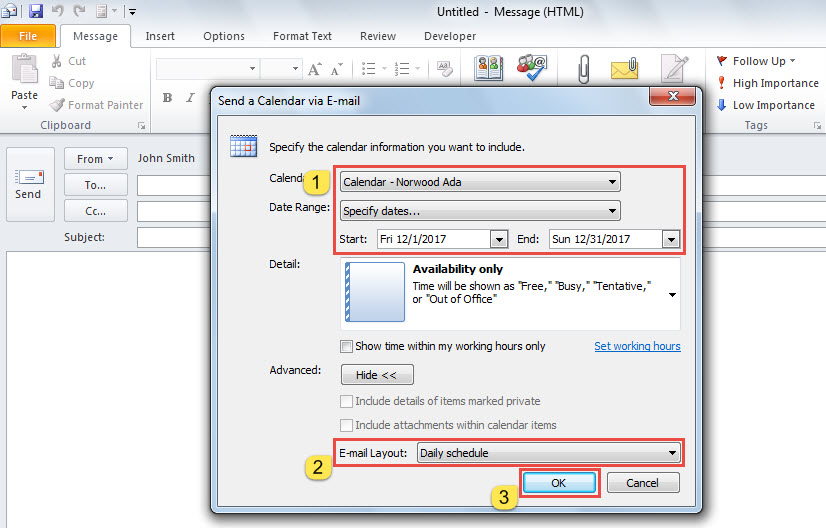
- ამომხტარ დიალოგურ ფანჯარაში უნდა მიუთითოთ კალენდრის თარიღის დიაპაზონი.

- „OK“-ზე დაწკაპუნების შემდეგ, კალენდრის დეტალები შეიტანება ფოსტის ტექსტში.
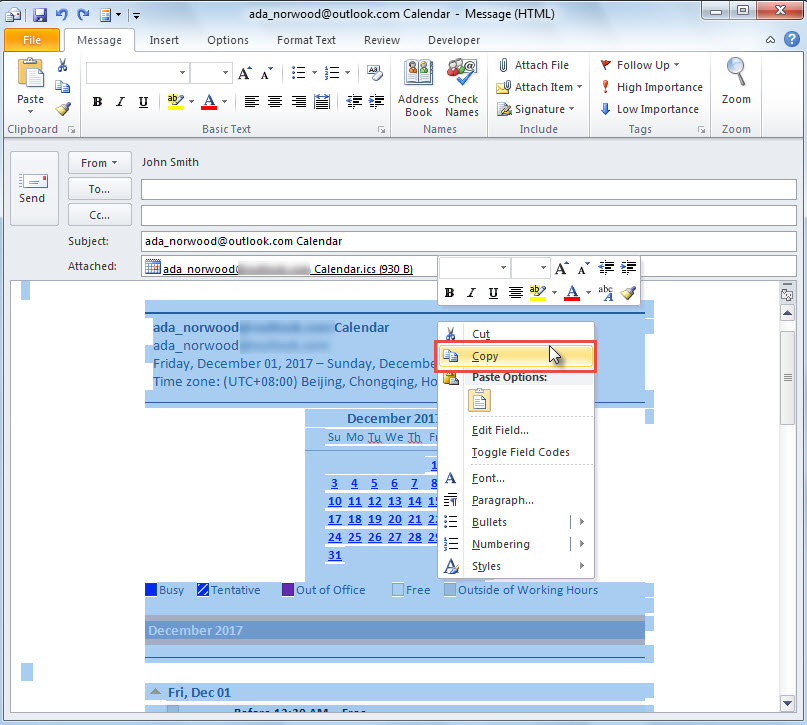
- ახლა თქვენ შეგიძლიათ დააკოპიროთ ელ.ფოსტის მთელი შინაარსი.

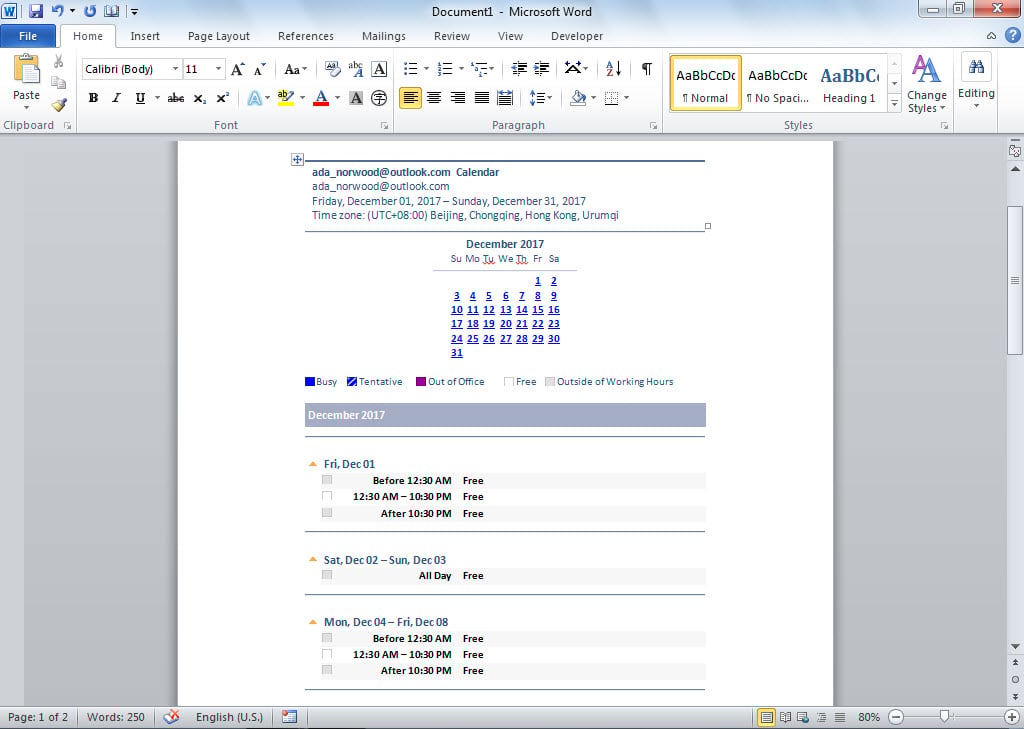
- დაბოლოს, Word დოკუმენტში დააჭირეთ "Ctrl + V" დაკოპირებული შინაარსის ჩასასვლელად.

მეთოდი 3: ექსპორტი OneNote-ის საშუალებით
- დასაწყისში შედით კალენდრის მარჯვენა საქაღალდეში.
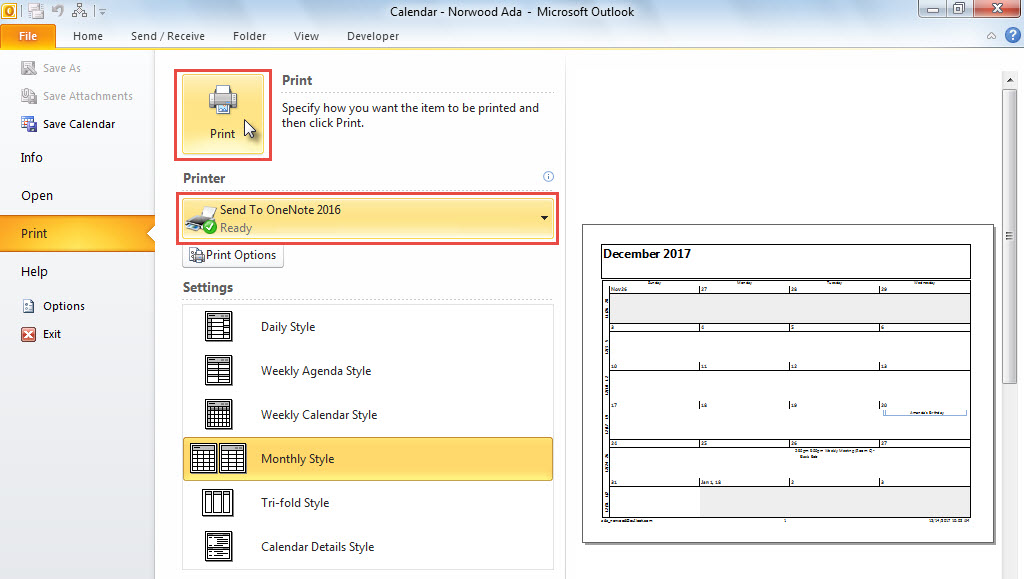
- შემდეგ გადადით მენიუში "ფაილი" და გადადით "ბეჭდვის" ჩანართზე.
- ამ ჩანართზე შეგიძლიათ შეცვალოთ თარიღის დიაპაზონი „ბეჭდვის ოფციებში“.
- შემდეგი, აირჩიეთ "OneNote-ზე გაგზავნა" "პრინტერში".
- ამის შემდეგ დააჭირეთ ღილაკს "ბეჭდვა".

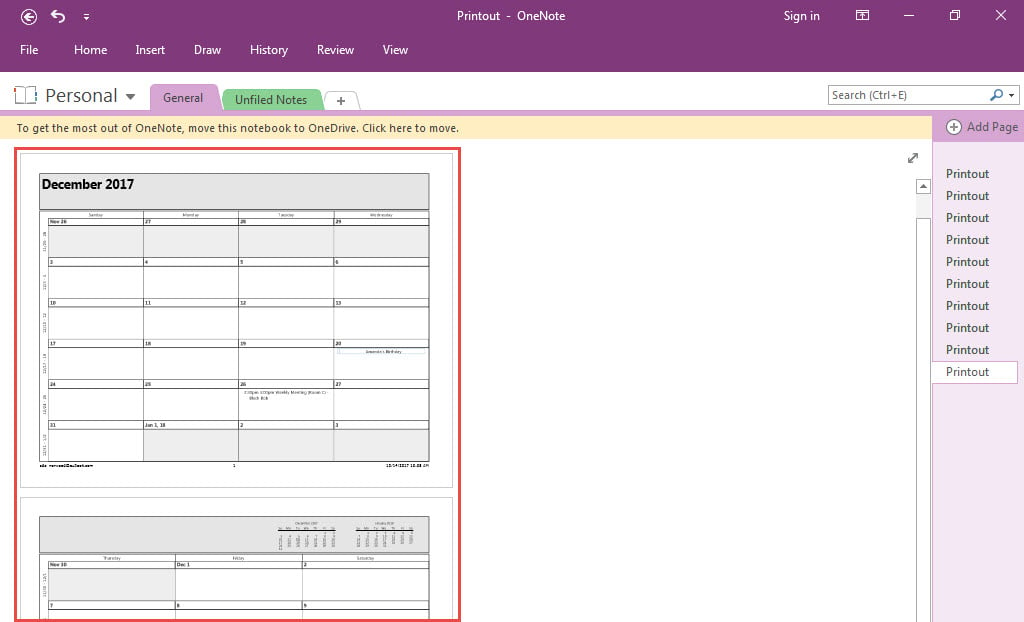
- კალენდარი ერთდროულად გაიხსნება MS OneNote-ში, როგორც ქვემოთ მოცემული სურათი.

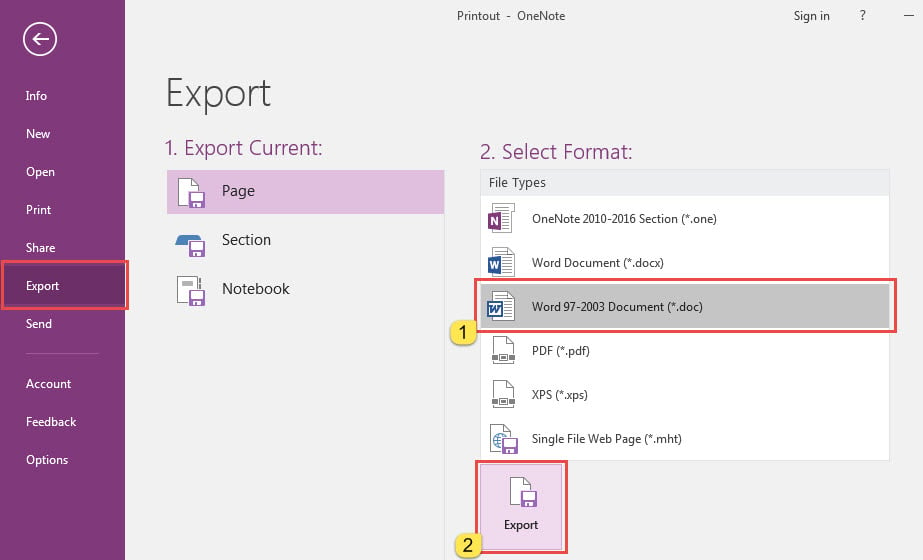
- მოგვიანებით დააჭირეთ ღილაკს "ფაილი" ზედა მარცხენა კუთხეში.
- მენიუში "ფაილი" გადადით "ექსპორტის" ჩანართზე, რომელზეც აირჩიეთ "Word დოკუმენტის" ფორმატი და დააჭირეთ ღილაკს "ექსპორტი".

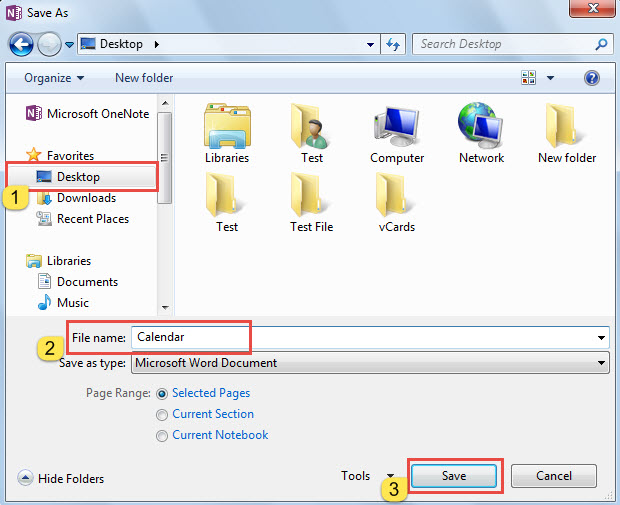
- ამის შემდეგ, ახალ დიალოგურ ფანჯარაში აირჩიეთ დანიშნულების საქაღალდე და ჩაწერეთ Word დოკუმენტის სახელი ექსპორტისთვის.

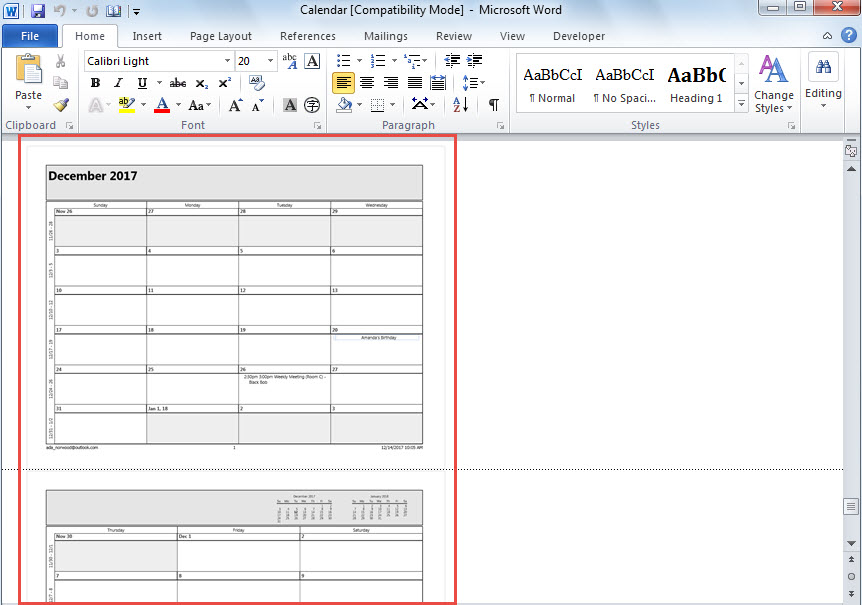
- საბოლოო ჯამში, მას შემდეგ, რაც დააჭირეთ ღილაკს "შენახვა", თქვენ მიიღებთ ახალ Word დოკუმენტს, რომელიც გამოიყურება ქვემოთ მოცემულ სურათზე.

Outlook არ შეიძლება იყოს იმუნური დაზიანებისგან
იმ პირობით, რომ ათწლეულების განმავლობაში იყენებდით Outlook-ს, თქვენს Outlook-ში უამრავ პრობლემას უნდა წააწყდეთ. მცირე შეცდომების მოსაგვარებლად, შეგიძლიათ მარტივად გამოიყენოთ შემოსულების შეკეთების ინსტრუმენტი. თუმცა, თუ საკითხებმა სერიოზული ზიანი მიაყენა თქვენს Outlook-ს, ჩაშენებული პროგრამა ვერ დაეხმარება საკითხს. ამ დროს საჭიროა მივმართოთ გამოცდილ გარე ხელსაწყოს, როგორიც არის DataNumen Outlook Repair. Მას შეუძლია შეასწორეთ PST უსიამოვნებები ერთბაშად.
ავტორი შესავალი:
შირლი ჟანგი არის მონაცემთა აღდგენის ექსპერტი DataNumen, Inc., რომელიც მსოფლიო ლიდერია მონაცემთა აღდგენის ტექნოლოგიებში, მათ შორის დაზიანებული sql და Outlook სარემონტო პროგრამული პროდუქტები. დამატებითი ინფორმაციისთვის ეწვიეთ www.datanumen. ერთად