
ელ. ფოსტის მიღებისას, რომელიც შეიცავს სხეულში რამდენიმე მნიშვნელოვან URL-ს, შეიძლება დაგჭირდეთ ტექსტური ფაილის ყველა URL-ის შეყვანა. ამრიგად, ამ სტატიაში ჩვენ შემოგთავაზებთ მეთოდს მისი სწრაფად მისაღებად.
ჩვეულებრივ, Outlook-ის ელფოსტიდან ტექსტურ ფაილში URL-ების ამოსაღებად, ჯერ უნდა შექმნათ ტექსტური ფაილი და შემდეგ ხელით დააკოპიროთ URL-ები ფაილში. თქვენ შეიძლება ფიქრობთ, რომ ეს ძალიან პრობლემურია და ეძებთ უფრო ეფექტურ საშუალებას. თუ ასეა, შეგიძლიათ წაიკითხოთ. აქ ჩვენ გაგიზიარებთ მიდგომას ყველა URL-ის ექსპორტის ელფოსტიდან ჯგუფურად.
სწრაფად ამოიღეთ ყველა URL ელფოსტაში ტექსტურ ფაილში
- თავიდანვე, თქვენს Outlook-ში, შედით VBA რედაქტორზე "როგორ გაუშვათ VBA კოდი თქვენს Outlook-ში".
- შემდეგ დააკოპირეთ და ჩასვით შემდეგი VBA კოდი გამოუყენებელ მოდულში.
Sub ExportURLsFromEmail2TextFile ()
    Dim objMail As Outlook.MailItem
    Dim objRegExp As RegExp
    Dim strFolder As String
    Dim objMatchCollection As MatchCollection
    Dim objMatch As Match
    Dim strURL As String

    'Get the source mail
    Select Case Outlook.Application.ActiveWindow.Class
           Case olInspector
                Set objMail = ActiveInspector.CurrentItem
           Case olExplorer
                Set objMail = ActiveExplorer.Selection.Item(1)
    End Select

    'Get URLs using regular expression
    Set objRegExp = New RegExp
    With objRegExp
         .Pattern = "(https?[:]//([0-9a-z=\?:/\.&-^!#$;_])*)"
         .Global = True
         .IgnoreCase = True
    End With

    If objRegExp.test(objMail.Body) Then

       'Create a new text file
       strTextFile = "E:\Hyperlinks (" & objMail.Subject & ").txt"
       Set objFileSystem = CreateObject("Scripting.FileSystemObject")
       Set objTextFile = objFileSystem.CreateTextFile(strTextFile, True)
       objTextFile.WriteLine ("Extracted URLs:" & vbCrLf & vbCrLf)

       Set objMatchCollection = objRegExp.Execute(objMail.Body)
       i = 0
       For Each objMatch In objMatchCollection
           strURL = objMatch.SubMatches(0)
           i = i + 1

           'Write the URLs to the text file
           objTextFile.WriteLine (i & ". " & strURL & vbCrLf)
       Next

       objTextFile.Close
       'Open the text file
       Shell ("notepad.exe " & strTextFile)
    End If
End Sub
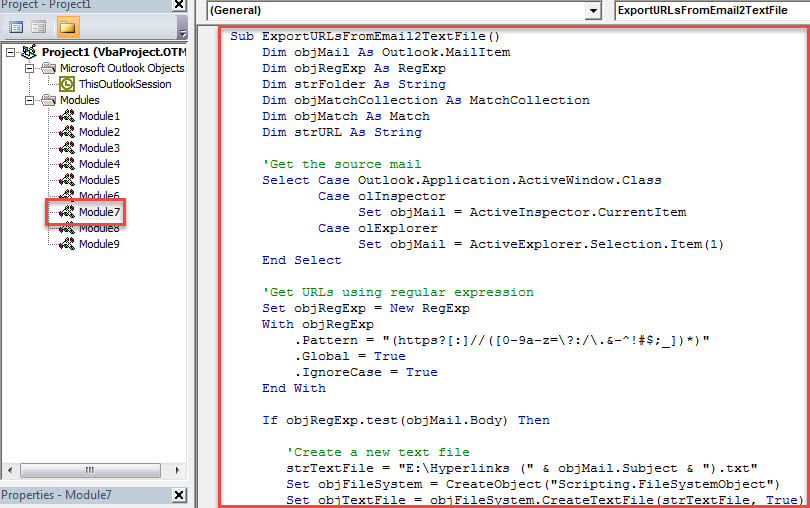
- ამის შემდეგ, დაამატეთ ეს მაკრო სწრაფი წვდომის ინსტრუმენტთა პანელში ან ლენტში.
- და ბოლოს, გადადგით ქვემოთ მოცემული ნაბიჯები, რომ სცადოთ.
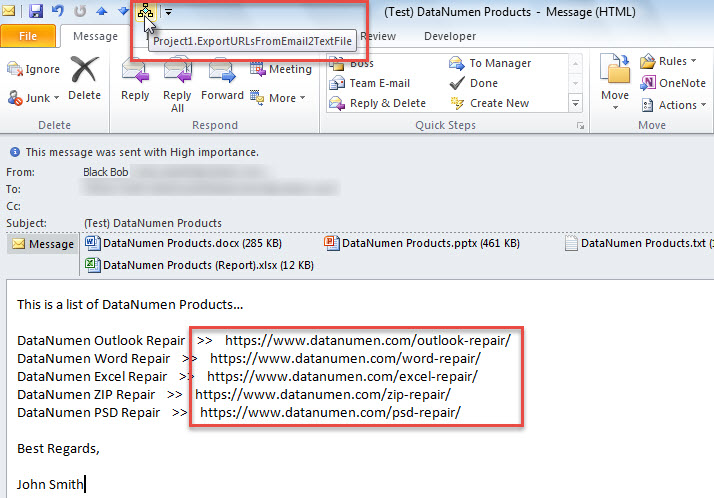
- უპირველეს ყოვლისა, აირჩიეთ ან გახსენით ელ.წერილი.
- შემდეგ დააწკაპუნეთ მაკრო ღილაკზე სწრაფი წვდომის ხელსაწყოთა ზოლში ან ლენტში.

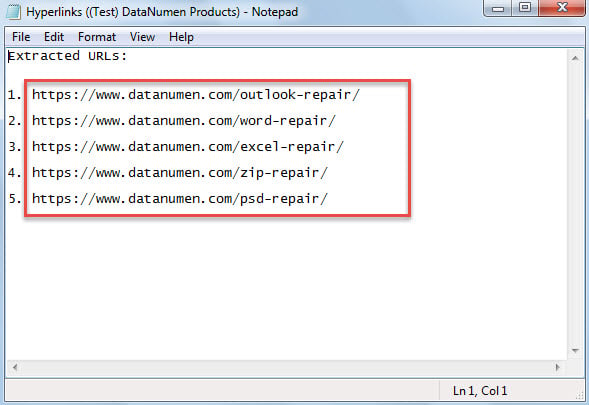
- ერთდროულად გაიხსნება ახალი უბრალო ტექსტური ფაილი, რომელშიც შეგიძლიათ იხილოთ ყველა ამოღებული UTL, როგორც ეს ნაჩვენებია შემდეგ ეკრანის სურათზე.

უფრთხილდით ელ.ფოსტის სარისკო ბმულებს
ყოველდღე, თქვენ შეგიძლიათ მიიღოთ ყველა სახის ელ.წერილი თქვენს Outlook-ში. ზოგი ცნობილი კონტაქტებიდანაა, ზოგი კი უცნობი გამგზავნიდან. მათ წინაშე, სიფრთხილით მოვეკიდოთ უცნობ წერილებს, რომელთაგან ზოგიერთს შეიძლება ჰქონდეს საეჭვო ბმულები. თუ გახსნით ბმულებს, თქვენი Outlook ფაილი შესაძლოა ვირუსებით იყოს დაინფიცირებული. ამის შემდეგ, არა მხოლოდ დაგჭირდებათ ვირუსების მოკვლა ანტივირუსული პროგრამული უზრუნველყოფის საშუალებით, არამედ თქვენ უნდა შეაკეთოთ დატანჯული PST ფაილი ძლიერი საშუალებით. Outlook შეკეთება სასარგებლო, როგორიცაა DataNumen Outlook Repair.
ავტორი შესავალი:
შირლი ჟანგი არის მონაცემთა აღდგენის ექსპერტი DataNumen, Inc., რომელიც მსოფლიო ლიდერია მონაცემთა აღდგენის ტექნოლოგიებში, მათ შორის SQL Server სარემონტო და Outlook სარემონტო პროგრამული პროდუქტები. დამატებითი ინფორმაციისთვის ეწვიეთ www.datanumen. ერთად