
კონკრეტული შემომავალი ელფოსტის ავტომატური გადამისამართებისთვის, პირველ რიგში, იფიქრებთ წესების გამოყენებაზე Outlook-ში. მიუხედავად ამისა, წესი არ გეხმარებათ ელ.ფოსტის თემისა და ტექსტის მორგებაში გადამისამართებისას. თუ გსურთ კონკრეტული ელფოსტის ავტომატური გადამისამართება მორგებული თემით და ტექსტით, შეგიძლიათ გამოიყენოთ ამ სტატიაში წარმოდგენილი მეთოდი.
როგორც ყველამ ვიცით, Outlook-ის წესებს შეუძლიათ მომხმარებლებისთვის ხელი შეუწყონ კონკრეტული შემომავალი ელფოსტის ავტომატურად გადაგზავნას. ამ გზით, ელფოსტა ავტომატურად გადაეგზავნება კონკრეტულ პირებს სათაურით „FW: ფოსტის ორიგინალი სათაური“ და ორიგინალური ფოსტის ტექსტი. თუმცა, ბევრი მომხმარებელი იმედოვნებს ელ.ფოსტის ავტომატური გადამისამართებას მორგებული თემით და ტექსტით. როგორც ჩანს, წესები ამას ვერ აცნობიერებს. აქედან გამომდინარე, აქ შემოგთავაზებთ მიდგომას მისი მარტივად მისაღებად.
ავტომატური გადამისამართება კონკრეტული შემომავალი ელ.წერილი მორგებული თემით და ტექსტით
- დასაწყისისთვის, ჩართეთ თქვენი Outlook პროგრამა.
- შემდეგ, მიიღეთ წვდომა VBA რედაქტორზე მითითებით "როგორ გაუშვათ VBA კოდი თქვენს Outlook-ში".
- შემდეგი, დააკოპირეთ და ჩასვით შემდეგი VBA კოდი „ThisOutlookSession“ პროექტში.
Public WithEvents objInbox As Outlook.Folder
Public WithEvents objInboxItems As Outlook.Items

Private Sub Application_Startup()
    Set objInbox = Outlook.Application.Session.GetDefaultFolder(olFolderInbox)
    Set objInboxItems = objInbox.Items
End Sub

Private Sub objInboxItems_ItemAdd(ByVal Item As Object)
    Dim objMail As Outlook.MailItem
    Dim objForward As Outlook.MailItem

    If TypeOf Item Is MailItem Then
       Set objMail = Item

       'If it is a specific new email
       If (objMail.SenderEmailAddress = "bob_black@datanumen.com") And (objMail.Importance = olImportanceHigh) And (objMail.Attachments.Count > 0) Then

           Set objForward = objMail.Forward
           'Customize the forward subject, body and recipients
           With objForward
                .Subject = "Custom Subject"
                .HTMLBody = "<HTML><BODY>Type body here. </BODY></HTML>" & objForward.HTMLBody
                .Recipients.Add ("boss@datanumen.com")
                .Recipients.Add ("john@datanumen.com")
                .Recipients.ResolveAll
                .Importance = olImportanceHigh
                .Send
           End With
       End If
    End If
End Sub
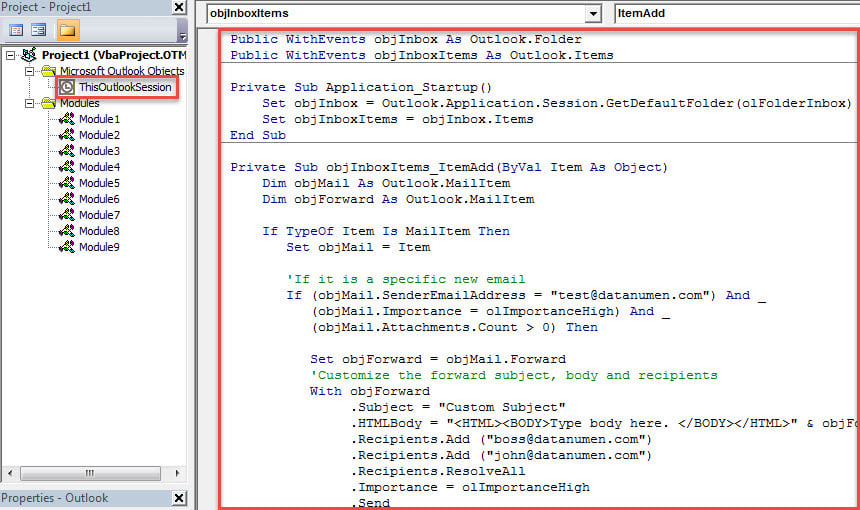
- ამის შემდეგ შეცვალეთ მითითებული შემომავალი ელ.ფოსტის კრიტერიუმები. და შეცვალეთ კონკრეტული ორგანო, საგანი და მიმღებები კოდში თქვენი საჭიროების მიხედვით.
- საბოლოოდ, დააწკაპუნეთ „Application_Startup“ ქვერუტინაზე და დააჭირეთ „F5“ ღილაკს.
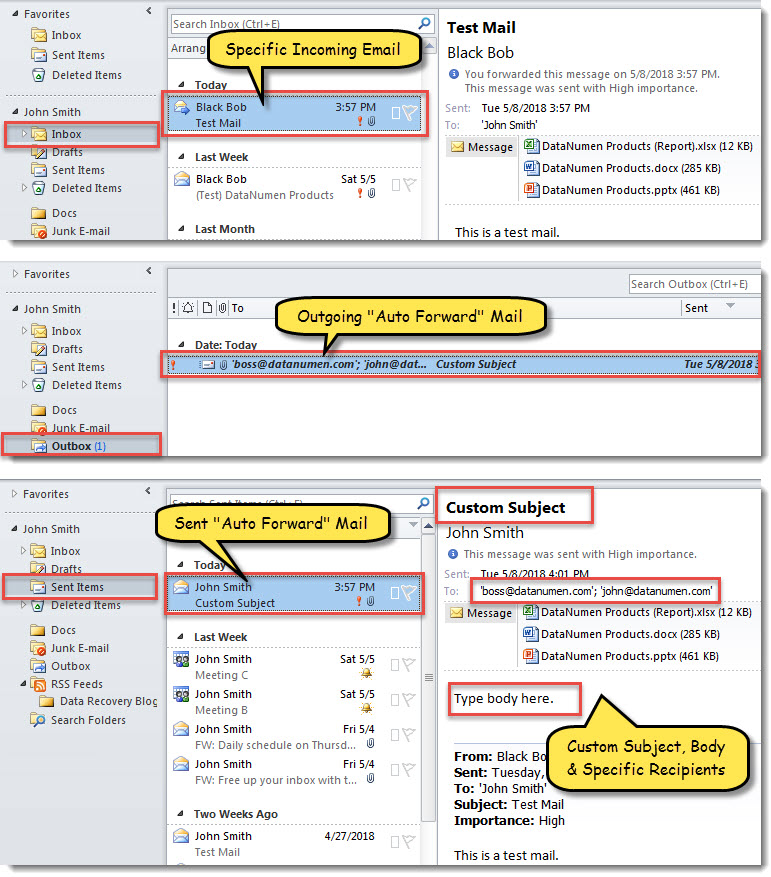
- მას შემდეგ, ყოველ ჯერზე, როდესაც კონკრეტული შემომავალი შემოდის თქვენს ნაგულისხმევ Inbox საქაღალდეში, Outlook ავტომატურად გადააგზავნის მას მორგებული თემით და ტექსტით წინასწარ განსაზღვრულ მიმღებებზე.

Outlook-ის საკითხების მოქნილად განხილვა
მიუხედავად იმისა, რომ Outlook მდიდარია ფუნქციებით, ის ვერ იქნება იმუნიტეტი შეცდომებისა და სხვა პრობლემებისგან. მაგალითად, Outlook PST ფაილი შეიძლება ადვილად დაზიანდეს მრავალი ფაქტორის გამო. მათ შორისაა ადამიანის შეცდომები, ვირუსები, დიდი ზომის PST ფაილი და დაზიანებული Outlook პროფილები და ა.შ. ამრიგად, თქვენ უნდა მიიღოთ გარკვეული სიფრთხილის ზომები, როგორიცაა Outlook PST ფაილის ზომაზე სიფრთხილე, ყველა ვირუსის დაცვა და ასევე ძლიერი კონტროლი Outlook აღდგენა ინსტრუმენტი, როგორიცაა DataNumen Outlook Repair.
ავტორი შესავალი:
შირლი ჟანგი არის მონაცემთა აღდგენის ექსპერტი DataNumen, Inc., რომელიც მსოფლიო ლიდერია მონაცემთა აღდგენის ტექნოლოგიებში, მათ შორის SQL Server აღდგენა და Outlook სარემონტო პროგრამული პროდუქტები. დამატებითი ინფორმაციისთვის ეწვიეთ www.datanumen. ერთად