
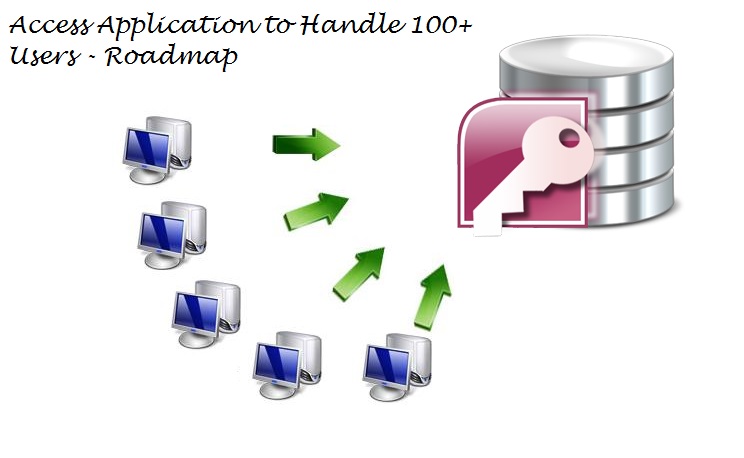
მიუხედავად იმისა, რომ თეორიულად Access-ს შეუძლია 255 ერთდროული კავშირის მხარდაჭერა, სინამდვილეში, 20-დან 25-მდე ერთდროულ მომხმარებელშიც კი ჩნდება შეფერხებები. ამ სტატიაში ჩვენ ვგეგმავთ განლაგებას ისე, რომ 100 მომხმარებელზე ერთდროულად იყოს მხარდაჭერილი.
ბევრი მცირე ბიზნესი დროთა განმავლობაში იზრდება როგორც ბიზნესის ზომით, ასევე თანამშრომლების რაოდენობით. რადგან Access მცირე ბიზნესის მომხმარებლებისთვის სასურველი მონაცემთა ბაზაა, უამრავი შემთხვევაა, როდესაც Access-ის მომხმარებლებმა თავიანთ კომპანიაში მოულოდნელად აღმოაჩინეს, რომ მათ ბიზნეს აპლიკაციას ერთდროულად რამდენიმე მომხმარებლის დამუშავება სჭირდება. მიუხედავად იმისა, რომ ზოგიერთი ექსპერტი გვირჩევს Access-ის საერთოდ მიტოვებას, თუ, ვთქვათ, 50-დან 100-მდე ერთდროული მომხმარებელი გყავთ, არჩევანის გაკეთება მცირე ბიზნესისთვის შეიძლება რთული იყოს. ნულიდან სხვა აპლიკაციის შექმნა, რომელიც სხვა მონაცემთა ბაზის პლატფორმაზეა გამოყენებული, შეიძლება ძვირი დაჯდეს. ასეთ სცენარებში, თქვენ უნდა განიხილოთ MS Access-ის ოპტიმალურად გამოყენება და კარგად შემუშავებულ Access აპლიკაციას ერთდროულად 200 ერთდროული მომხმარებლის დამუშავებაც კი შეუძლია. უბრალოდ მიჰყევით ქვემოთ მოცემულ გზამკვლევს, რათა დარწმუნდეთ, რომ თქვენი Access აპლიკაცია ერთდროულად რამდენიმე მომხმარებლის დამუშავებას შეძლებს.
1. გაყავით წვდომის მონაცემთა ბაზა და გამოიყენეთ პრივილეგიები ჩაწერის წვდომის შესაზღუდად.
თუ თქვენ ეძებთ მრავალი მომხმარებლის მხარდაჭერას, სავსებით სავარაუდოა, რომ იყენებთ გაყოფილი წვდომის მონაცემთა ბაზას. თუ არა, მაშინვე გაყავით მონაცემთა ბაზა წინა ბოლო მომხმარებლის ინტერფეისით, რომელიც განლაგებულია მომხმარებლის მანქანებზე, ხოლო backend მონაცემთა საცავი ინახება სხვა მოწყობილობაზე. იმ შემთხვევაში, თუ დაგჭირდებათ დახმარება თქვენი Access აპლიკაციის გაყოფის შესახებ, სცადეთ ეწვიოთ Microsoft-ის მხარდაჭერის საიტს.
გაყოფილი მონაცემთა ბაზის მოდელში გამოიყენეთ მომხმარებლის პრივილეგიები, რათა მიანიჭოთ წერის უფლებამოსილება მომხმარებელთა შეზღუდულ რაოდენობას, ხოლო წაკითხვის ავტორიტეტი ყველა დანარჩენისთვის. თქვენს ოფისში შეიძლება ყველას არ დასჭირდეს მონაცემების შეყვანა და ამით თქვენ შეგიძლიათ შეზღუდოთ ეს ადამიანები მხოლოდ წვდომის სანახავად.
2. შეიმუშავეთ ეფექტური შეყვანის ფორმები და გამოიყენეთ სათანადო ვალიდაციები
მონაცემთა რაოდენობა, რომელიც მოძრაობს ერთდროულად სესიების დროს, შეიძლება გავლენა იქონიოს Access აპლიკაციის მუშაობაზე. დარწმუნდით, რომ შეყვანის ფორმები კარგად არის შემუშავებული და არ შეიცავს უსარგებლო მონაცემთა ველებს. თუ შესაძლებელია, მოერიდეთ დანართის ვარიანტებს შეყვანის ფორმებში.
3. შეზღუდეთ გრაფიკის ზომა
თუ თქვენ იყენებთ სურათებს, განსაკუთრებით გამოსახულების ფაილების შეყვანას, დარწმუნდით, რომ შეზღუდავთ მათ ზომას.
4. განახორციელეთ ჩანაწერის დაბლოკვის სწორი პარამეტრები
მრავალმომხმარებლის წვდომის გადაწყვეტაში, მნიშვნელოვანია აირჩიოთ ჩანაწერის ჩაკეტვის სწორი ვარიანტი. აირჩიეთ ნაგულისხმევი ღია რეჟიმი, როგორც გაზიარებული, ხოლო ჩაკეტვის ნაგულისხმევი ჩანაწერი უნდა ჩაწეროთ რედაქტირებულ ჩანაწერზე. ამ ოფციებზე წვდომისთვის ეწვიეთ ფაილის მენიუს და გადადით კლიენტის პარამეტრებში ოფციების ჩანართში.
5. დაიცავით სტანდარტული წვდომის ოპტიმიზაციის საუკეთესო პრაქტიკა
აპლიკაციის იდეალურად მუშაობის უზრუნველსაყოფად, საჭიროა Access-ის სტანდარტული საუკეთესო პრაქტიკის დაცვა. ეს მოიცავს დროებითი ცხრილების გამოყენებას საჭიროების შემთხვევაში, უფრო მცირე ინდექსებს და მონაცემთა ბაზის რეგულარულ შეკუმშვას.
მოემზადეთ გაუთვალისწინებელი შემთხვევებისთვის
როდესაც თქვენს აპლიკაციას იყენებს რამდენიმე მომხმარებელი დროის ნებისმიერ მომენტში, შეცდომების და მონაცემთა ბაზის ავარიის შანსი ყოველთვის არის. მიუხედავად თქვენი საუკეთესო ძალისხმევისა, თქვენ ვერ შეძლებთ თავიდან აიცილოთ MS Access ავარია. მონაცემთა დაკარგვის ინციდენტების თავიდან აცილების მიზნით კორუმპირებული accdb ან mdb შეცდომები, გაითვალისწინეთ Access-ის აღდგენის ხელსაწყოს, როგორიცაა DataNumen Access Repair მოსახერხებელი
ავტორი შესავალი:
ვივიან სტივენსი არის მონაცემთა აღდგენის ექსპერტი DataNumen, Inc., რომელიც მსოფლიო ლიდერია მონაცემთა აღდგენის ტექნოლოგიებში, მათ შორის sql შესწორება და Excel-ის აღდგენის პროგრამული პროდუქტები. დამატებითი ინფორმაციისთვის ეწვიეთ www.datanumen. ერთად