
Outlook-ის ელფოსტის ნახვისას, რომელიც შეიცავს უამრავ ჰიპერბმულს სხეულში, ზოგჯერ შეიძლება მხოლოდ გინდოდეთ სწრაფად გახსნათ ჰიპერბმულები კონკრეტული დომენით. აქ ჩვენ გაგიზიარებთ მეთოდს ასეთი ჰიპერბმულების ნაყარად გასახსნელად.
ერთ ელ.წერილში მრავალი ჰიპერბმულის ფონზე, შესაძლოა იმედი გქონდეთ, რომ შეამოწმებთ ზოგიერთ მათგანს და არა ყველა. მაგალითად, გსურთ მხოლოდ ჰიპერბმულების ჯგუფური გახსნა კონკრეტული დომენით. ზოგადად, თქვენ უნდა დააჭიროთ სათითაოდ მათ გასახსნელად. ძალიან შემაწუხებელია. ამიტომ, შემდეგში გასწავლით უფრო მოსახერხებელ გზას.
ჯგუფურად გახსენით ყველა ჰიპერბმული კონკრეტული დომენით ელფოსტაში
- დასაწყისისთვის, გახსენით Outlook VBA რედაქტორი „როგორ გაუშვათ VBA კოდი თქვენს Outlook-ში".
- შემდგომში, „Microsoft Visual Basic for Applications“ ფანჯარაში ჩართეთ „MS Word Object Library“-ზე მითითება „როგორ დავამატოთ ობიექტის ბიბლიოთეკის მითითება VBA-ში".
- შემდეგ დააკოპირეთ შემდეგი VBA კოდი გამოუყენებელ მოდულში ან პროექტში.
Sub BatchOpenHyperlinksWithSpecificDomain()
    Dim objMail As MailItem
    Dim objMailDocument As Word.Document
    Dim objHyperlink As Word.Hyperlink
    Dim objDictionary As Object
    Dim i As Integer
    Dim varHyperlinks As Variant
    Dim varHyperlink As Variant
    Dim objInternetExplorer As Object

    'Get the source email
    Select Case Outlook.Application.ActiveWindow.Class
           Case olInspector
                Set objMail = ActiveInspector.CurrentItem
           Case olExplorer
                Set objMail = ActiveExplorer.Selection.Item(1)
    End Select

    Set objDictionary = CreateObject("Scripting.Dictionary")

    Set objMailDocument = objMail.GetInspector.WordEditor
    For Each objHyperlink In objMailDocument.Hyperlinks
        If InStr(1, objHyperlink.Address, "www.datanumen.com") > 0 Then
           'Add Hyperlinks to Dictionary
           If objDictionary.Exists(objHyperlink.Address) = False Then
              objDictionary.Add objHyperlink.Address, 1
           End If
        End If
    Next

    'Batch Open Hyperlinks on different tabs in same Internet Explorer window
    Set objInternetExplorer = CreateObject("InternetExplorer.Application")
    varHyperlinks = objDictionary.Keys
    For i = LBound(varHyperlinks) To UBound(varHyperlinks)
        varHyperlink = varHyperlinks(i)

        If i = 0 Then
           objInternetExplorer.Visible = True
           objInternetExplorer.navigate varHyperlink
        Else
           objInternetExplorer.navigate varHyperlink, CLng(2048)
        End If
    Next
End Sub
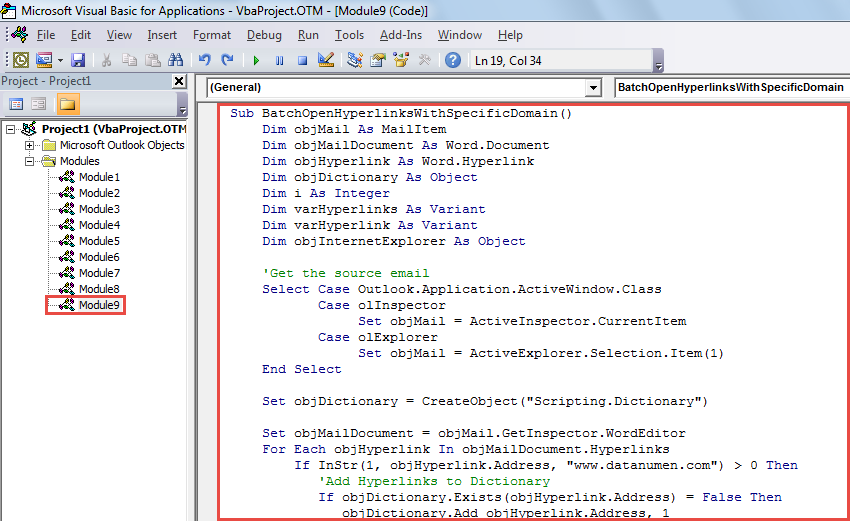
- შემდეგი, დაამატეთ ეს მაკრო სწრაფი წვდომის ინსტრუმენტთა პანელში ან ლენტში.
- და ბოლოს, გადადგით შემდეგი ნაბიჯები, რომ სცადოთ.
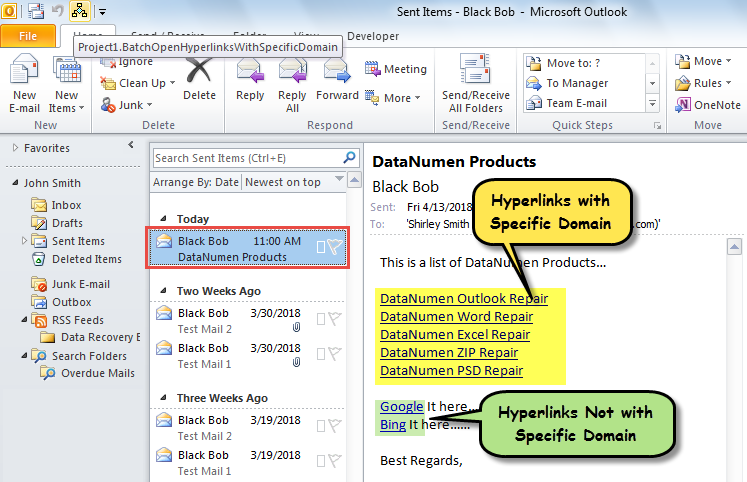
- პირველ რიგში, აირჩიეთ ან გახსენით Outlook ელ.წერილი.
- შემდეგ დააჭირეთ მაკრო ღილაკს.

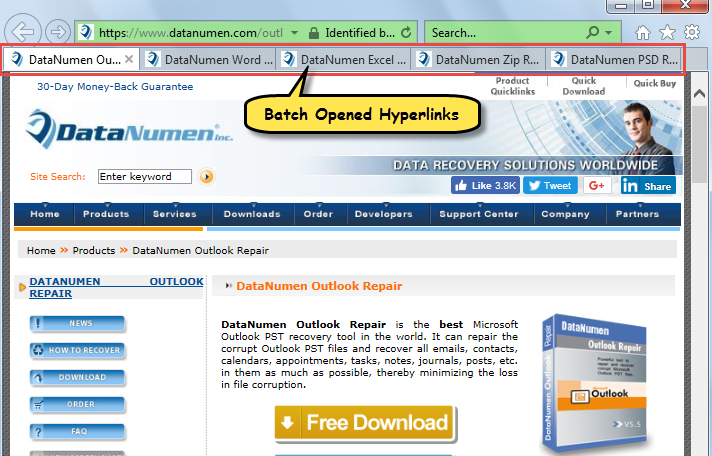
- ელ.წერილში წინასწარ განსაზღვრული დომენის ჰიპერბმულები ერთდროულად გაიხსნება Internet Explorer-ში, როგორც ეს ნაჩვენებია შემდეგ სურათზე:

მოიშორეთ გამაღიზიანებელი მსოფლმხედველობის კორუფცია
მიუხედავად იმისა, რომ Outlook მიდრეკილია შეცდომებისა და კორუფციის მიმართ, სინამდვილეში, სანამ ყველა რისკს უყურებთ, მათგან თავის დაღწევა მარტივად შეგიძლიათ. მაგალითად, თქვენ უნდა გააკეთოთ მონაცემთა სარეზერვო ასლები Outlook-ისთვის რეგულარულად. გარდა ამისა, ყურადღება უნდა მიაქციოთ საეჭვო წერილებს, რომლებიც შეიძლება შეიცავდეს ვირუსებს. დაბოლოს, რაც არანაკლებ მნიშვნელოვანია, ჯობია მოამზადოთ Outlook შეკეთება სასარგებლო, როგორიცაა DataNumen Outlook Repair. მას შეუძლია დაგეხმაროთ Outlook-ის კორუფციის შემთხვევაში.
ავტორი შესავალი:
შირლი ჟანგი არის მონაცემთა აღდგენის ექსპერტი DataNumen, Inc., რომელიც მსოფლიო ლიდერია მონაცემთა აღდგენის ტექნოლოგიებში, მათ შორის კორუმპირებული SQL Server და Outlook სარემონტო პროგრამული პროდუქტები. დამატებითი ინფორმაციისთვის ეწვიეთ www.datanumen. ერთად