
ზოგჯერ შეიძლება დაგჭირდეთ რამდენიმე დავალების ერთ დავალებაში გაერთიანება. ახალ დავალებაში, ძირითადი ნაწილი შეიცავს ყველა საწყისი დავალების ძირითად ნაწილს, ხოლო დაწყების თარიღი არის დავალებების ყველა თარიღს შორის ყველაზე ადრეული თარიღი და ა.შ. ახლა, ეს სტატია გასწავლით 2 გზას.
როდესაც ერთმანეთთან კორელატიულ Outlook-ის მრავალ ამოცანასთან გაქვთ საქმე, შეიძლება დაგჭირდეთ მათი პირდაპირ ერთ ამოცანად გაერთიანება. ახალი გაერთიანებული დავალება უნდა მოიცავდეს ყველა საწყისი დავალების ძირითად ნაწილს და დაწყების თარიღად გამოიყენოს ყველა თარიღს შორის ყველაზე ადრეული თარიღი, ხოლო დასრულების თარიღად - უახლესი თარიღი და ა.შ. ახლა, ქვემოთ, წარმოგიდგენთ 2 საშუალებას, თუ როგორ სწრაფად მიიღოთ ეს.
მეთოდი 1: მრავალი ამოცანის ხელით შერწყმა
- პირველ რიგში, შექმენით ახალი დავალება.
- შემდეგ, ახალ ამოცანაში, გადადით "ჩასმა" ჩანართზე და დააჭირეთ ღილაკს "Outlook Items".
- შემდეგი, ამომხტარ ფანჯარაში აირჩიეთ ამოცანები, რომელთა გაერთიანება გსურთ.
- შემდეგ აირჩიეთ "მხოლოდ ტექსტი" ველი "ჩასმა როგორც" ველში.
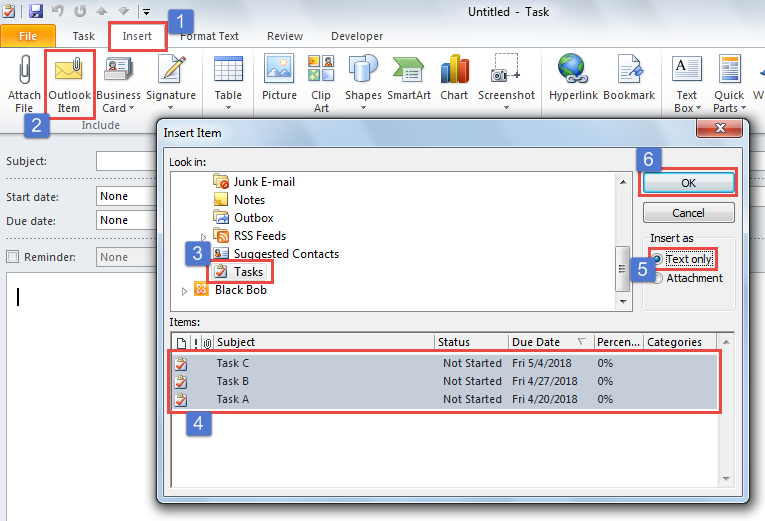
- ამის შემდეგ დააჭირეთ ღილაკს "OK".
- მოგვიანებით, ამოცანების შესახებ ინფორმაცია შეიტანება ახალი ამოცანის სხეულში.
- ახლა თქვენ ხელით უნდა იპოვოთ ყველაზე ადრეული და უახლესი თარიღი სხეულის ყველა თარიღს შორის.
- შემდეგ, შეცვალეთ მიმდინარე დავალების დაწყების და დასრულების თარიღი.

- და ბოლოს, შეინახეთ ეს ამოცანა ჩვეულებისამებრ.
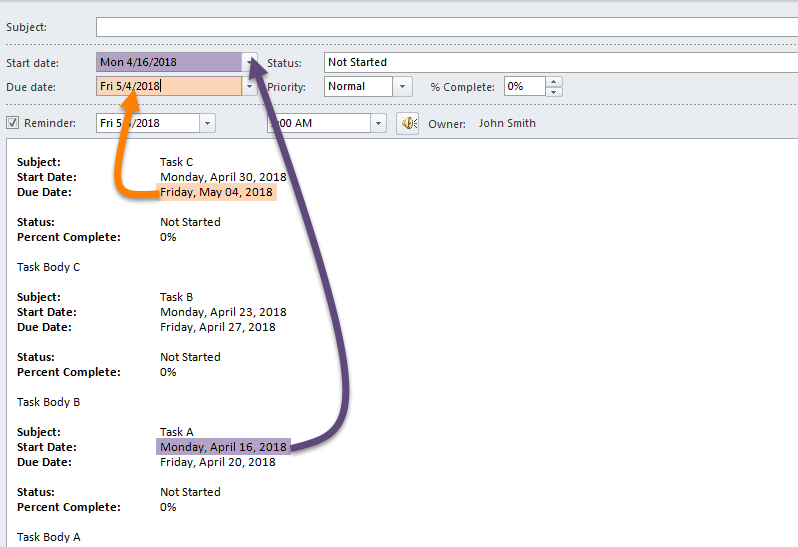
მეთოდი 1 საკმაოდ პრობლემური იქნება გაერთიანებული დავალების დაწყებისა და დასრულების თარიღის დაყენებისას, რადგან ხელით მოგიწევთ ყველაზე ადრეული და უახლესი თარიღის პოვნა. მეთოდი 2-ში შეგიძლიათ მთლიანად მოიშოროთ ეს პრობლემა.
მეთოდი 2: მრავალი დავალების შერწყმა VBA-ს საშუალებით
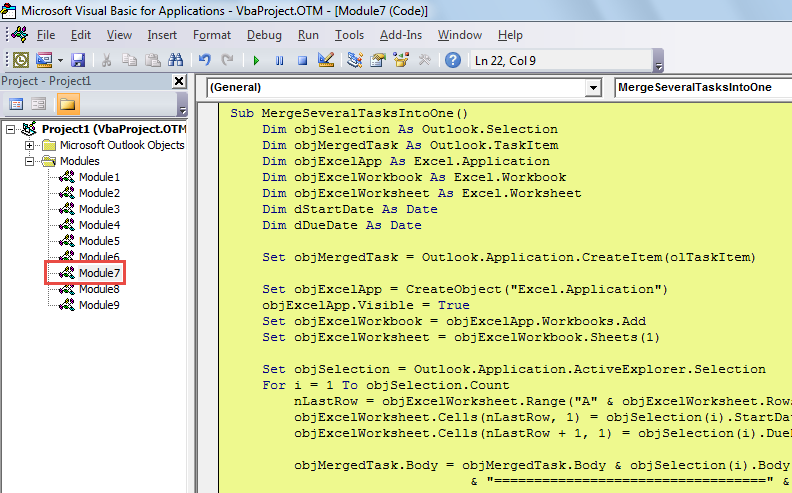
- დასაწყებად, გაუშვით Outlook VBA რედაქტორი „როგორ გაუშვათ VBA კოდი თქვენს Outlook-ში".
- შემდეგ, დაამატეთ მითითება „MS Excel-ის ობიექტების ბიბლიოთეკაზე“ შემდეგი ტექსტის წაკითხვით:როგორ დავამატოთ ობიექტის ბიბლიოთეკის მითითება VBA-ში".
- მოგვიანებით დააკოპირეთ შემდეგი კოდი მოდულში.
Sub MergeMultipleTasksIntoOne()
    Dim objSelection As Outlook.Selection
    Dim objMergedTask As Outlook.TaskItem
    Dim objExcelApp As Excel.Application
    Dim objExcelWorkbook As Excel.Workbook
    Dim objExcelWorksheet As Excel.Worksheet
    Dim dStartDate As Date
    Dim dDueDate As Date

    Set objMergedTask = Outlook.Application.CreateItem(olTaskItem)

    Set objExcelApp = CreateObject("Excel.Application")
    objExcelApp.Visible = True
    Set objExcelWorkbook = objExcelApp.Workbooks.Add
    Set objExcelWorksheet = objExcelWorkbook.Sheets(1)

    Set objSelection = Outlook.Application.ActiveExplorer.Selection
    For i = 1 To objSelection.Count
        nLastRow = objExcelWorksheet.Range("A" & objExcelWorksheet.Rows.Count).End(xlUp).Row
        objExcelWorksheet.Cells(nLastRow, 1) = objSelection(i).StartDate
        objExcelWorksheet.Cells(nLastRow + 1, 1) = objSelection(i).DueDate

        objMergedTask.Body = objMergedTask.Body & objSelection(i).Body & vbCrLf & vbCrLf & "==================================" & vbCrLf & vbCrLf

        objMergedTask.Attachments.Add objSelection(i)
    Next

    'Get the Min and Max Date via Excel Function
    dStartDate = objExcelApp.WorksheetFunction.Min(Columns("A"))
    dDueDate = objExcelApp.WorksheetFunction.Max(Columns("A"))

    objMergedTask.StartDate = CDate(dStartDate)
    objMergedTask.DueDate = CDate(dDueDate)
    objMergedTask.Display

    objExcelWorkbook.Close False
    objExcelApp.Quit
End Sub
- შემდეგი, დაამატეთ ეს მაკრო სწრაფი წვდომის ინსტრუმენტთა პანელში ან ლენტში.
- საბოლოოდ, შეგიძლიათ სცადოთ.
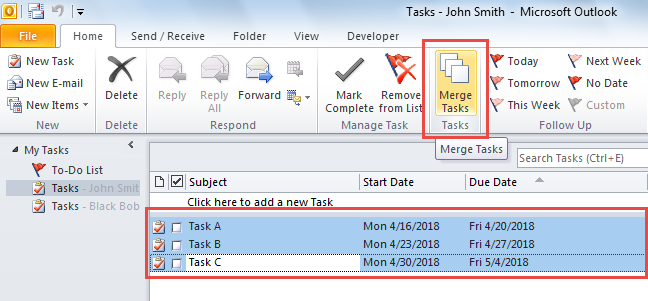
- უპირველეს ყოვლისა, აირჩიეთ ამოცანები, რომლებიც უნდა გაერთიანდეს.
- შემდეგ დააჭირეთ მაკრო ღილაკს.

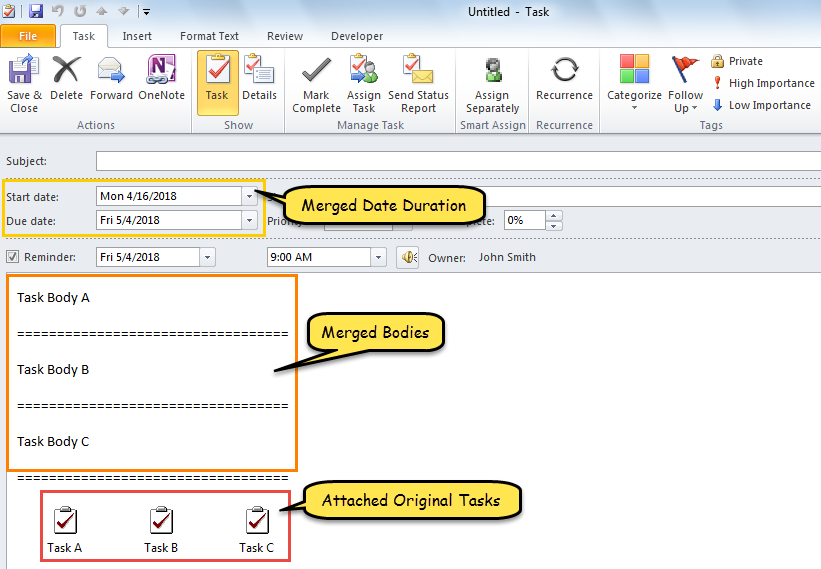
- ერთდროულად გამოჩნდება ახალი დავალება, რომელსაც აქვს ყველა ორიგინალური დავალების სხეული სხეულში და იყენებს უადრეს თარიღს, როგორც დაწყების თარიღს, უახლეს თარიღს, როგორც ვადის გასვლის თარიღს, როგორც ნაჩვენებია შემდეგ ეკრანზე.

დაჟინებით მოითხოვეთ რეგულარული PST სარეზერვო ასლების შექმნა
თუ არ გსურთ დაკარგოთ თქვენი ღირებული Outlook მონაცემები, რეკომენდებულია თქვენი Outlook PST ფაილების რეგულარული სარეზერვო ასლების გაკეთება. მხოლოდ ამ გზით, როდესაც განიცდიან PST კორუფციას, შეგიძლიათ თავი დააღწიოთ რთულს PST შეკეთება, რომელიც შეიძლება განხორციელდეს მხოლოდ ძლიერი ხელსაწყოს საშუალებით, როგორიცაა DataNumen Outlook Repair.
ავტორი შესავალი:
შირლი ჟანგი არის მონაცემთა აღდგენის ექსპერტი DataNumen, Inc., რომელიც მსოფლიო ლიდერია მონაცემთა აღდგენის ტექნოლოგიებში, მათ შორის შეკეთება sql და Outlook სარემონტო პროგრამული პროდუქტები. დამატებითი ინფორმაციისთვის ეწვიეთ www.datanumen. ერთად