
უხილავი ჰიპერბმულები ხანდახან შეგაწუხებთ. და ამ სტატიაში ჩვენ გამოვიყენებთ VBA-ს თქვენს Excel-ის სამუშაო ფურცელში უხილავი ჰიპერბმულების მოსაძებნად.
ქვემოთ მოცემულ სურათზე ხედავთ, რომ ყველა უჯრედს აქვს იგივე ფორმატი. მაგრამ ამ უჯრედებს შორის არის რამდენიმე უხილავი ჰიპერბმული.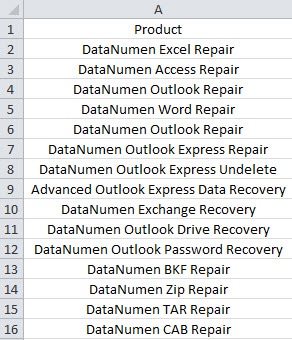
როდესაც თქვენ გჭირდებათ უჯრედის არჩევა, აუცილებლად გამოიყენებთ მაუსს და დააწკაპუნებთ მასზე. მაგრამ თუ უჯრედი შეიცავს უხილავ ჰიპერბმულს, კომპიუტერი დაუყოვნებლივ გაუშვებს ბრაუზერს და გახსნის ჰიპერბმულს. ეს ძალიან გამაღიზიანებელია, რადგან უბრალოდ უჯრედის არჩევა გინდა. აქედან გამომდინარე, თქვენ უნდა იპოვოთ უხილავი ჰიპერბმულები, რათა თავიდან აიცილოთ ასეთი პრობლემა.
იპოვნეთ უხილავი ჰიპერბმულები
იმისათვის, რომ იპოვოთ ეს უხილავი ჰიპერბმულები, ახლა შეგიძლიათ მიჰყვეთ ქვემოთ მოცემულ ნაბიჯებს.
- დააჭირეთ მალსახმობის ღილაკებს "Alt + F11" კლავიატურაზე.
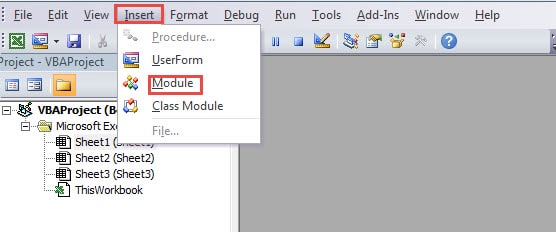
- და შემდეგ Visual Basic რედაქტორში დააწკაპუნეთ ღილაკზე „ჩასმა“ ხელსაწყოთა ზოლში.
- ამის შემდეგ, ქვემენიუში აირჩიეთ "მოდული".

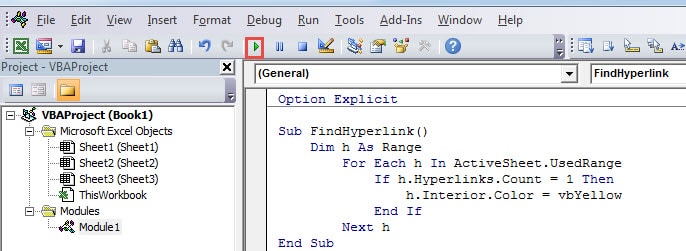
- ახლა შეიყვანეთ შემდეგი კოდები ახალ მოდულში:
ქვე FindHyperlinks()
Dim h As Range
თითოეული სთ-ისთვის ActiveSheet.UsedRange-ში
თუ h.Hyperlinks.Count = 1 მაშინ
h.ინტერიერი.ფერი = vbYellow
ბოლო თუ
შემდეგი სთ
ბოლო Sub
ამ VBA კოდებში, ჩვენ ვიყენებთ Count მეთოდს, რათა ვიმსჯელოთ, არის თუ არა ჰიპერბმული. თუ არსებობს ჰიპერბმული, უჯრედი შეივსება ყვითელი ფერით. თუ თქვენ გჭირდებათ ჰიპერბმულების პოვნა კონკრეტულ დიაპაზონში, ასევე შეგიძლიათ შეცვალოთ დიაპაზონი კოდებში.
- შემდეგ დააჭირეთ ღილაკს "F5" კლავიატურაზე. გარდა ამისა, თქვენ ასევე შეგიძლიათ დააჭიროთ ღილაკს "Run Sub" ინსტრუმენტთა პანელში რედაქტორში.

და შემდეგ შეგიძლიათ დაბრუნდეთ სამუშაო ფურცელზე. აქ ჰიპერბმულების მქონე ყველა უჯრედი ივსება სპეციალური ფერით. ამრიგად, თქვენ შეგიძლიათ იყოთ უფრო ფრთხილად, როდესაც გჭირდებათ ამ უჯრედების არჩევა.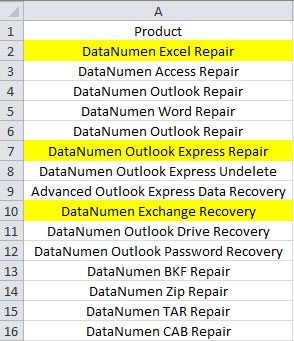
გარდა ამისა, თუ თქვენ გჭირდებათ ამ ჰიპერბმულების ამოღება, შეგიძლიათ მიმართოთ ჩვენს წინა სტატიას 3 პრაქტიკული მეთოდი Excel-ის უჯრედებში ჰიპერბმულების მოსაშორებლად. მაგრამ თუ თქვენ გჭირდებათ უშუალოდ ჰიპერბმულების წაშლა VBA-ით სწრაფად, შეგიძლიათ გააგრძელოთ შემდეგი ნაწილის კითხვა.
წაშალეთ უხილავი ჰიპერბმულები
ამ ნაწილში შეგიძლიათ გამოიყენოთ VBA კოდები უხილავი ჰიპერბმულების სწრაფად მოსაშორებლად. მაგრამ სანამ ამას გააკეთებთ, უნდა დარწმუნდეთ, რომ არ გამოიყენებთ ამ ჰიპერბმულებს.
- გაიმეორეთ პირველი 3 ნაბიჯი და ჩადეთ ახალი მოდული.
- ახლა შეიყვანეთ შემდეგი კოდები მოდულში:
Sub RemoveHyperlinks()
Dim h As Range
თითოეული სთ-ისთვის ActiveSheet.UsedRange-ში
თუ h.Hyperlinks.Count = 1 მაშინ
თ.ჰიპერბმულები.წაშლა
ბოლო თუ
შემდეგი სთ
ბოლო Sub
- ამის შემდეგ გაუშვით ქვე. ამრიგად, ყველა ჰიპერბმული წაიშლება სამუშაო ფურცლიდან.

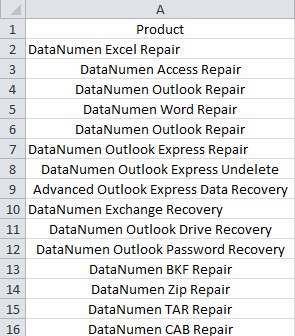
თქვენ ასევე შეგიძლიათ დაბრუნდეთ სამუშაო ფურცელში და დაარეგულიროთ ფორმატი სამუშაო ფურცელში. ამ პროცესის საშუალებით თქვენ შეგიძლიათ სწრაფად წაშალოთ ყველა უხილავი ჰიპერბმული.
გაუშვით ძლიერი სარემონტო ინსტრუმენტი
როდესაც აღმოაჩენთ, რომ თქვენი Excel კორუმპირებულია, თქვენ უნდა სცადოთ Excel-ის გამოსწორება დაუყოვნებლივ. ეს იმიტომ ხდება, რომ მონაცემთა კორუფციის შედეგი შეიძლება დამღუპველი იყოს. Იმისათვის, რომ xlsx ფაილის პრობლემის შეკეთება, ახლა თქვენ შეგიძლიათ ინვესტიცია ჩადოთ ჩვენს მესამე მხარის ინსტრუმენტში. ეს ინსტრუმენტი გამოიყენა Excel-ის ფაილების დაზიანების ბევრმა მსხვერპლმა. თითქმის ყველა მათგანი კმაყოფილია შედეგით. ამიტომ, არ გამოტოვოთ ეს პროგრამა.
ავტორი შესავალი:
ანა მა არის მონაცემთა აღდგენის ექსპერტი DataNumen, Inc., რომელიც მსოფლიო ლიდერია მონაცემთა აღდგენის ტექნოლოგიებში, მათ შორის დოკუმენტის დაზიანების შეკეთება და Outlook სარემონტო პროგრამული პროდუქტები. დამატებითი ინფორმაციისთვის ეწვიეთ www.datanumen. ერთად