
თქვენს Excel სამუშაო ფურცელში ცხრილის მრავალი სტილია. მაგრამ წინასწარ განსაზღვრული სტილის გამოყენების ნაცვლად, თქვენ ასევე შეგიძლიათ შექმნათ თქვენი საკუთარი ცხრილის სტილი Excel-ში.
როდესაც შექმნით ახალ ცხრილს სამუშაო ფურცელში, დიაპაზონში დაინახავთ ცხრილის ნაგულისხმევ სტილს. სხვადასხვა ფერის მიმდებარე რიგებში, შეგიძლიათ შეამოწმოთ მნიშვნელობები უფრო მოსახერხებელი.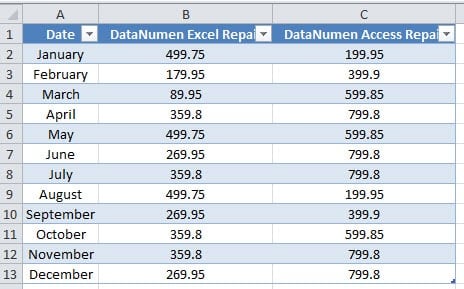
მაგრამ თუ მოგწყინდათ ნაგულისხმევი ცხრილის სტილი, შეგიძლიათ შეცვალოთ იგი. შეგიძლიათ დააწკაპუნოთ ღილაკზე „ფორმატი, როგორც ცხრილი“ და გახსენით სტილის სია. ქვემოთ მოცემულ სურათზე ხედავთ, რომ ცხრილის მრავალი სტილია ხელმისაწვდომი. აირჩიეთ ერთი მათგანი თქვენი საჭიროების მიხედვით.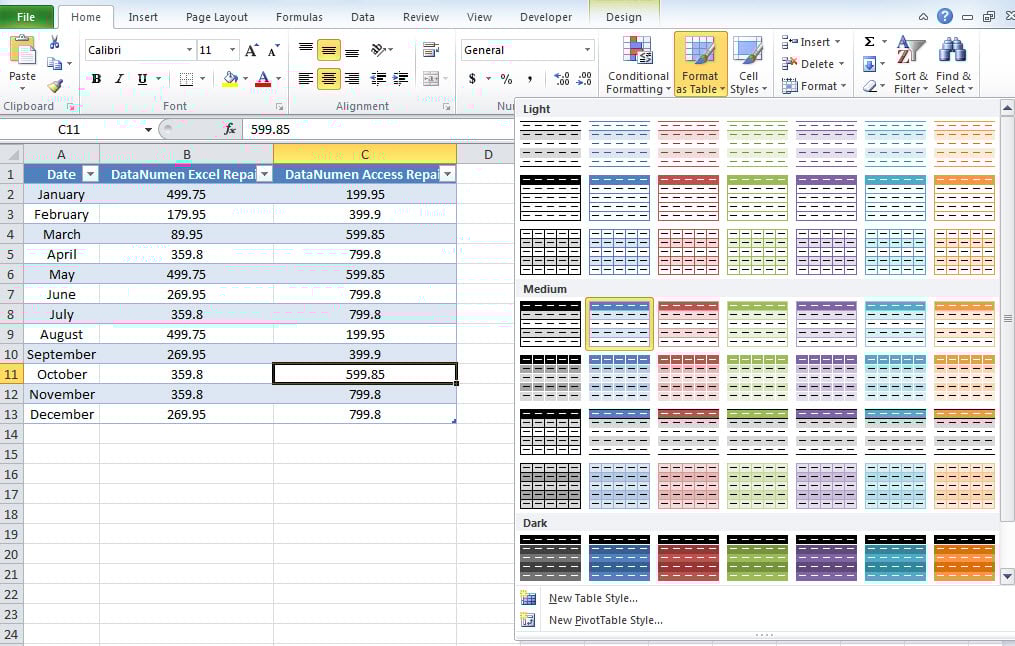
თუმცა, რა მოხდება, თუ თქვენ ჯერ კიდევ არ ხართ კმაყოფილი ყველა იმ ნაგულისხმევი სტილით Excel-ში? ახლა მიჰყევით ქვემოთ მოცემულ ნაბიჯებს და შექმენით თქვენი საკუთარი მორგებული ცხრილის სტილი.
შექმენით მორგებული ცხრილის სტილი
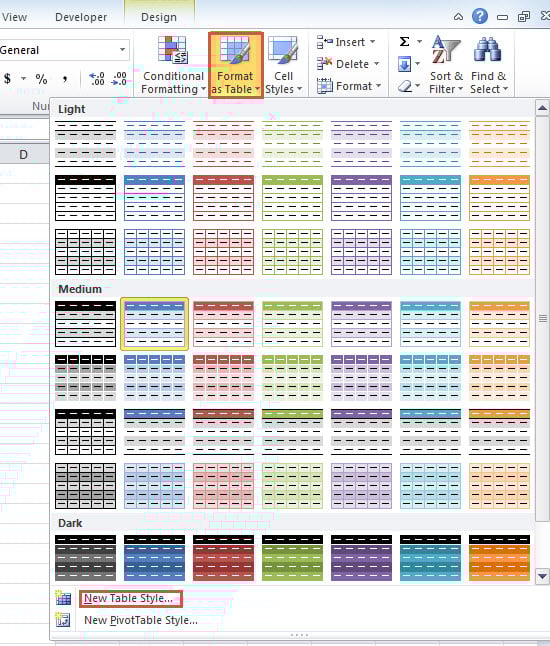
- დააწკაპუნეთ ღილაკზე "ფორმატი, როგორც ცხრილი" ხელსაწყოთა ზოლში.
- და შემდეგ დააწკაპუნეთ ღილაკზე „მაგიდის ახალი სტილი“ სიაში.

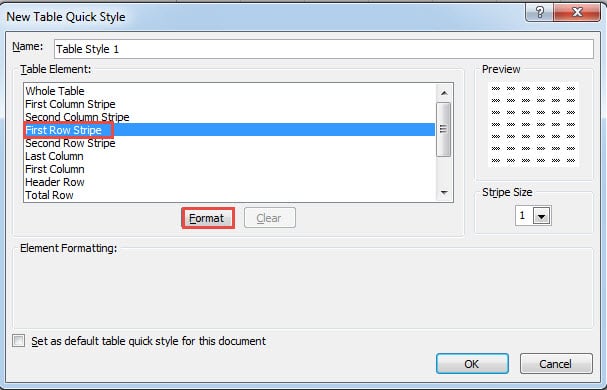
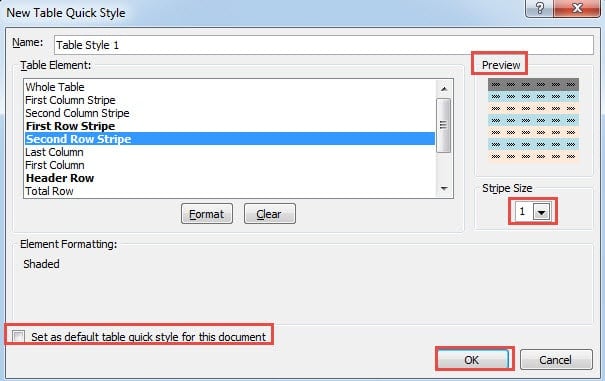
- ახლა ახალ ფანჯარაში შეგიძლიათ სტილის მორგება. საჭიროების შემთხვევაში შეცვალეთ სახელი. და ჩვენ შევინარჩუნებთ ნაგულისხმევ სახელს ამ მაგალითში.
- აქ ჩვენ დააწკაპუნეთ ოფციაზე "პირველი რიგის ზოლი" "ცხრილის ელემენტში".
- შემდეგ დააჭირეთ ღილაკს "ფორმატი".

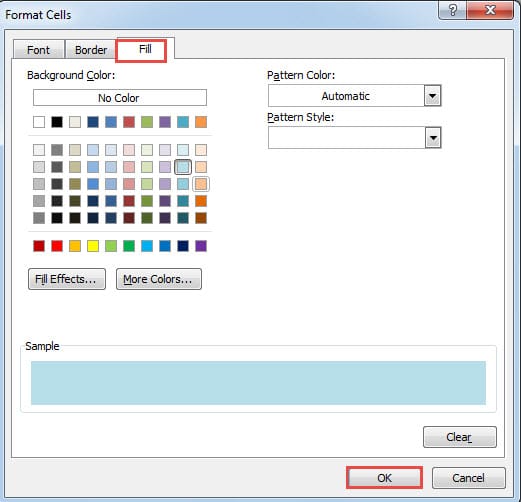
- "უჯრედების ფორმატის" ფანჯარაში დააყენეთ დიაპაზონის პირველი რიგის ფორმატი. აქ ჩვენ შეავსებთ რიგს კონკრეტული ფერით.

- როდესაც დაასრულებთ პარამეტრს, დააჭირეთ ღილაკს "OK". და შემდეგ დაუბრუნდებით "ახალი ცხრილის სწრაფი სტილი" ფანჯარას.
- ახლა გააგრძელეთ ცხრილის სხვა ელემენტების ფორმატის დაყენება. თქვენ ასევე შეგიძლიათ ნახოთ შედეგის წინასწარი გადახედვა "Preview" ზონაში.
- მაგიდის ელემენტებში არის რამდენიმე ზოლი. და თქვენ შეგიძლიათ შეცვალოთ ზოლის ზომა ამ ფანჯარაში თქვენი საჭიროების მიხედვით.

- გარდა ამისა, ბოლოში ასევე არის ვარიანტი „დააყენე როგორც ნაგულისხმევი ცხრილის სწრაფი სტილი ამ დოკუმენტისთვის“. თქვენ შეგიძლიათ აირჩიოთ ეს პარამეტრი თქვენი საჭიროების მიხედვით.
- ამის შემდეგ დააჭირეთ ღილაკს "OK" ფანჯარაში. ამრიგად, თქვენ შექმენით ახალი მორგებული ცხრილის სტილი.
- ახლა თქვენ შეგიძლიათ გამოიყენოთ სტილი თქვენს მაგიდაზე. დააწკაპუნეთ უჯრედზე ცხრილის დიაპაზონში.
- და შემდეგ დააწკაპუნეთ ღილაკზე "ფორმატი, როგორც ცხრილი" ხელსაწყოთა ზოლში.
- ახლა თქვენ შეგიძლიათ ნახოთ პერსონალური ცხრილის სტილი სიაში. ამ სტილზე მაუსის გადაადგილებისას, შეგიძლიათ წინასწარ ნახოთ შედეგი სამუშაო ფურცელში. და თუ გჭირდებათ ამ სტილის გამოყენება, უბრალოდ დააწკაპუნეთ მასზე.

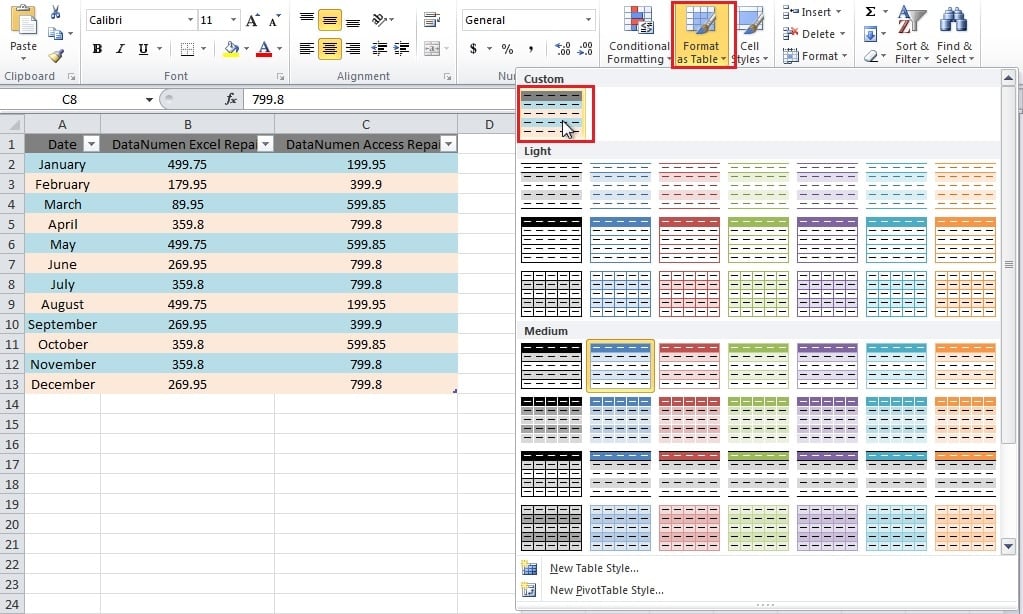
ამიტომ, თქვენ ახლა გამოიყენეთ ახალი სტილი ცხრილში. მაგრამ გახსოვდეთ, რომ ამ სტილის გამოყენება შეგიძლიათ მხოლოდ მიმდინარე სამუშაო წიგნში. სხვა სამუშაო წიგნში, თქვენ ვერ ხედავთ ამ პარამეტრს სიაში.
როდესაც სტილის შეცვლა ან წაშლა გჭირდებათ, შეგიძლიათ მიჰყვეთ ქვემოთ მოცემულ ნაბიჯებს.
ცხრილის სტილის შეცვლა.
- მაინც დააწკაპუნეთ ღილაკზე "ფორმატი, როგორც ცხრილი" ხელსაწყოთა ზოლში.
- ამ ეტაპზე, დააწკაპუნეთ მარჯვენა ღილაკით მორგებული ცხრილის სტილზე, რომელიც უნდა შეცვალოთ.

- და შემდეგ მენიუში აირჩიეთ ვარიანტი "შეცვლა". ამრიგად, თქვენ კვლავ გახსნით "ცხრილის სწრაფი სტილის შეცვლას".

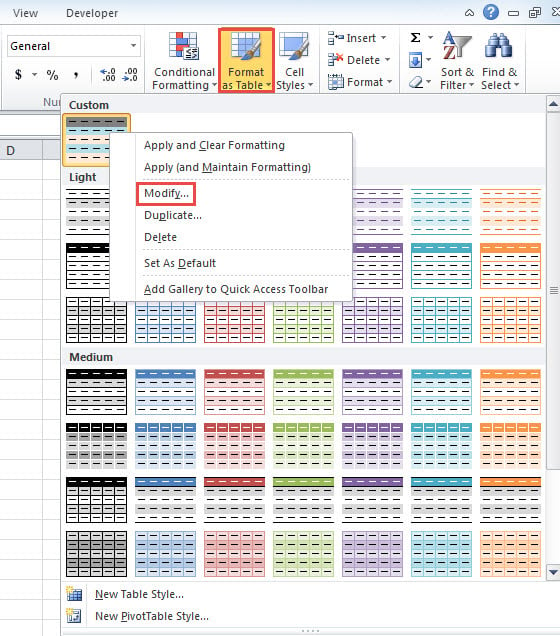
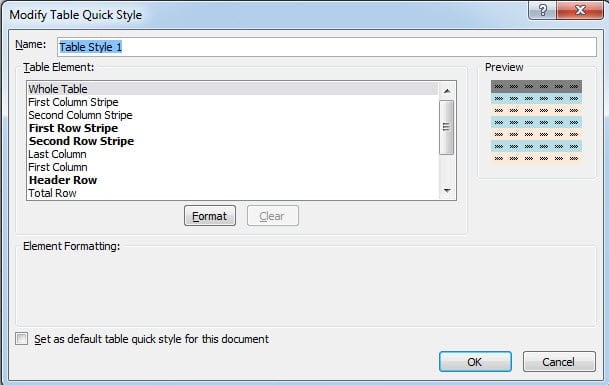
ამიტომ, შეგიძლიათ კვლავ შეცვალოთ პარამეტრები ფანჯარაში.
მაგრამ მეორეს მხრივ, ზოგჯერ დაგჭირდებათ ორიგინალური სტილის შენარჩუნება. აქედან გამომდინარე, შეგიძლიათ აირჩიოთ ვარიანტი „დუბლიკატი“ მე-2 ნაბიჯში.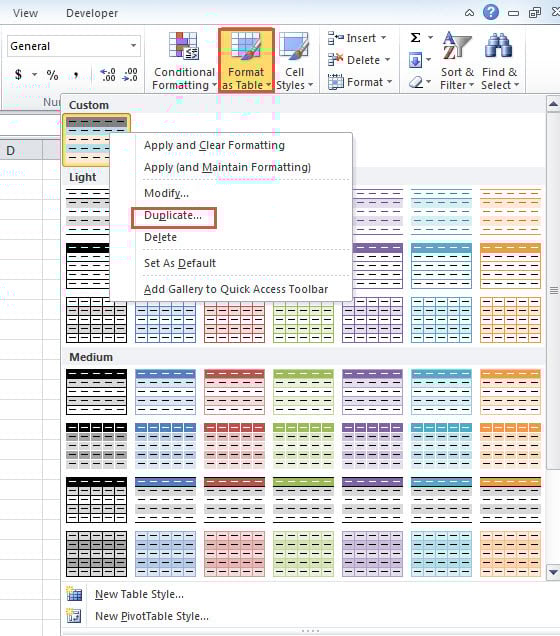
ახლა ფანჯარაში ნახავთ, რომ Excel ავტომატურად დაამატებს "2" სახელს, რათა აჩვენოს განსხვავება.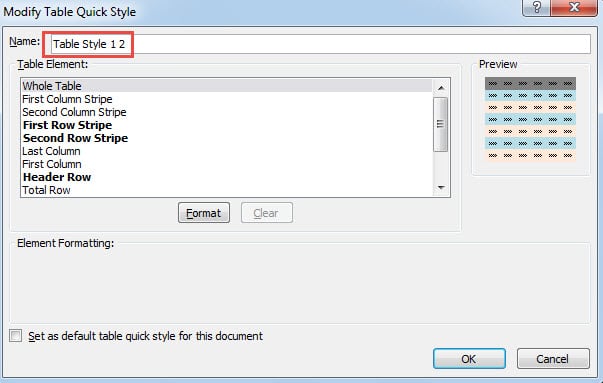
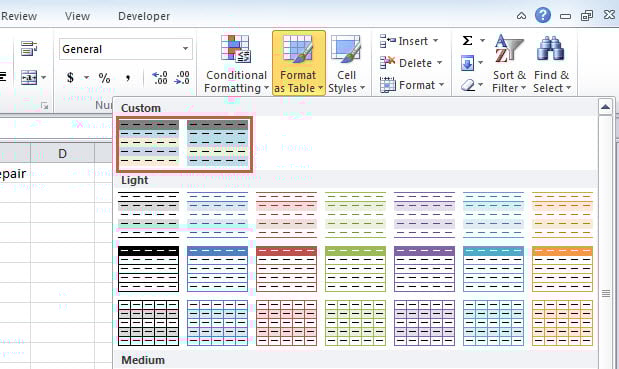
როდესაც დაასრულებთ პარამეტრს და დააწკაპუნეთ "OK" ფანჯარაში, ნახავთ, რომ სიაში არის ორი ცხრილის სტილი. ორიგინალი ჯერ კიდევ არსებობს სიაში.
ცხრილის სტილის წაშლა
თუ თქვენ არასოდეს გამოიყენებთ ცხრილის მორგებულ სტილს, ეს სტილი დაიკავებს მხოლოდ მეხსიერებას ამ ფაილში. ამრიგად, თქვენ ასევე შეგიძლიათ წაშალოთ იგი ამ სამუშაო წიგნიდან.
- დააწკაპუნეთ ღილაკზე "ფორმატი, როგორც ცხრილი" ხელსაწყოთა ზოლში.
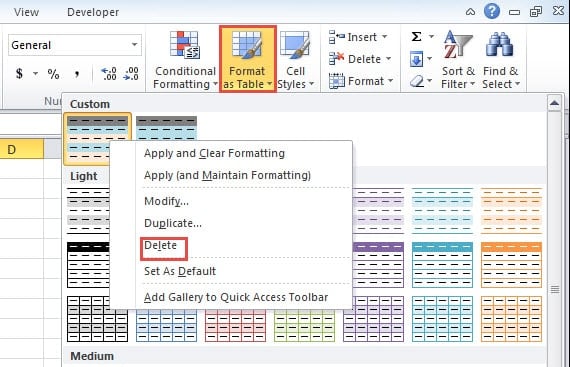
- ახლა დააწკაპუნეთ მარჯვენა ღილაკით სტილზე, რომელიც არ გჭირდებათ.
- ამის შემდეგ, ქვემენიუში აირჩიეთ "წაშლა".

- და შემდეგ ნახავთ ამ ინფორმაციას, როგორც ქვემოთ მოყვანილ სურათზე ჩანს.

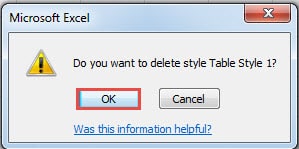
აქ დააჭირეთ "OK" წაშლის დასადასტურებლად. ამრიგად, ცხრილის სტილი ამოღებულია თქვენი Excel სამუშაო წიგნიდან. თუ არის ცხრილი, რომელიც იყენებს ამ მორგებული ცხრილის სტილს, თქვენ ასევე აღმოაჩენთ, რომ ცხრილის სტილი დაუბრუნდება ნაგულისხმევ სტილს. და ამ ცხრილის სტილის გამოყენება აღარ შეგიძლიათ.
მიიღეთ თქვენი მორგებული მაგიდის სტილი
ცხრილის ხელით წაშლის ნაცვლად, სხვა მიზეზებმა შეიძლება ასევე გაანადგუროს თქვენი მორგებული ცხრილის სტილი. სინამდვილეში, ამ მომენტში, თქვენ არ გსურთ დაკარგოთ თქვენი მაგიდის სტილი. თუმცა, როგორც კი ეს ავარიები მოხდება, თქვენ დაკარგავთ წვდომას ამ სტილებზე. გარდა ამისა, Excel-ში მცირე შეცდომებს ზოგჯერ სერიოზული შედეგი მოჰყვება. ამიტომ, დიდი ყურადღება უნდა მიაქციოთ თქვენს Excel ფაილებს. გარდა ამისა, თქვენ ასევე შეგიძლიათ მოამზადოთ ძლიერი სარემონტო ინსტრუმენტი ხელთ. ამიტომ, შეგიძლიათ xlsx მონაცემთა პრობლემის შეკეთება სწრაფად ამ ხელსაწყოთი, როგორც კი მოხდება უბედური შემთხვევა. და ყველა დაკარგული ცხრილის სტილი ასევე შეიძლება ადვილად მოიძებნოს ამ პროგრამული უზრუნველყოფის საშუალებით.
ავტორი შესავალი:
ანა მა არის მონაცემთა აღდგენის ექსპერტი DataNumen, Inc., რომელიც მსოფლიო ლიდერია მონაცემთა აღდგენის ტექნოლოგიებში, მათ შორის შეასწორეთ docx ფაილის დაზიანება და Outlook სარემონტო პროგრამული პროდუქტები. დამატებითი ინფორმაციისთვის ეწვიეთ www.datanumen. ერთად