
როდესაც შექმნით Outlook-ის შეხვედრას, ვერ იპოვით ველს „CC“ ან „BCC“. მაგრამ ბევრ მომხმარებელს სურს CC ან BCC შეხვედრის მოწვევა. ამ სტატიაში დეტალურად იქნება წარმოდგენილი 3 მარტივი მეთოდი.
ბევრმა მომხმარებელმა შეიძლება შეამჩნია, რომ ახალი შეხვედრის ფანჯარაში არის მხოლოდ "To" ველი "CC" ან "BCC" ველების გარეშე. თუმცა, როგორც CC ან BCC ჩვეულებრივი ელფოსტა, ზოგჯერ შეიძლება იმედი გქონდეთ CC ან BCC შეხვედრის მოსაწვევები სხვისთვის. სინამდვილეში, დამატებითი ძალისხმევის წყალობით, შეგიძლიათ მიაღწიოთ მას. ქვემოთ მოცემულია 3 მოსახერხებელი გამოსავალი.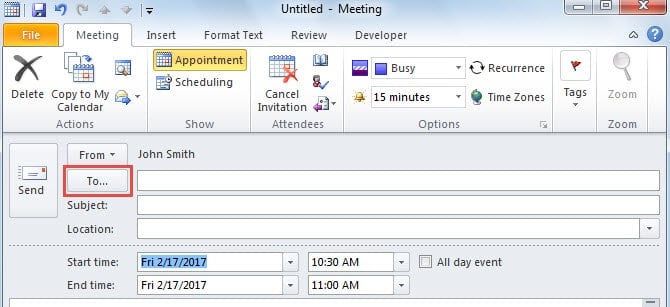
რჩევა 1: გამოიყენეთ "საჭირო", "არასავალდებულო", "რესურსები" ვარიანტი
- თავიდანვე, გაუშვით Outlook და შექმენით ახალი შეხვედრა „ახალი ელემენტები“ > „შეხვედრა“-ს მეშვეობით.
- შემდეგ, მომდევნო ფანჯარაში, შეავსეთ ყველა მიმღები ველში „To“, არ აქვს მნიშვნელობა ვის აპირებთ პირდაპირ გაგზავნას ან CC ან BCC.
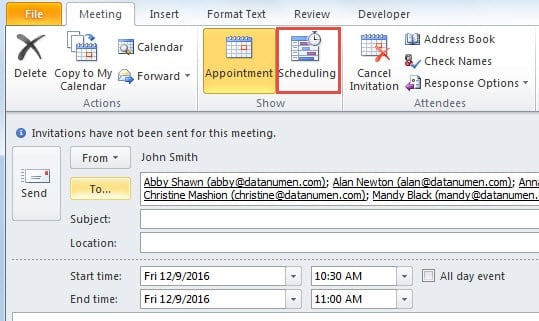
- ამის შემდეგ დააჭირეთ ღილაკს "დაგეგმარება" ჯგუფში "ჩვენება".

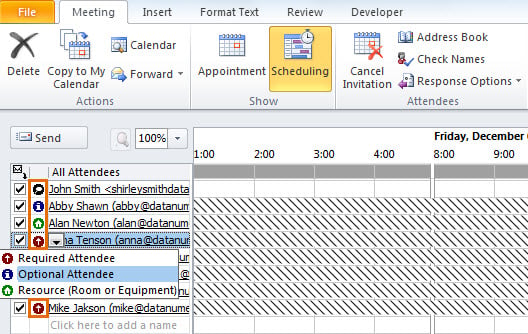
- შემდეგ ეკრანზე შეგიძლიათ იპოვოთ "ყველა დამსწრე" სია. დააწკაპუნეთ ხატულაზე "დასწრების" სვეტში. გამოჩნდება ჩამოსაშლელი სია. თქვენ უნდა მიუთითოთ „სურვილისამებრ დამსწრე“ მიმღებებს, რომლებიც დაჯილდოვდებიან. და აირჩიეთ „რესურსი“ მათთვის, ვინც იქნება BCC.

- მოგვიანებით დააწკაპუნეთ „დანიშვნა“ წინა შეხვედრის ეკრანზე დასაბრუნებლად. თქვენ ნახავთ, რომ ველი "ადგილმდებარეობა" ივსება მიმღებებით, რომლებიც მითითებულია როგორც "რესურსი". შეგიძლიათ წაშალოთ ისინი და შეცვალოთ რეალური მდებარეობა.
- საბოლოოდ შეგიძლიათ დააჭიროთ ღილაკს "გაგზავნა" გასაგზავნად.
მიმღებები მიიღებენ შეხვედრის მოწვევას CC'd დამსწრეებთან "სურვილისამებრ" ხაზში. გარდა ამისა, BCC'd მიმღებები მიიღებენ შეხვედრას. მაგრამ მათი ელფოსტის მისამართები არ გამოჩნდება მოსაწვევში. ეს გამოიყურება როგორც ქვემოთ მოცემული ეკრანის სურათი: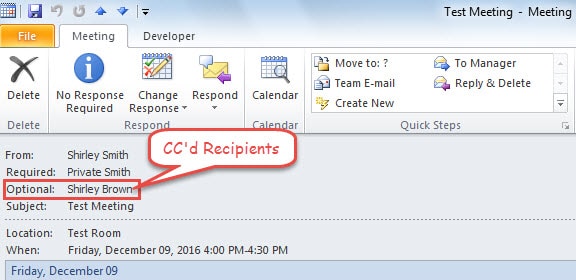
რჩევა 2: გადაიტანეთ შეხვედრა iCalendar-ის სახით
- თავიდანვე შექმენით ახალი შეხვედრის მოწვევა, როგორც ყოველთვის და შეინახეთ იგი.
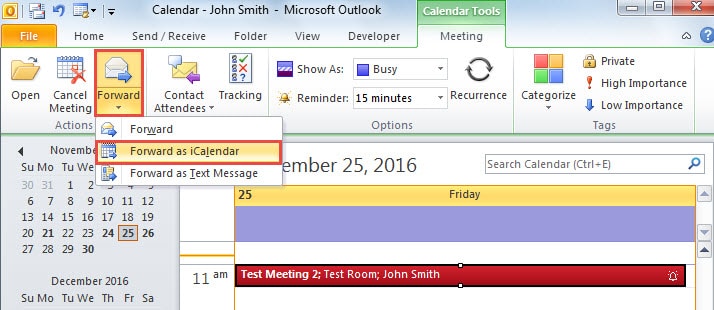
- შემდეგ გადადით კალენდრის პანელზე და გახსენით ეს შეხვედრა.
- შემდეგ დააჭირეთ ღილაკს "წინ" ჯგუფში "მოქმედებები". და ჩამოსაშლელი სიიდან აირჩიეთ „გადაგზავნა, როგორც iCalendar“.

- ამის შემდეგ, ახალი შეტყობინება გაიხსნება შეხვედრასთან ერთად, როგორც დანართი. გადადით "ოფციების" ჩანართზე და დააჭირეთ ღილაკს "BCC" ჯგუფში "ველების ჩვენება". ახლა თქვენ შეგიძლიათ შეავსოთ "CC" ან "BCC" ღილაკი თქვენი საჭიროების მიხედვით.

- ბოლოს დააჭირეთ ღილაკს "გაგზავნა".
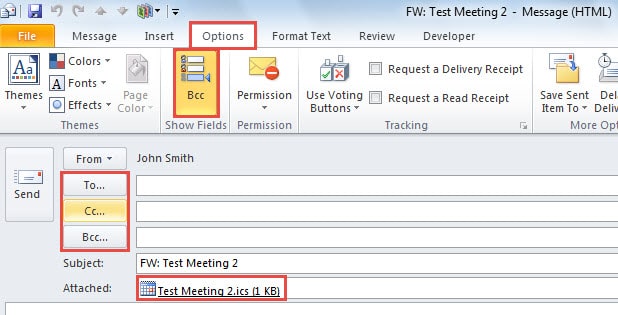
როდესაც CC'd ან BCC'd მიმღებები მიიღებენ iCalendar დანართს, მათ შეუძლიათ შეხვედრაზე წვდომა და გამოგიგზავნონ პასუხებიც.
რჩევა 3: გადაიტანეთ შეხვედრა ტექსტის სახით
- დასაწყისისთვის, მაინც შექმენით და შეინახეთ ახალი შეხვედრა.
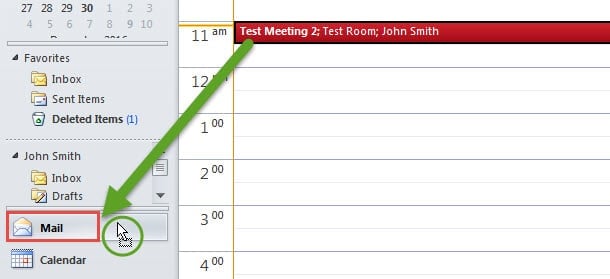
- შემდეგ აირჩიეთ ის კალენდარში. გადაიტანეთ და ჩამოაგდეთ ფოსტის ხატულაზე ნავიგაციის პანელში.

- შემდეგი ახალი შეტყობინება გაიხსნება ფონზე. ის შეიცავს შეხვედრის დეტალებს შეტყობინებების ტექსტში. ახლა შეგიძლიათ CC ან BCC შეხვედრის დეტალები.

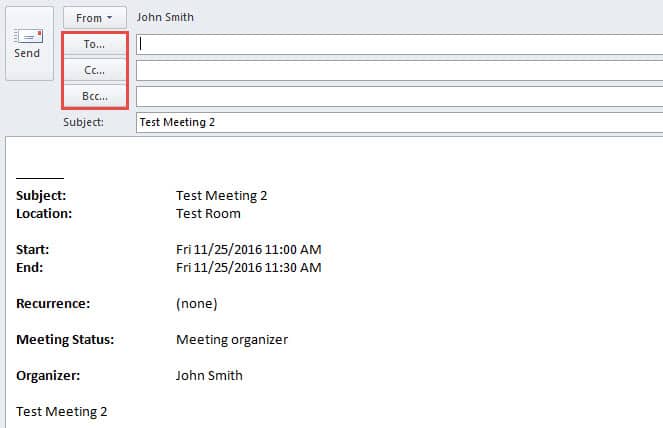
ამ გზით, მიმღებები მიიღებენ მხოლოდ შეხვედრის დეტალებს, მაგრამ არ მოეთხოვებათ პასუხების გაგზავნა.
Outlook-ის პრობლემების ეფექტურად მოგვარება
მაშინაც კი, თუ Outlook-ს მრავალი ფუნქცია აქვს დაპროგრამებული, ის მგრძნობიარეა სხვადასხვა პრობლემის მიმართ, რომლებიც დიდი ხანია აწუხებთ ჩვეულებრივ მომხმარებლებს. სინამდვილეში, არსებობს რამდენიმე უნივერსალური ხრიკი მათთან გასამკლავებლად, როგორიცაა ახალი საფოსტო პროფილის შექმნა, გაუმართავი დანამატების გამორთვა, Outlook-ის უსაფრთხო რეჟიმში გაშვება, Scanpst-ის გამოყენება და ა.შ. მაგრამ თუ ზემოთ ჩამოთვლილი ყველა მეთოდი ვერ მოხერხდა, თქვენ არ გაქვთ არჩევანი, გარდა იმისა, რომ მიმართოთ უფრო მძლავრ ინსტრუმენტს, როგორიცაა DataNumen Outlook Repair. იგი კომპეტენტურია PST ფაილის პრობლემის შეკეთება.
ავტორი შესავალი:
შირლი ჟანგი არის მონაცემთა აღდგენის ექსპერტი DataNumen, Inc., რომელიც მსოფლიო ლიდერია მონაცემთა აღდგენის ტექნოლოგიებში, მათ შორის სარემონტო SQL Server db და Outlook სარემონტო პროგრამული პროდუქტები. დამატებითი ინფორმაციისთვის ეწვიეთ www.datanumen. ერთად