
ზოგჯერ შეიძლება შეგხვდეთ შემთხვევა, რომ Outlook განაგრძობს მუშაობას მისგან გასვლის შემდეგაც კი. ამ სიტუაციაში, თქვენი Outlook მონაცემთა ფაილი რისკის ქვეშ იქნება. ასე რომ, ეს სტატია განიხილავს ამ პრობლემას და შემოგთავაზებთ რამდენიმე გადაწყვეტას.
ყოველთვის რეკომენდებულია Outlook-ის სწორად დახურვა, რაც დაიცავს თქვენს Outlook მონაცემებს. თუმცა, ზოგჯერ შეიძლება აღმოაჩინო, რომ მთლიანად ვერ აკონტროლებ მას. Outlook, როგორც წესი, ჩუმად მუშაობს ფონზე, რაც უკიდურესად საშიშია თქვენი Outlook მონაცემებისთვის. ამრიგად, ამ საკითხის გადასაჭრელად, აქ შემოგთავაზებთ მის გადაჭრის რამდენიმე მიდგომას.
დარწმუნდით, რომ Outlook სწორად არის დახურული
უპირველეს ყოვლისა, თქვენ უნდა ისწავლოთ როგორ დაადასტუროთ, დაიხურა თუ არა Outlook მთლიანად და სწორად. შეგიძლიათ გამოიყენოთ Windows Task Manager.
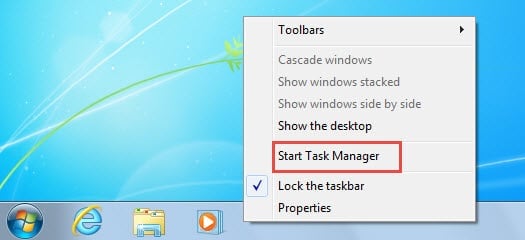
- დასაწყებად, დააწკაპუნეთ მაუსის მარჯვენა ღილაკით Windows-ის დავალებების პანელზე და შემდეგ კონტექსტური მენიუდან აირჩიეთ "დავალებების მენეჯერის დაწყება".
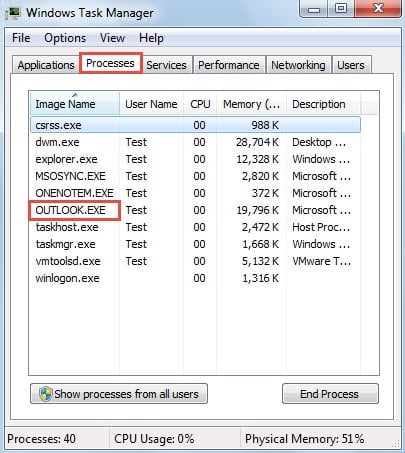
- შემდეგი, ფანჯარაში "Windows Task Manager" გადადით "პროცესების" ჩანართზე. ახლა ამ ჩანართზე შეგიძლიათ შეამოწმოთ, არსებობს თუ არა "OUTLOOK.EXE".

მიზეზები, რის გამოც Outlook აგრძელებს მუშაობას მისი დახურვის შემდეგ
მიუხედავად იმისა, რომ თქვენ შეგიძლიათ უბრალოდ დააწკაპუნოთ "პროცესების დასრულება" ღილაკზე, რათა დახუროთ OUTLOOK.EXE, ამის გაკეთება არ არის რეკომენდებული. ოპერაცია სრულიად უტოლდება Outlook-ის არასწორად დახურვას. სინამდვილეში, Outlook-ის სწორად დახურვისთვის, ჯერ უნდა გაარკვიოთ ამ პრობლემის მიზეზები.
მიზეზი 1: მესამე მხარის დანამატები
ერთ-ერთი ყველაზე გავრცელებული დამნაშავეა მესამე მხარის დანამატები, როგორიცაა Outlook Change Notifier, iPhone Add-in, ActiveSync, ანტივირუსული პროგრამული უზრუნველყოფის დანამატები და ა.შ. ანტივირუსული პროგრამული უზრუნველყოფის დანამატების შემთხვევაში, როდესაც თქვენს კომპიუტერზე ანტივირუსულ პროგრამულ უზრუნველყოფას დააინსტალირებთ, ის ავტომატურად ინტეგრირდება Outlook-თან დანამატის დამატების გზით. ყველა შემომავალი და გამავალი ელფოსტის სკანირების გასაგრძელებლად, პროგრამული უზრუნველყოფა აიძულებს Outlook-ს გაუშვას მისი დახურვის შემდეგაც კი.
გადაწყვეტილებები: ამ პრობლემის მოსაგვარებლად, თქვენ უნდა გამორთოთ მესამე მხარის დანამატები. გადადით Outlook "ფაილი" მენიუში და აირჩიეთ "Outlook Options". შემდეგ გადადით "დამატებების" ჩანართზე და დააჭირეთ ღილაკს "გადასვლა". საბოლოოდ ამომხტარ დიალოგურ ფანჯარაში შეგიძლიათ გამორთოთ დანამატები თქვენი საჭიროების მიხედვით.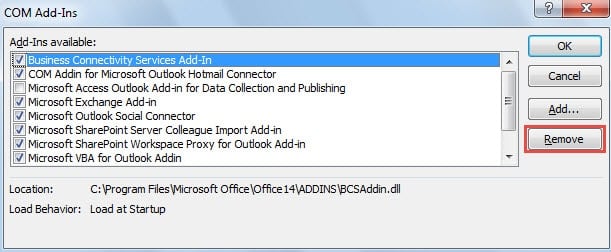
მიზეზი 2: "დაიცალა წაშლილი ელემენტების საქაღალდე Outlook-იდან გასვლისას" ოფცია
გარდა ამისა, მომხმარებლებს შეუძლიათ Outlook-ის გასუფთავება წაშლილი ელემენტების ყოველ ჯერზე დახურვისას. აქედან გამომდინარე, Outlook აგრძელებს მუშაობას ელემენტების ამოსაღებად, მაშინაც კი, როცა თქვენ გამოხვალთ. ანუ გაცილებით ნელა დაიხურება.
გადაწყვეტილებები: ამ სცენარში, თქვენ უნდა გამორთოთ ეს ოფცია. გადადით მენიუში „ფაილი“ და დააწკაპუნეთ „პარამეტრები“. მომდევნო ფანჯარაში „Outlook-ის პარამეტრები“ გადადით ჩანართზე „გაფართოებული“ და შემდეგ „Outlook-ის დაწყება და გასვლა“ განყოფილებაში იპოვეთ და მოხსენით მონიშვნა ოფცია „Empty Deleted Items folder when exiting Outlook“ (წაშლილი ელემენტების საქაღალდის დაცლა Outlook-ის დახურვისას).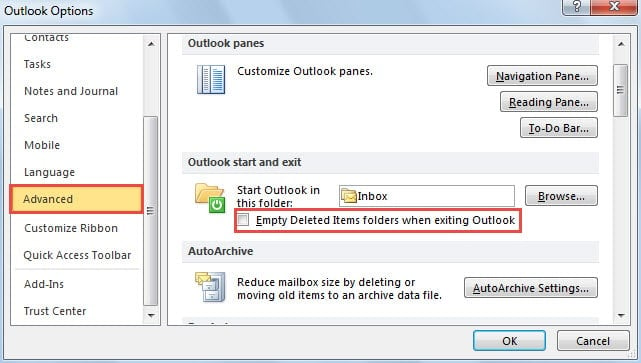
მიზეზი 3: კორუმპირებული SRS ფაილი
ზემოაღნიშნული ორი მიზეზის გარდა, დაზიანებული SRS ფაილი (გაგზავნა და მიღება პარამეტრების ფაილი) ასევე შეიძლება იყოს დამნაშავე, განსაკუთრებით თუ იყენებთ Outlook 2003-ს. ფაილმა შეიძლება ზიანი მიაყენოს Outlook-ის და შემდეგ Outlook-ის გაგზავნის/მიღების პროგრესს. განაგრძობს გაშვებას ნივთების გასაგზავნად/მიღებისთვის, მიუხედავად იმისა, რომ თქვენ გამოხვედით მისგან.
გადაწყვეტილებები: ამ მიზეზის მოსაგვარებლად, ჯერ ის Windows Explorer-ში უნდა იპოვოთ. დააკოპირეთ ეს გზა „%USERPROFILE%\Application Data\Microsoft\Outlook“ Windows Explorer-ის მისამართის ზოლში და დააჭირეთ „Enter“-ს სამიზნე საქაღალდეში გადასასვლელად. მოგვიანებით, შეცვალეთ SRS ფაილის სახელი, მაგალითად, დაამატეთ „.old“ სუფიქსად. შემდეგ ჯერზე, როდესაც Outlook-ს გადატვირთავთ, Outlook ავტომატურად შექმნის ფაილს.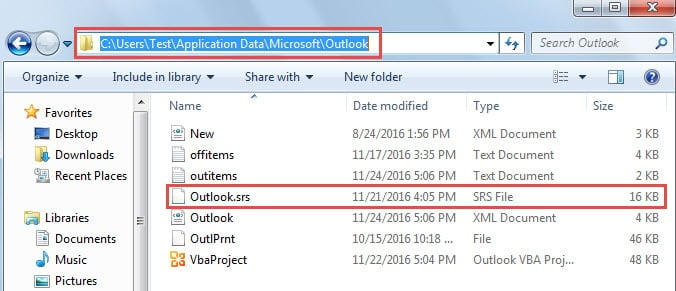
გაუმკლავდეთ შეცდომებს Outlook ფაილებში
Outlook-ის გამოყენებისას, თქვენ წააწყდებით მრავალ შეცდომას, მათ შორის PST ფაილებში შეცდომებს. ამ შემთხვევაში, თქვენ უნდა გამოიყენოთ Outlook Inbox Repair ინსტრუმენტი, კერძოდ Scanpst.exe. მას შეუძლია სკანირება, პოვნა და შეეცადოს ამ სახის შეცდომების გამოსწორება. მაგრამ ხშირად ის მარცხდება. ამ დროს შეიძლება დაგჭირდეთ უფრო ძლიერი მესამე მხარის ინსტრუმენტი, როგორიცაა DataNumen Outlook Repair. Მას შეუძლია Outlook მონაცემთა შეცდომის გამოსწორება ადვილად.
ავტორი შესავალი:
შირლი ჟანგი არის მონაცემთა აღდგენის ექსპერტი DataNumen, Inc., რომელიც მსოფლიო ლიდერია მონაცემთა აღდგენის ტექნოლოგიებში, მათ შორის სარემონტო SQL Server მონაცემთა ბაზა და Outlook სარემონტო პროგრამული პროდუქტები. დამატებითი ინფორმაციისთვის ეწვიეთ www.datanumen. ერთად