
Outlook-ის ბევრი მომხმარებელი ჩივის, რომ Outlook ყოველთვის არასწორ ქვეყანას იყენებს კონტაქტების მისამართებსა და ტელეფონის ნომრებში. სინამდვილეში, ნაგულისხმევი ქვეყნის შეცვლა საკმაოდ მარტივია. ეს სტატია იქნება სწრაფი სახელმძღვანელო.
Outlook, Windows-ის ენისა და ფორმატირების პარამეტრების მიხედვით, კონტაქტების ფიზიკურ მისამართებზე ნაგულისხმევ ქვეყანას გამოიყენებს. ანალოგიურად, ტელეფონის ნომრებისთვის ნაგულისხმევი ქვეყანა ასევე დამოკიდებულია Windows-ის მდებარეობის პარამეტრებზე. ამიტომ, ქვეყნის შესაცვლელად, ჩვენ უნდა დავიწყოთ შესაბამისი პარამეტრების შეცვლით Windows-ის საკონტროლო პანელში. წაიკითხეთ დეტალური ოპერაციების გასაცნობად.
1. შეცვალეთ ნაგულისხმევი ქვეყანა მისამართებისთვის
Outlook კონტაქტების „მისამართებში“, ცარიელ ველში ფიზიკური მისამართის შეყვანის შემდეგ, შეგიძლიათ შეამოწმოთ მისამართები წინა ღილაკზე დაწკაპუნებით - „ბიზნესი“, „სახლი“ ან „სხვა“. შემდეგ დიალოგურ ფანჯარაში „მისამართის შემოწმება“ ნახავთ, რომ ნაგულისხმევად დაყენებულია ველი „ქვეყანა/რეგიონი“, რომელიც შეიძლება განსხვავდებოდეს თქვენთვის სასურველი ქვეყნისგან. თუ გსურთ შეცვალოთ ნაგულისხმევი ქვეყანა, მიჰყევით ქვემოთ მოცემულ ნაბიჯებს.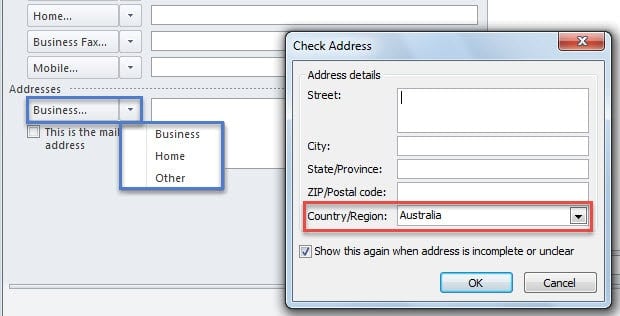
- დასაწყებად, გადადით "დაწყების" მენიუში და დააჭირეთ ღილაკს "პანელი".
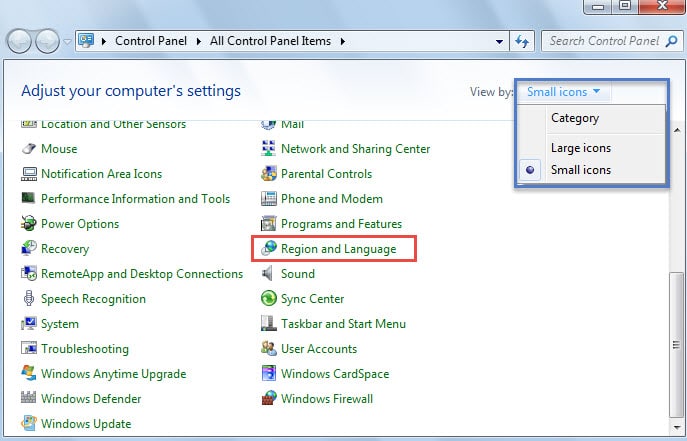
- შემდეგ "საკონტროლო პანელში" შეცვალეთ "ნახვა" "კატეგორიიდან" "დიდი ხატებით" ან "მცირე ხატებით".
- ამის შემდეგ, შემდეგი აპლეტებიდან იპოვეთ და დააწკაპუნეთ „რეგიონი და ენა“.

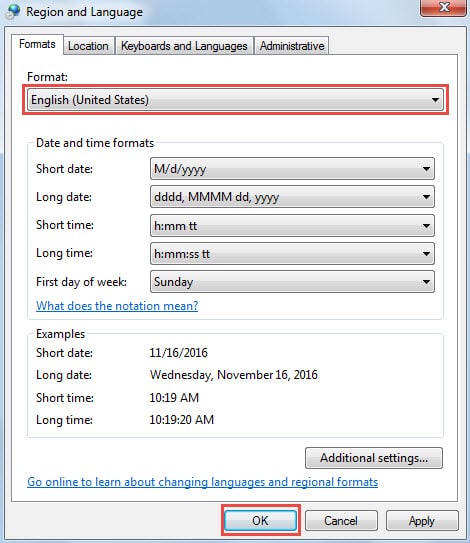
- შემდეგ "რეგიონები და ენა" დიალოგურ ფანჯარაში შეგიძლიათ აირჩიოთ სასურველი ქვეყანა "ფორმატი" ველის ჩამოსაშლელი სიიდან, როგორიცაა "შეერთებული შტატები".

- ბოლოს დააჭირეთ "OK".
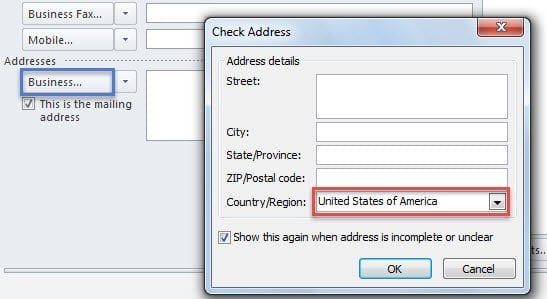
- ახლა დაუბრუნდით Outlook-ს და ხელახლა შეამოწმეთ მისამართი. თქვენ აღმოაჩენთ, რომ ნაგულისხმევი ქვეყანა შეიცვალა თქვენს მიერ არჩეულ ქვეყანაში.

2. შეცვალეთ ნაგულისხმევი ქვეყანა ტელეფონის ნომრებისთვის
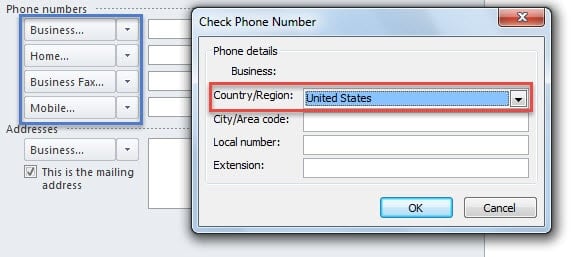
"მისამართების" მსგავსად, როდესაც დააჭირეთ ღილაკს "ტელეფონის ნომრები" ნაწილში, არ აქვს მნიშვნელობა "ბიზნესი", "სახლი" ან სხვა, დაინახავთ ნაგულისხმევ ქვეყანას "ტელეფონის ნომრის შემოწმება" დიალოგურ ფანჯარაში. თუ აღმოაჩენთ, რომ ის განსხვავდება თქვენი ხშირად გამოყენებული ქვეყნებიდან, გადადით მის შეცვლაზე ახლავე.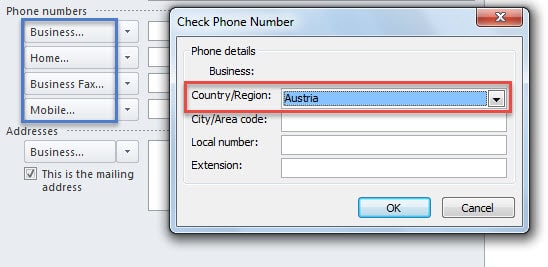
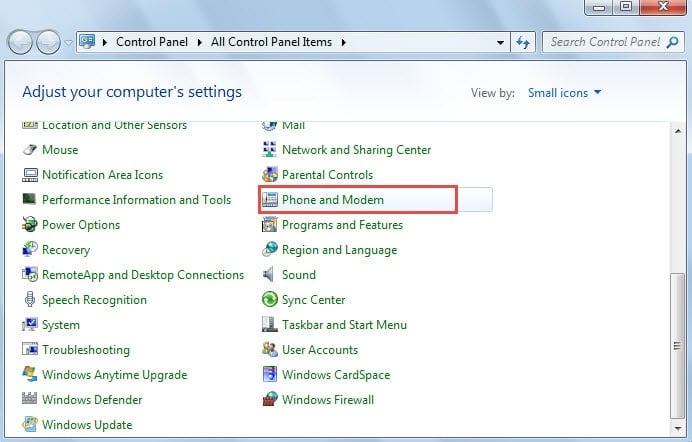
- პირველ რიგში, გაიმეორეთ ნაბიჯი 1 და 2 მისამართის ქვეყნის შეცვლის ბოლო მეთოდში.
- შემდეგ დააჭირეთ "ტელეფონი და თანამედროვე" აპლეტი "პანელში".

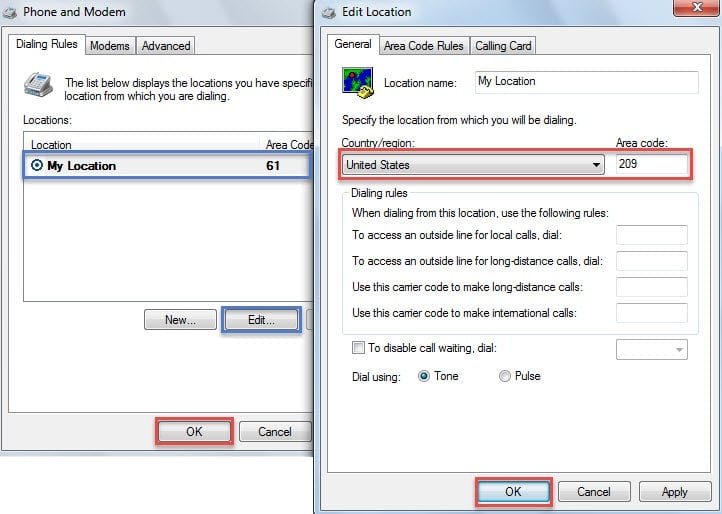
- შემდეგ დიალოგურ ფანჯარაში "ტელეფონი და თანამედროვე" აირჩიეთ "ადგილმდებარეობა" და დააჭირეთ ღილაკს "რედაქტირება".
- ამის შემდეგ, დიალოგურ ფანჯარაში „მდებარეობის რედაქტირება“, შეგიძლიათ შეცვალოთ ქვეყნის და ტერიტორიის კოდი „ზოგადი“ ჩანართში, როგორიცაა „შეერთებული შტატები“ და „209“.

- საბოლოოდ დააწკაპუნეთ ორ "OK" ცვლილებების გასააქტიურებლად.
- ახლა შეგიძლიათ დაბრუნდეთ Outlook-ში და ხელახლა შეამოწმოთ ტელეფონის ნომერი. თქვენ უნდა აღმოაჩინოთ, რომ ახალი ქვეყანა გამოყენებულია Outlook-ზე.

გადაარჩინე კორუმპირებული Outlook მონაცემთა ფაილი
თითქმის უდავო ფაქტია, რომ Outlook საკმაოდ დაუცველია. ამრიგად, Outlook-ის დაცვა და მონაცემთა დაკარგვის თავიდან აცილება რთული ამოცანა იქნებოდა. როგორც წესი, Outlook-ის მონაცემების სარეზერვო ასლის შექმნა მართლაც აუცილებელია. გარდა ამისა, კიდევ ერთი აუცილებელი საკითხია ძლიერი აღდგენის ინსტრუმენტი, როგორიცაა DataNumen Outlook Repair, რომელსაც შეუძლია PST მონაცემთა პრობლემის შეკეთება ოფლის მოწყვეტის გარეშე.
ავტორი შესავალი:
შირლი ჟანგი არის მონაცემთა აღდგენის ექსპერტი DataNumen, Inc., რომელიც მსოფლიო ლიდერია მონაცემთა აღდგენის ტექნოლოგიებში, მათ შორის Mdf მონაცემთა შეცდომის შეკეთება და Outlook სარემონტო პროგრამული პროდუქტები. დამატებითი ინფორმაციისთვის ეწვიეთ www.datanumen. ერთად