
ამ სტატიაში ვისაუბრებთ 2 მეთოდზე თქვენი Word დოკუმენტის ა PowerPoint პრეზენტაცია.
ფაილების დემონსტრირების თვალსაზრისით, PowerPoint მოდის ჩვენს პირველ ვარიანტზე. ახლა აქ არის სიტუაცია: თქვენ დაასრულეთ Word დოკუმენტი, მაგრამ თქვენ უნდა შექმნათ a PowerPoint პრეზენტაცია იგივე შინაარსით. შემდეგ თავიდან დაიწყებთ ყველაფერს და დააკოპირებთ შინაარსს Word ფაილიდან და ჩასვამთ მას PowerPoint სლაიდები? არ არის მოსახერხებელი, არა? ამიტომ, თქვენ უნდა გაითვალისწინოთ რამდენიმე ჭკვიანური ხრიკი თქვენი სამუშაო დროის შესამცირებლად.
ჯერ დააყენეთ თქვენი Word დოკუმენტი სათანადო სტილში
იმისათვის, რომ სწრაფად გადაიყვანოთ Word ფაილი PowerPoint პრეზენტაცია შემდეგი 2 მეთოდით, თქვენ უნდა დააყენოთ Word ფაილი სათანადო სტილში. და სტილი, რომელსაც აქ განვიხილავთ, არის ის, რაც ეხება "ფონტს". ძირითადად, შეგიძლიათ Word-ის ტექსტის დაყენება „Heading 1“, „Heading 2“, „Heading 3“ და ა.შ. PowerPoint, „სათაური 2“ სტილი უდრის „სუბტიტრების“ დონეს, ხოლო „სათაური 3“ სტილი უდრის „ტექსტის“ დონეს. ერთი სიტყვით, მხოლოდ თქვენ დააყენეთ თქვენი Word ფაილი ზემოაღნიშნული წესების შესაბამისად, შეგიძლიათ მისი კონვერტაცია PowerPoint პრეზენტაცია. მაგალითად, თქვენი ტექსტი შეიძლება გამოიყურებოდეს შემდეგნაირად: 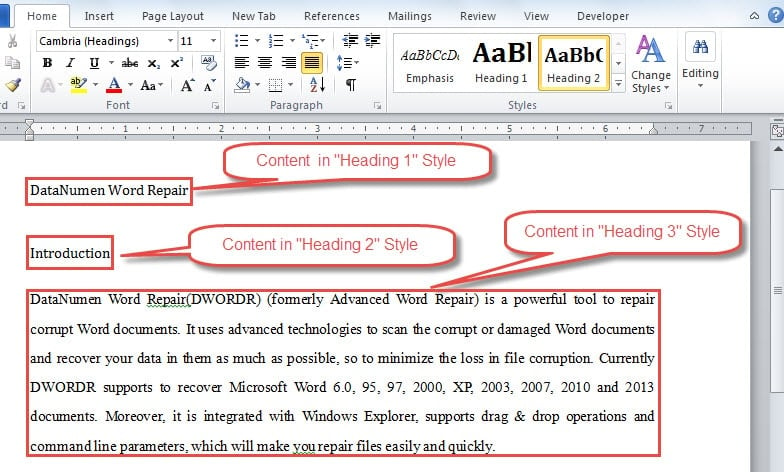
მეთოდი 1: გაგზავნეთ Word ფაილი Microsoft-ში PowerPoint
ამ მეთოდის გამოსაყენებლად, თქვენ უნდა დაამატოთ „Send to Microsoft PowerPointთავდაპირველად ბრძანება „სწრაფი წვდომის ხელსაწყოთა ზოლზე“. ქვემოთ მოცემულია კონკრეტული ნაბიჯები:
- პირველ რიგში, გახსენით Word.
- შემდეგ დააჭირეთ "ფაილი" ჩანართს.
- შემდეგი, აირჩიეთ "პარამეტრები".

- "Word Option" დიალოგურ ფანჯარაში, ჯერ დააწკაპუნეთ "სწრაფი წვდომის ინსტრუმენტთა პანელზე" მარცხენა მხარეს სვეტში.
- შემდეგ აირჩიეთ „ბრძანებები, რომლებიც არ არის ლენტში“ სიის ველში „აირჩიე ბრძანებები“.
- შემდეგი, იპოვეთ "გაგზავნა Microsoft-ში PowerPoint” ბრძანება და დააწკაპუნეთ მასზე.
- შემდეგ დააჭირეთ ღილაკს "დამატება" დიალოგური ფანჯრის შუაში.
- და ბოლოს, დააწკაპუნეთ "OK" ცვლილებების შესანახად.

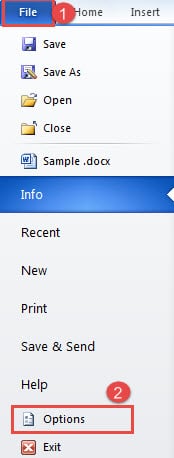
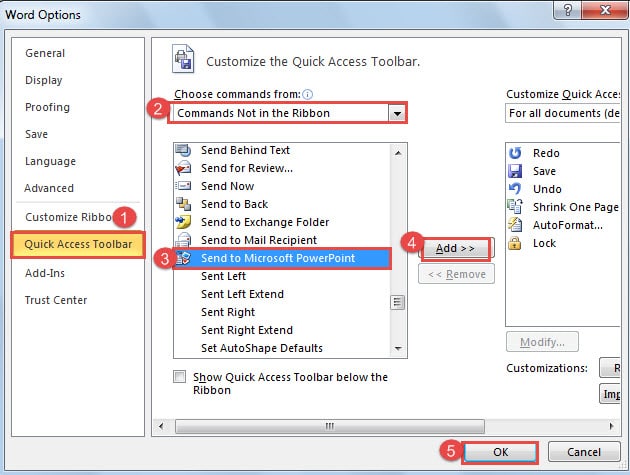
ახლა თქვენ შეგიძლიათ იხილოთ "გაგზავნა Microsoft-ში PowerPoint” ბრძანება ხელმისაწვდომია ”სწრაფი წვდომის ხელსაწყოთა პანელზე”.
გადაიყვანეთ Word ფაილი PowerPoint პრეზენტაცია Word-ში
- ორჯერ დააწკაპუნეთ სამიზნე Word ფაილის გასახსნელად.
- შემდეგ დააჭირეთ "გაგზავნა Microsoft-ს PowerPoint” ბრძანება ”სწრაფი წვდომის ხელსაწყოთა პანელზე”.
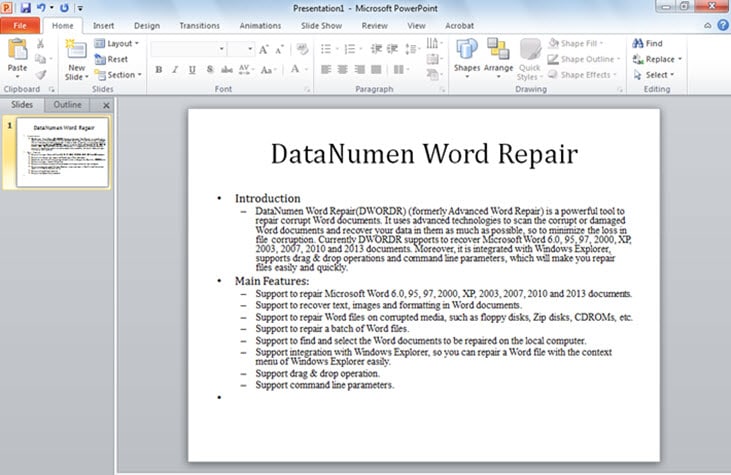
- ახლა PowerPoint გაიხსნება და ხედავთ, რომ თქვენი ფაილი წარმატებით არის გარდაქმნილი, ისევე როგორც ქვემოთ:

- მორგებაზე PowerPoint საჭიროების შემთხვევაში პრეზენტაცია.
მეთოდი 2: გახსენით Word ფაილი PowerPoint
- პირველი, გახსენი PowerPoint.
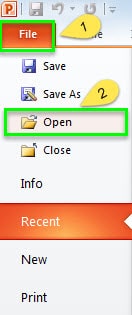
- შემდეგ დააჭირეთ "ფაილი" ჩანართს.
- შემდეგი, დააჭირეთ ღილაკს "გახსნა".

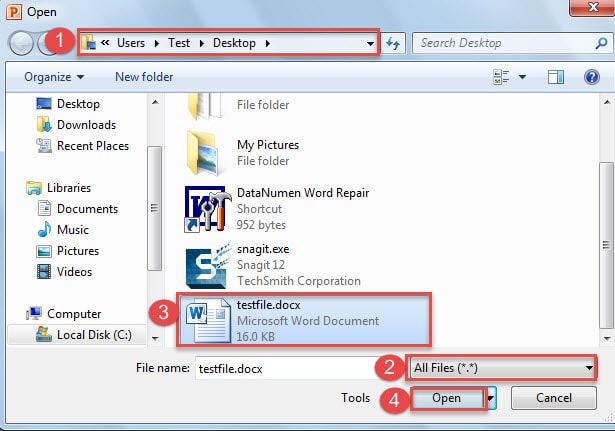
- ახლა თქვენ მოგესალმებათ "ღია" ფანჯარა. ჯერ გადადით იმ ადგილას, სადაც ინახავთ თქვენს Word ფაილს.
- შემდეგ აირჩიეთ "ყველა ფაილი", რომ ფაილის ტიპი იყოს ღია.
- შემდეგ დააჭირეთ Word ფაილს.
- შემდეგ დააჭირეთ ღილაკს "გახსნა".

და ახლა თქვენ მიაღწევთ ზუსტ ეფექტს, როგორც ეს ნაჩვენებია მეთოდში 1. ანალოგიურად, მე-2 მეთოდში ნახსენები Word ფაილი უნდა იყოს მითითებული ზემოთ ჩამოთვლილი წესების მიხედვით.
მოემზადეთ ფაილების კორუფციისთვის
იფიქრეთ შემდეგ სიტუაციაზე, როდესაც ხელთ გაქვთ კორუმპირებული ფაილი, მაგრამ თქვენ ეს ძალიან გჭირდება. მართალი გითხრათ, ამან შეიძლება გაგაგიჟოს. საბედნიეროდ, არის პროფესიონალი დოკუმენტის აღდგენის ინსტრუმენტი იმისათვის, რომ თქვენი ფაილი დაიბრუნოთ დღესდღეობით. დროა წინასწარ განიხილოს მისი მიღება.
ავტორი შესავალი:
ვერა ჩენი არის მონაცემთა აღდგენის ექსპერტი DataNumen, Inc., რომელიც მსოფლიო ლიდერია მონაცემთა აღდგენის ტექნოლოგიებში, მათ შორის კორუმპირებული Excel შეკეთება მდე pdf პროგრამული პროდუქტების შეკეთება. დამატებითი ინფორმაციისთვის ეწვიეთ www.datanumen. ერთად