
როდესაც თქვენს სამუშაო წიგნში ბევრი ფურცელია, თქვენ დიდ დროს დახარჯავთ კონკრეტულ ფურცელზე გადასასვლელად. აქ წარმოგიდგენთ ორ მეთოდს ამ ამოცანის დასასრულებლად.
თუ თქვენს სამუშაო წიგნში ბევრი ფურცელია, თქვენთვის გამაღიზიანებელი იქნება სამიზნე ფურცლის პოვნა და მასზე გადასვლა. ქვემოთ მოცემულ სურათზე ხედავთ, რომ ამ სამუშაო წიგნში ბევრი ფურცელია.
თუ გსურთ კონკრეტულ სამუშაო ფურცელზე გადასვლა, სავარაუდოდ, ფურცლის საპოვნელად ფურცლის ჩანართების ზოლში არსებულ ისარს დააწკაპუნებთ. ეს დიდ დროს წაგართმევთ. ამიტომ, ქვემოთ ჩვენ ვაჩვენებთ ორი სწრაფი მეთოდის ნაბიჯებს.
მეთოდი 1: გამოიყენეთ Sheet Tab Bar
- დააწკაპუნეთ მარჯვენა ღილაკით ფურცლის ჩანართის ზოლზე ქვედა მარცხენა კუთხეში.
- და შემდეგ ნახავთ ამ სიას, როგორც ქვემოთ მოყვანილი სურათი აჩვენებს. ამ სიაში შეგიძლიათ პირდაპირ დააწკაპუნოთ ფურცლის სახელზე. ამრიგად, თქვენ დაუყოვნებლივ გადახვალთ იმ ფურცელზე.
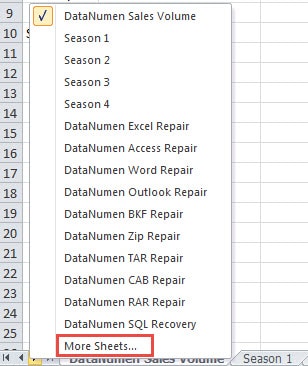
- თუ სამუშაო წიგნში 16-ზე მეტი ფურცელია, ყველა ფურცლის სახელი არ გამოჩნდება სიაში. თუ თქვენი ფურცელი არ არის ნაჩვენები სიაში, დააწკაპუნეთ ოფციაზე „მეტი ფურცლები“.
- "გააქტიურების" ფანჯარაში გადაიტანეთ გადახვევის ზოლი და აირჩიეთ ფურცელი, რომელზეც გსურთ გადასვლა.
- და შემდეგ დააჭირეთ ღილაკს "OK". გარდა ამისა, თქვენ ასევე შეგიძლიათ ორჯერ დააწკაპუნოთ ფურცლის სახელზე ფანჯარაში.

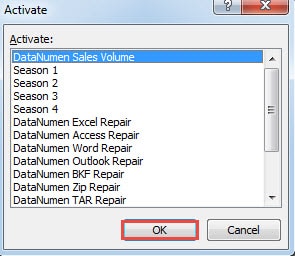
თქვენ ხედავთ, რომ ნაცვლად იმისა, რომ დააჭიროთ ისარს და იპოვოთ ფურცელი, ამ მეთოდის გამოყენება უფრო მოსახერხებელია.
მეთოდი 2: გამოიყენეთ VBA კოდები
აქ ასევე შეგიძლიათ გამოიყენოთ VBA კოდები დავალების შესასრულებლად.
- დააჭირეთ მალსახმობის ღილაკებს "Alt + F11" კლავიატურაზე.
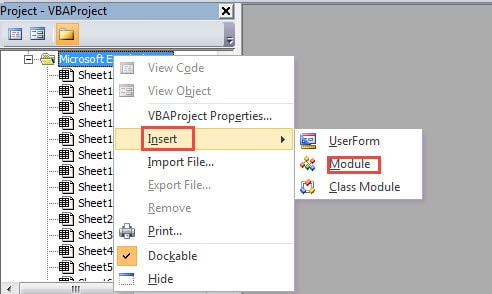
- და შემდეგ დააწკაპუნეთ მარჯვენა ღილაკით VBA პროექტის ზონაში.
- ახალ მენიუში გადაიტანეთ კურსორი პარამეტრზე "ჩასმა".
- და შემდეგ აირჩიეთ "მოდული" ქვემენიუში. ამრიგად, თქვენ ჩადეთ ახალი მოდული ფაილში.

- ახლა დააკოპირეთ შემდეგი VBA კოდები ახალ მოდულში:
Sub JumpToSheet()
Dim FindName როგორც სტრიქონი, FindSheet როგორც სამუშაო ფურცელი
FindName = InputBox(მოთხოვნა:=”შეიყვანეთ ფურცლის სახელი, რომელიც უნდა იპოვოთ”, სათაური:=” გადადით კონკრეტულ ფურცელზე“)
თითოეული FindSheet-ისთვის ActiveWorkbook.Worksheets
თუ FindSheet.Name = FindName მაშინ
FindSheet.გააქტიურება
გასვლა ქვე
ბოლო თუ
შემდეგი
ბოლო Sub
- ახლა დააჭირეთ ღილაკს "F5" კლავიატურაზე ან დააწკაპუნეთ ღილაკზე "Run Sub" ინსტრუმენტთა ზოლში ამ პროცედურის გასატარებლად.
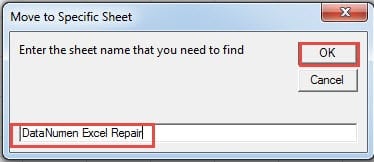
- ამის შემდეგ ნახავთ შეყვანის ფანჯარას. აქ შეიყვანეთ ფურცლის სახელი ტექსტურ ველში.

- შემდეგ ფანჯარაში დააჭირეთ ღილაკს „OK“. შესაბამისად, სამიზნე ფურცელი გააქტიურდება. აქ „OK“-ზე დაჭერის შემდეგ, თქვენ დაუბრუნდებით Visual Basic რედაქტორის ინტერფეისს. შეგიძლიათ გადახვიდეთ სამუშაო წიგნის ინტერფეისზე და შეამოწმოთ შედეგი.
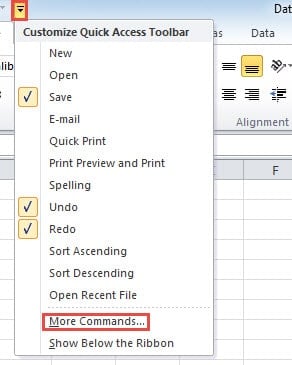
- თუ გჭირდებათ ამ VBA კოდების ხშირად გამოყენება, ასევე შეგიძლიათ დაამატოთ ის სწრაფი წვდომის ხელსაწყოთა ზოლში. ამ ეტაპზე დააწკაპუნეთ ინსტრუმენტთა პანელზე არსებულ პატარა ისარს.
- და შემდეგ აირჩიეთ ვარიანტი "მეტი ბრძანებები" სიაში.

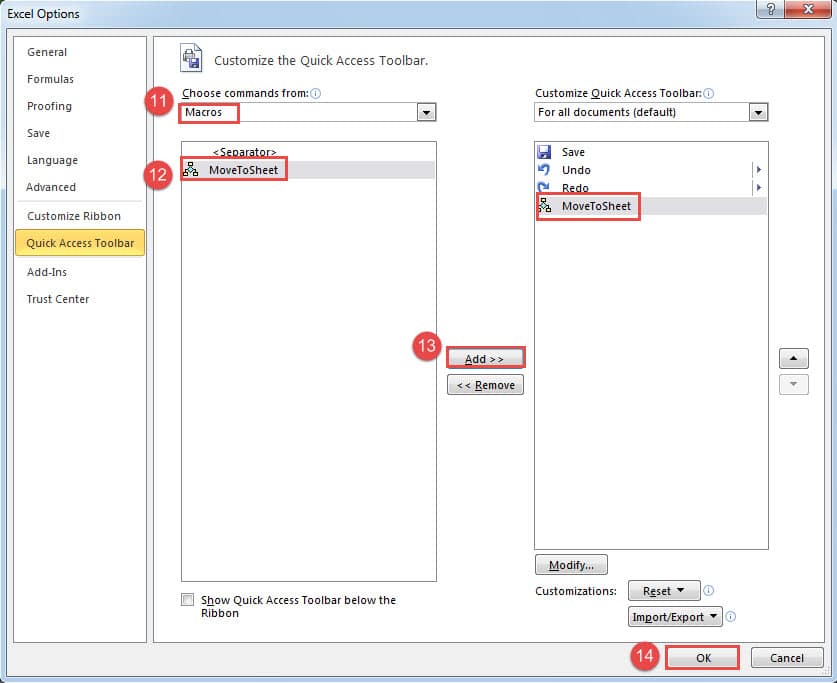
- "Excel Options" ფანჯარაში აირჩიეთ "Macros" "არჩევა ბრძანებები".
- და შემდეგ სიაში აირჩიეთ სამიზნე მაკრო.
- ამის შემდეგ დააჭირეთ ღილაკს "დამატება".

- ახლა თქვენ დაამატეთ ის სწრაფი წვდომის ხელსაწყოთა ზოლში. დააჭირეთ "OK" ამ ეტაპზე.
ამიტომ, შემდეგ ჯერზე, თუ დაგჭირდებათ VBA კოდების გამოყენება, შეგიძლიათ დააჭიროთ ღილაკს პირდაპირ სწრაფი წვდომის ხელსაწყოთა ზოლში.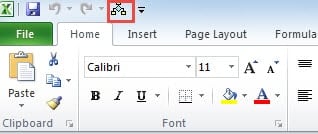
გააკეთე არჩევანი ორ მეთოდს შორის
სინამდვილეში, ორივე მეთოდი ძალიან მარტივი და მოსახერხებელია. შეიძლება გაგიკვირდეთ, რომელი მეთოდი უნდა აირჩიოთ. ქვემოთ მოცემულ ცხრილში ჩვენ ჩამოვთვალეთ ორი მეთოდის ყველა ფაქტორი, შეგიძლიათ მიმართოთ მას და გააკეთოთ არჩევანი.
| შედარება | გამოიყენეთ Sheet Tab Bar | გამოიყენეთ VBA კოდები |
| უპირატესობა | 1. თქვენთვის ადვილია ფურცლის არჩევა, რადგან თქვენ შეგიძლიათ ნახოთ ყველა ფურცლის სახელი ერთ ფანჯარაში.
2. თქვენ არ გჭირდებათ ამ მეთოდით რთულ VBA კოდებთან გამკლავება. |
1. შეგიძლიათ სწრაფად გადახვიდეთ კონკრეტულ ფურცელზე სახელის შეყვანით და რამდენიმე დაწკაპუნებით.
2. ამ მეთოდის გამოყენება შეგიძლიათ სხვა სამუშაო წიგნებშიც, რაც ძალიან მოსახერხებელია. |
| არახელსაყრელი | 1. თქვენ უნდა გახსნათ "გააქტიურება" ფანჯარა ყოველ ჯერზე, როდესაც გჭირდებათ სხვა ფურცელზე გადასვლა.
2. სხვა სამუშაო წიგნებში ასევე დაგჭირდებათ ნაბიჯების ხელახლა გამეორება. და მეორე მეთოდთან შედარებით, ეს ცოტა პრობლემურია. |
1. თუ არ გემახსოვრებათ კონკრეტული ფურცლის სახელი, ამ მეთოდს ვერ გამოიყენებთ.
2. VBA მაკროების გამოყენება საქმეს უფრო გაართულებს. |
ზემოთ მოყვანილი ცხრილიდან თქვენ უკეთ გაიგებთ ორ მეთოდს. და შემდეგ ჯერზე, თუ დაგჭირდებათ ამ ამოცანის შესრულება, შეგიძლიათ აირჩიოთ ერთ-ერთი მეთოდი.
აღდგენის ინსტრუმენტი აუცილებელია კომპანიებისთვის
კომპანიების უმეტესობაში Excel-ი აუცილებელია მათი სამუშაოსთვის. ამიტომ, Excel-ის ფაილებში ინახება მრავალი მნიშვნელოვანი მონაცემი და ინფორმაცია. ეს ფაილები აუცილებლად გახდება ვირუსებისა და მავნე ჰაკერების მსხვერპლი. მონაცემთა კატასტროფის შემდეგ, მონაცემები და ინფორმაცია დაზიანდება. ამიტომ, კომპანიებმა უნდა მოამზადონ ძლიერი ინსტრუმენტი ხელთ. ეს ინსტრუმენტი სპეციალურად შექმნილია და შეუძლია... xlsx ფაილის შეკეთება და სხვა Excel ფაილები მარტივად.
ავტორი შესავალი:
ანა მა არის მონაცემთა აღდგენის ექსპერტი DataNumen, Inc., რომელიც მსოფლიო ლიდერია მონაცემთა აღდგენის ტექნოლოგიებში, მათ შორის სარემონტო დოკუმენტი და Outlook სარემონტო პროგრამული პროდუქტები. დამატებითი ინფორმაციისთვის ეწვიეთ www.datanumen. ერთად