
თუ თქვენ გირჩევნიათ Outlook-ის ელ. ფოსტის მოწყობა სხვადასხვა ელ.ფოსტის დომენების საფუძველზე, აქ არის ეფექტური მეთოდი, რომელიც დაგეხმარებათ ელ.წერილების კლასიფიკაციაში გარკვეული დომენებიდან შერჩეულ ფოსტის საქაღალდეებში Outlook-ში.
ზოგჯერ ელ.ფოსტის სხვადასხვა დომენს შეუძლია წარმოადგინოს სხვადასხვა კომპანია. ამიტომ, მე მიჩვეული ვარ ყველა შემომავალი ელ.ფოსტის მართვას ელ.ფოსტის დომენებზე დაყრდნობით. ასევე, ჩემი მუშაობის გასამარტივებლად, ვიყენებ Outlook-ის წესებს მათი ავტომატური მოწყობისთვის. აქ არის დახვეწილი ნაბიჯები.
ელ.ფოსტის ავტომატური ორგანიზება კონკრეტული დომენებიდან გამომგზავნით
- დასაწყისისთვის, გაუშვით Outlook პროგრამა.
- Outlook-ის მთავარ ინტერფეისის მიღწევის შემდეგ გადადით "ფაილი" მენიუში. "ინფორმაციის" ჩანართში დააწკაპუნეთ ღილაკზე "მართეთ წესები და გაფრთხილებები".

- შემდეგ ახალ დიალოგურ ფანჯარაში "წესები და გაფრთხილებები" დააჭირეთ ღილაკს "ახალი წესი".
- ამის შემდეგ გამოჩნდება კიდევ ერთი დიალოგური ფანჯარა სახელწოდებით "Rules Wizard". მის პირველ ეკრანზე, თქვენ უნდა აირჩიოთ „მიღებული შეტყობინებების წესის გამოყენება“. და შემდეგ დააჭირეთ ღილაკს "შემდეგი".
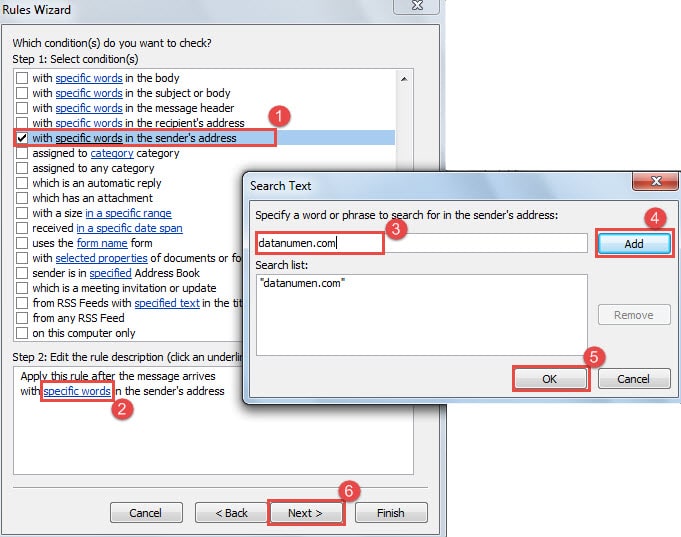
- „Rules Wizard“-ის მეორე ეკრანზე მიჰყევით ქვემოთ მოცემულ ნაბიჯებს:
- პირველ რიგში, ნაბიჯი 1, იპოვნეთ და აირჩიეთ "კონკრეტული სიტყვებით გამგზავნის მისამართი".
- შემდეგ კი მე-2 საფეხურზე დააწკაპუნეთ „კონკრეტული სიტყვების“ ლურჯ ბმულზე.
- გამოჩნდება ახალი დიალოგური ფანჯარა "ტექსტის საძიებო". საძიებო ველში თქვენ უნდა შეიყვანოთ დომენი, როგორიცაა "datanumen.com”.
- შემდეგ დააჭირეთ ღილაკს "დამატება", რათა დაამატოთ იგი საძიებო სიაში.
- ამის შემდეგ დააწკაპუნეთ "OK" მითითებული დომენის შესანახად.
- და ბოლოს, თქვენ დაბრუნდებით "წესების ოსტატის" ეკრანზე, დააჭირეთ ღილაკს "შემდეგი".

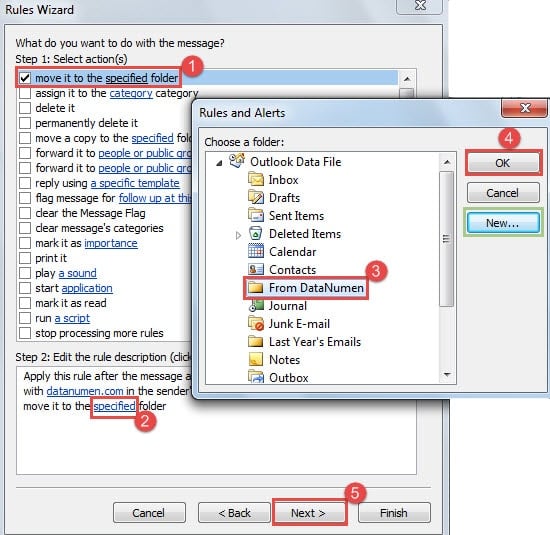
- შემდეგ „წესების ოსტატის“ მესამე ეკრანზე, გადადგით შემდეგი ნაბიჯები წესების მოქმედებების დასაზუსტებლად:
- თავდაპირველად, ნაბიჯი 1, აირჩიეთ "გადაიტანეთ იგი მითითებულ საქაღალდეში".
- ნაბიჯი 2, დააწკაპუნეთ ბმულზე "განსაზღვრული".
- და შემდეგ გამოჩნდება ახალი დიალოგური ფანჯარა "წესები და გაფრთხილებები", რომელშიც აირჩიეთ დანიშნულების საქაღალდე. თუ მზა საქაღალდე არ არის, შეგიძლიათ დააჭიროთ ღილაკს „ახალი“ ახალი საქაღალდის ასაშენებლად.
- შემდეგ დააჭირეთ ღილაკს "OK".
- საბოლოო ჯამში, დააჭირეთ ღილაკს "შემდეგი".

- მოგვიანებით თქვენ შეგიძლიათ მიუთითოთ ნებისმიერი გამონაკლისი თქვენი საჭიროების მიხედვით. თუ არა, პირდაპირ დააჭირეთ ღილაკს "შემდეგი".
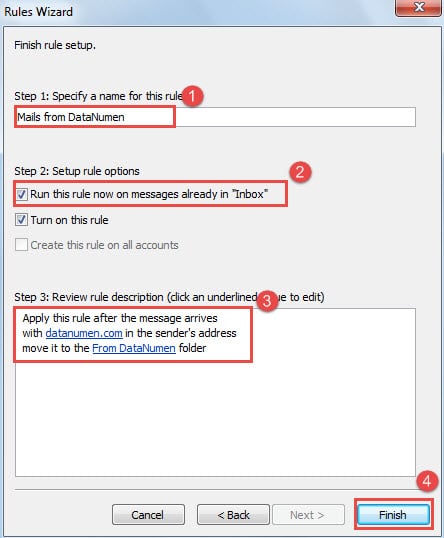
- ბოლო "წესების ოსტატის" ეკრანზე შეასრულეთ შემდეგი ოპერაციები:
- მიანიჭეთ სახელი ამ წესს პირველ რიგში.
- შემდეგ ჩართეთ ფუნქცია „ამ წესის გაშვება უკვე შემოსულებში შეტყობინებებზე“.
- და შემდგომში, ორჯერ შეამოწმეთ წესის სპეციფიკაციები ნაბიჯი 3-ში.
- საბოლოოდ დააჭირეთ ღილაკს "დასრულება".

- დასასრულს, დააწკაპუნეთ "OK"-ზე, რათა დახუროთ "წესები და გაფრთხილებები" ფანჯარა და დაუბრუნდეთ Outlook-ს.
ამიერიდან, ყველა არსებული და მომავალი ელფოსტა, რომელიც იგზავნება მითითებული დომენიდან, ავტომატურად გადავა კონკრეტულ ფოსტის საქაღალდეში.
ამოიღეთ Outlook მონაცემები ავარიის შემთხვევაში
ავარია შეიძლება მოხდეს Outlook-ში ყოველგვარი გაფრთხილების გარეშე. რაც შეეხება იმას, თუ როგორ PST აღდგენა კატასტროფის შემდეგ ფაილში შეგიძლიათ დაბრუნდეთ უმაღლესი რანგის მესამე მხარის ინსტრუმენტზე, როგორიცაა DataNumen Outlook Repair, რომელსაც შეუძლია მინიმუმამდე დაიყვანოს მონაცემთა დაკარგვა და კორუფცია, რითაც მოიპოვებს მაქსიმალურ მონაცემებს თქვენთვის.
ავტორი შესავალი:
შირლი ჟანგი არის მონაცემთა აღდგენის ექსპერტი DataNumen, Inc., რომელიც მსოფლიო ლიდერია მონაცემთა აღდგენის ტექნოლოგიებში, მათ შორის sql აღდგენა და Outlook სარემონტო პროგრამული პროდუქტები. დამატებითი ინფორმაციისთვის ეწვიეთ www.datanumen. ერთად