
Excel-მა მოგვაწოდა მრავალი ფუნქცია მონაცემების გამოსათვლელად. აქ წარმოგიდგენთ 3 სასარგებლო მეთოდს ერთი და იგივე უჯრედების მნიშვნელობების შესაჯამებლად რამდენიმე სამუშაო ფურცელში.
ზოგჯერ Excel ფაილში დაგჭირდებათ გარკვეული უჯრედების მთლიანი მნიშვნელობის გამოთვლა. თუმცა, ეს უჯრედები რამდენიმე სხვადასხვა სამუშაო ფურცელშია. ამ სურათზე შეგიძლიათ ნახოთ, რომ არსებობს სამი სამუშაო ფურცელი სხვადასხვა გაყიდვების წარმომადგენლის გაყიდვების მოცულობის შესახებ.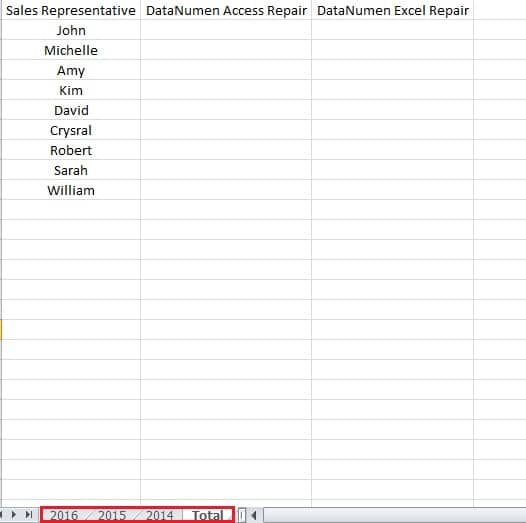
და ახლა თქვენ უნდა შეაჯამოთ თითოეული ადამიანის ღირებულებები "სულ" ფურცელში. მაგრამ ორიგინალური ნომრები სხვადასხვა სამუშაო ფურცელშია. ამრიგად, თქვენ შეგიძლიათ გამოიყენოთ შემდეგი ორი გზა თქვენი დავალების დასასრულებლად.
მეთოდი 1: გამოიყენეთ SUM ფუნქცია
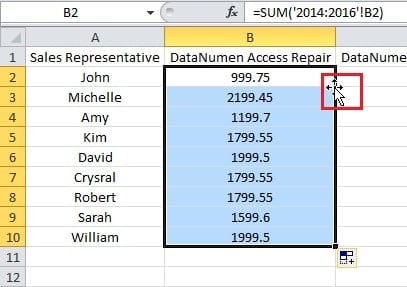
- მთლიანი სამუშაო ფურცელში დააწკაპუნეთ B2 უჯრედზე. ეს არის სამიზნე უჯრედი, რომელშიც გსურთ შედეგის შეყვანა.
- შეიყვანეთ შემდეგი ელემენტები უჯრედში: =sum(

- შემდეგ დააჭირეთ "2014" ჩანართს.
- დააჭირეთ ღილაკს "Shift" ლენტით.
- და შემდეგ დააჭირეთ ჩანართს "2016".
- და შემდეგ შეგიძლიათ გაათავისუფლოთ ღილაკი "Shift".
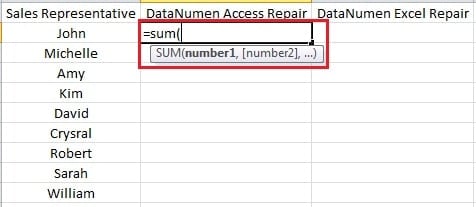
ეს 4 ნაბიჯი ნიშნავს, რომ თქვენ ირჩევთ სამ სამიზნე სამუშაო ფურცელს. „2014“ არის პირველი სამუშაო ფურცელი, ხოლო „2016“ - ბოლო. ასევე, ამ ორს შორის სხვა ფურცლებიც იქნება არჩეული. ფორმულის ნახვა ასევე შეგიძლიათ ფორმულის ზოლში.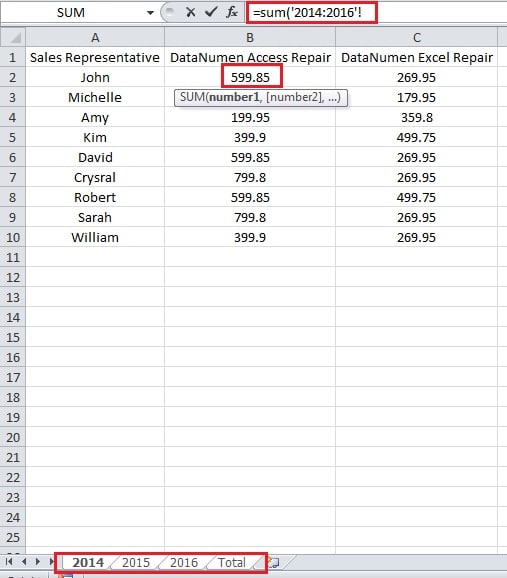
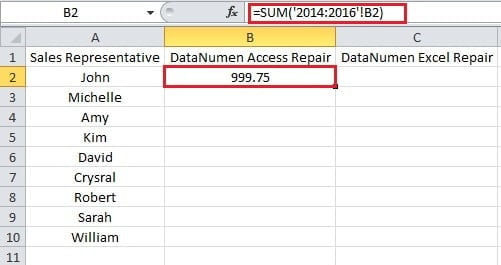
- ახლა დააჭირეთ B1 ინტერფეისში.
- შემდეგი, დააჭირეთ ღილაკს "Enter". ამრიგად, შეგიძლიათ მიიღოთ მნიშვნელობების შედეგი.

- შემდეგ დააყენეთ მაუსი ქვედა მარჯვენა კუთხეში.
- და შემდეგ ორჯერ დააწკაპუნეთ. ამრიგად, მთელი სვეტი ივსება შედეგით.

მეთოდი 2: განსაზღვრეთ სახელი
ეს მეთოდი ასევე უნდა აერთიანებს SUM ფუნქციას. და აქ ჩვენ გამოვიყენებთ C სვეტს, როგორც მაგალითი.
- დააწკაპუნეთ ჩანართზე "ფორმულები" ლენტით.
- შემდეგ დააჭირეთ ღილაკს "სახელის განსაზღვრა".

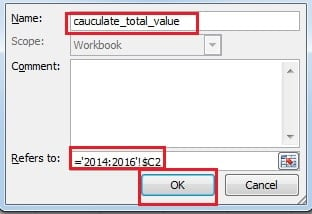
- "ახალი სახელი" ფანჯარაში შეიყვანეთ სახელი ტექსტის ველში. მაგალითად, აქ ჩვენ შევიყვანთ მასში "cauculate_total_value".
- რაც შეეხება ტექსტურ ველს „ეხება“, ჯერ შეიყვანეთ მასში „=“.
- შემდეგ გაიმეორეთ ნაბიჯი 3-6 წინა ნაწილში.
- შემდეგ დააჭირეთ უჯრედს C2. აქ თქვენ უნდა წაშალოთ მეორე "$" რიცხვამდე "2". რადგან თუ აქ იყენებთ აბსოლუტურ მითითებას, ვერ შეძლებთ მთელ სვეტში ჩასმას. და, რა თქმა უნდა, ასევე შეგიძლიათ ტექსტის ველში ხელით შეყვანა.

- და შემდეგ დააჭირეთ "OK".
- ახლა შეიყვანეთ ფორმულა C2-ში.

=SUM(მთლიანი_მთლიანი_მნიშვნელობა)
ამრიგად, თქვენ შეგიძლიათ მიიღოთ შედეგი.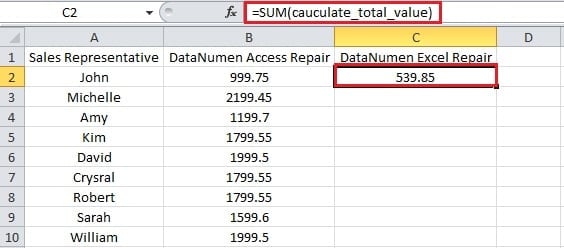
- ახლა ორჯერ დააწკაპუნეთ ქვედა მარჯვენა კუთხეში, რომ ჩასვათ მნიშვნელობები სხვა უჯრედებში.
უფრო მეტიც, ზემოთ აღნიშნულ ორ მეთოდს ასევე 3-D მითითებას უწოდებენ. ეს ნიშნავს, რომ სამიზნე უჯრედი სხვა სამუშაო ფურცლებში იგივე პოზიციის მქონე სხვა უჯრედებზე მიუთითებს.
ზემოთ მოცემული 2 მეთოდის გარდა, ჩვენს შემდეგ სტატიაში განვაგრძობთ საუბარს ბოლო მეთოდზე.
ავტორი შესავალი:
ანა მა არის მონაცემთა აღდგენის ექსპერტი DataNumen, Inc., რომელიც მსოფლიო ლიდერია მონაცემთა აღდგენის ტექნოლოგიებში, მათ შორის სიტყვის აღდგენა და Outlook სარემონტო პროგრამული პროდუქტები. დამატებითი ინფორმაციისთვის ეწვიეთ www.datanumen. ერთად