
მომდევნო სტატიაში ჩვენ შემოგთავაზებთ ორ გზას, რომ შეიყვანოთ წრეში ჩასმული რიცხვები ან სიმბოლოები Word დოკუმენტებში.
ზოგჯერ Word-ის დოკუმენტის დამუშავებისას საჭიროა გარკვეული რიცხვების ან სიმბოლოების მონიშვნა, რათა ყურადღება მიიპყრო. სინამდვილეში, ეს გახდის თქვენს დოკუმენტს ადვილად წასაკითხად. ასევე, მკითხველს უფრო სასიამოვნო იქნება დივერსიფიცირებული სიმბოლოების მქონე დოკუმენტის დათვალიერება.
ამიტომ, ჩვენ ვაპირებთ გაჩვენოთ ორი მარტივი და ეფექტური მეთოდი თქვენს Word დოკუმენტში წრეწირული რიცხვების ან სიმბოლოების შესაყვანად. უბრალოდ მიჰყევით ამ რჩევებს ეტაპობრივად.
რჩევა 1: შემოხაზეთ რიცხვი 1-დან 20-მდე
- პირველ რიგში, გახსენით თქვენი Word დოკუმენტი.
- შეიყვანეთ ნომერი "2460".
- ორჯერ დააწკაპუნეთ ნომერზე მის ასარჩევად.
- შემდეგ დააჭირეთ "Alt + X". ნაგულისხმევად, Word ავტომატურად გადააქცევს ნომერს „①“-ად.
ბუნებრივია, იგივე რჩევა ვრცელდება ნებისმიერი რიცხვის შემოხაზვისას 1-დან 20-მდე. მაგალითად, თუ ჩაწერთ რიცხვს „2461“ და დაიცავთ ზემოთ მოცემულ ზუსტ ნაბიჯებს, სამართლიანად მიიღებთ „②“. თუმცა, როდესაც რიცხვი შეადგენს „2473“-ს, შეგიძლიათ მიიღოთ „⑳“, მაგრამ არა მეტი.
რჩევა 2: წრის რიცხვი 20-ზე მეტი ან სხვა სიმბოლოზე
- პირველ რიგში, შეიყვანეთ 20-ზე მეტი რიცხვი ან სხვა სიმბოლოები, როგორიცაა ნომერი "22".
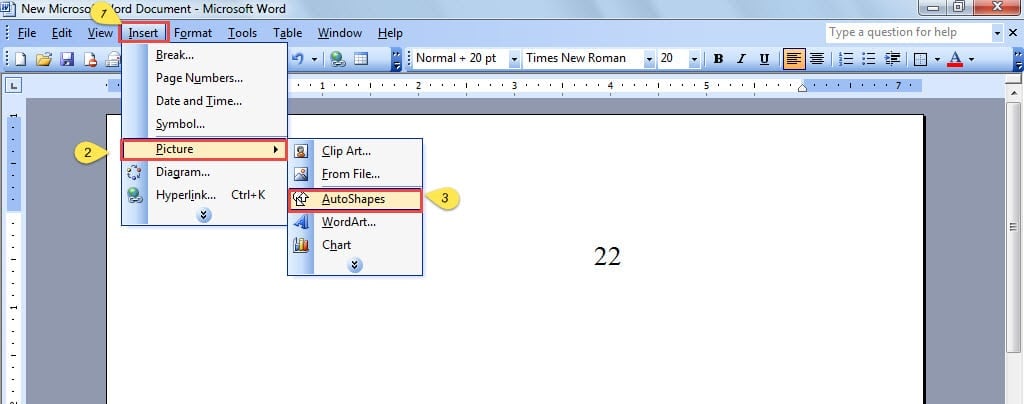
- დააწკაპუნეთ "ჩასმა" "ინსტრუმენტთა პანელზე".
- აირჩიეთ "სურათი" ჩამოსაშლელ სიაში.
- შემდეგ დააჭირეთ "AutoShape".

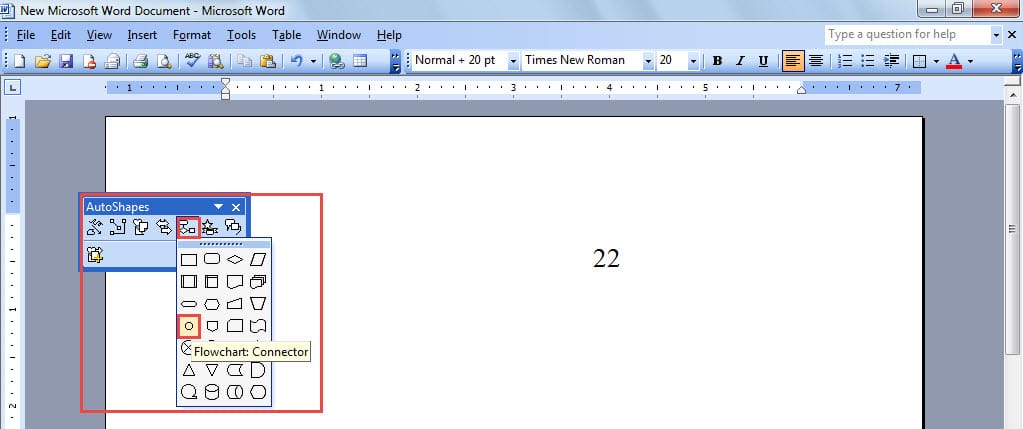
- დააწკაპუნეთ "Flowchart" ოფციაზე.
- შემდეგ გააგრძელეთ "Connector" ხატულაზე დაწკაპუნება. ახლა თქვენი მაუსის მაჩვენებელი გადაიქცევა ჯვარედინად, ასე რომ თქვენ შეგიძლიათ გადაათრიოთ იგი ნომრის ირგვლივ წრეზე.

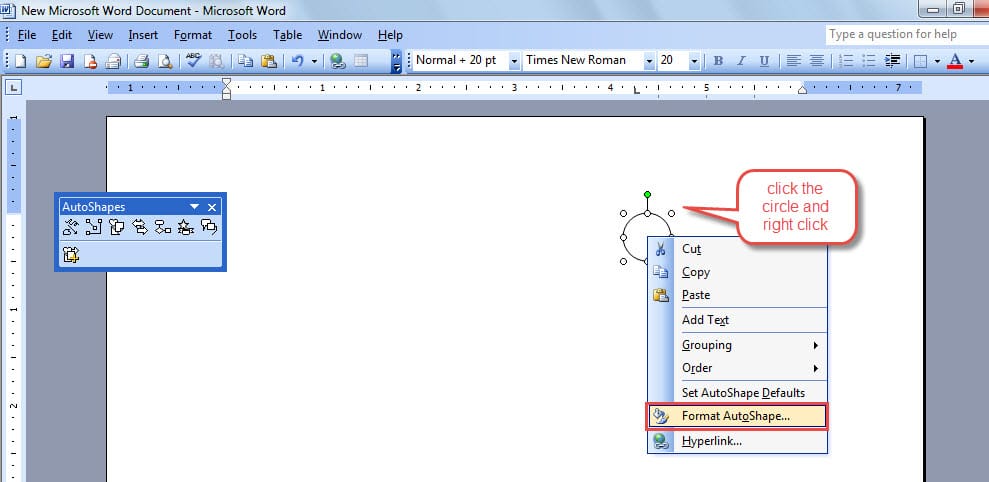
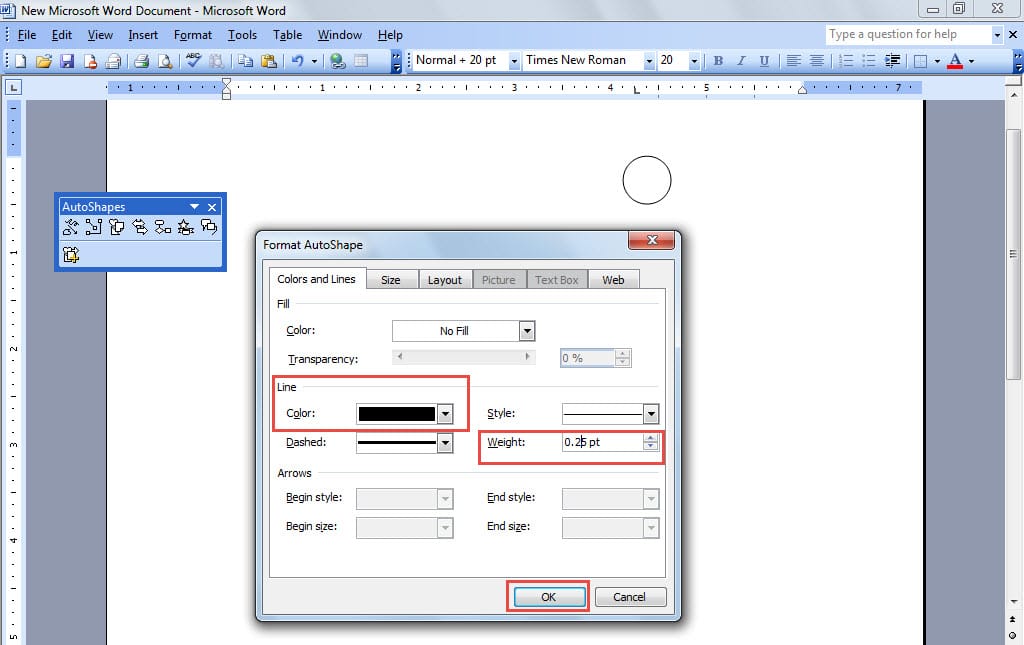
- შეიძლება აღმოჩნდეთ, რომ ნომერი დაფარულია და ვერ ხედავთ მას. ასე რომ, დააწკაპუნეთ წრეზე მარჯვენა ღილაკით, რომ აირჩიოთ "ფორმატი AutoShape".

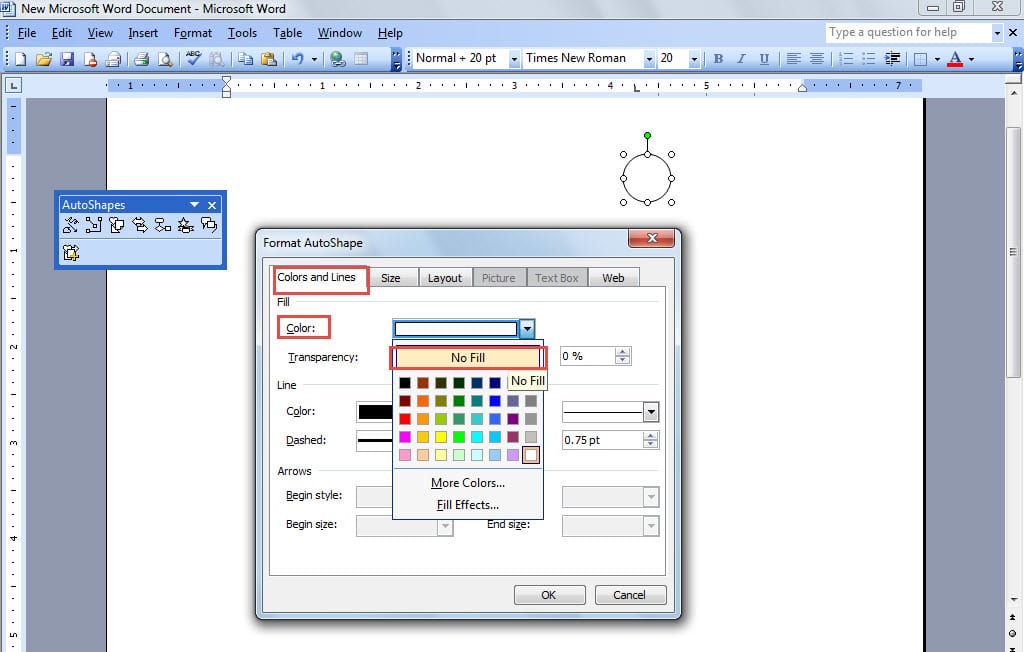
- "Property" ფანჯარაში, რომელიც ნაჩვენებია, აირჩიეთ "No Fill" ჩამოსაშლელი სიაში "Color"-ისთვის "Fill" ზონის ქვემოთ.

- შემდეგ "ხაზის" ზონაში აირჩიეთ შავი ფერისთვის.
- დააყენეთ რიცხვი "წონაში" როგორც 0.25.
- შემდეგი, დააჭირეთ "OK".

- ახლა თქვენ შეგიძლიათ შეცვალოთ წრის ზომა თქვენი საჭიროების მიხედვით.
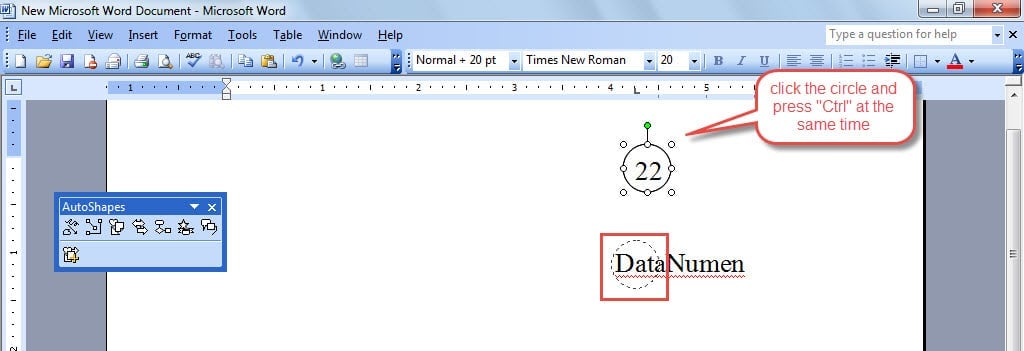
- თუ თქვენ მოგიწევთ შემოხაზოთ სხვა რიცხვი ან სიმბოლო, უბრალოდ დააწკაპუნეთ წრეზე და ამასობაში დააჭირეთ "Ctrl". თქვენ დაინახავთ პატარა ჯვარედინს მაუსის მაჩვენებლის გვერდით.

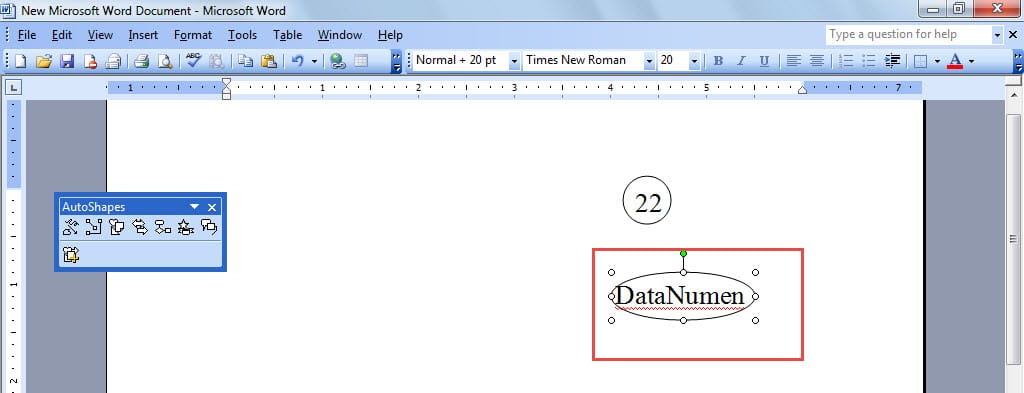
- შემდეგ თქვენ შეძლებთ წრის დუბლირებას წრის სხვა ადგილას გადათრევით და შესაბამისად შეცვალოთ მისი ზომა.

რა თქმა უნდა, ზემოთ აღწერილი ორი რჩევა დააკმაყოფილებს თქვენს მოთხოვნას, რომ შემოხაზოთ რიცხვები ან სიმბოლოები Word დოკუმენტში. მიუხედავად ამისა, არსებობს კიდევ ერთი ხრიკი იგივე ეფექტის მისაღწევად. მაგრამ მას შეუძლია Word-ში მუშაობა მხოლოდ მაშინ, როდესაც ჩართულია მინიმუმ ერთი აღმოსავლეთ აზიის ენა. ასე რომ, მოდით გამოტოვოთ ეს ახლა.
გაუმკლავდეს Word ფაილის კორუფციას
როგორც ჩანს, Word-ს ყველაფერი შეუძლია. ამრიგად, ჩვენ შეგვიძლია მხოლოდ წარმოვიდგინოთ, რომ თუ Word არანორმალურად დაიხურება, თქვენი დოკუმენტები დაზიანდება. ამ პრობლემის მოსაგვარებლად, ჩვენ შეგვიძლია კარგად გამოვიყენოთ ჩაშენებული სარემონტო ფუნქცია Word-ში. გარდა ამისა, არის სხვა შესანიშნავი მესამე მხარე სიტყვის აღდგენა ინსტრუმენტები.
ავტორი შესავალი:
ვერა ჩენი არის მონაცემთა აღდგენის ექსპერტი DataNumen, Inc., რომელიც მსოფლიო ლიდერია მონაცემთა აღდგენის ტექნოლოგიებში, მათ შორის ექსელის აღდგენა მდე pdf პროგრამული პროდუქტების შეკეთება. დამატებითი ინფორმაციისთვის ეწვიეთ www.datanumen. ერთად