
თუ მიიღებთ სადისტრიბუციო სიას Outlook-ში, გსურთ მისი შენახვა და კონვერტაცია ცალკეულ კონტაქტებად, ჯგუფის ნაცვლად? ეს სტატია გაგაცნობთ ეფექტურ და ეფექტურ მეთოდს.
როდესაც ვიღებ განაწილების სიას, მირჩევნია გავაფართოვო ჯგუფი შეტყობინებაში და შემდეგ დავამატო ისინი ინდივიდუალურად ჩემს კონტაქტების საქაღალდეში. მართალი გითხრათ, დიდი დრო დამჭირდება. ველოდები უფრო ხელსაყრელ და სწრაფ მიდგომას.
ნაბიჯი 1: შეინახეთ სადისტრიბუციო სია, როგორც ტექსტური ფაილი თქვენს სამუშაო მაგიდაზე
- დასაწყებად, მიღებული საკონტაქტო ჯგუფი შეტყობინებიდან ნავიგაციის პანელში კონტაქტების ხატულაზე გადაიტანეთ და ის თქვენს კონტაქტების საქაღალდეში შეინახეთ.
- შემდეგ გააშუქეთ ჯგუფი კონტაქტების საქაღალდეში. და გადადით "ფაილი" > "შენახვა როგორც".
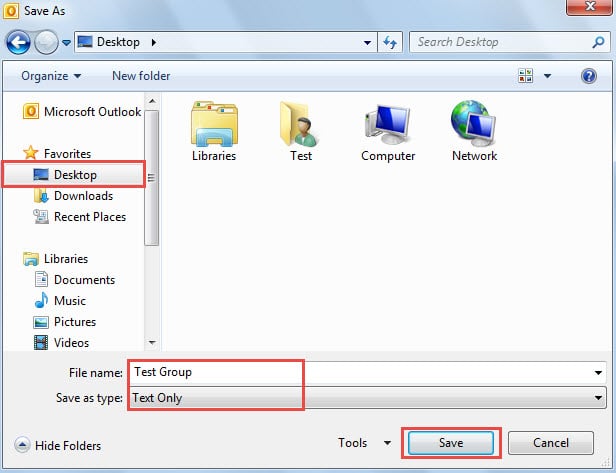
- შემდეგ ამომხტარ ფანჯარაში შეცვალეთ "შენახვა როგორც ტიპის" "მხოლოდ ტექსტზე" და აირჩიეთ "Desktop", როგორც შენახვის დანიშნულება.
- ბოლოს დააჭირეთ ღილაკს "შენახვა".
ნაბიჯი 2: გადაიტანეთ კონტაქტები Excel ფაილში
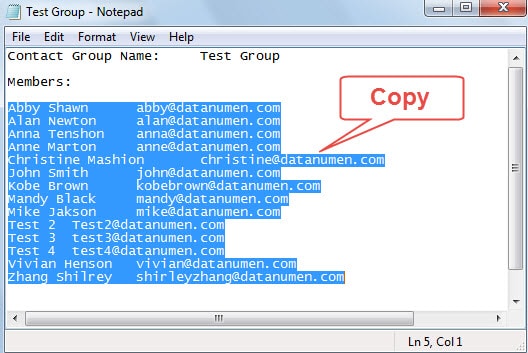
- დასაწყებად, გახსენით ადრე შენახული ტექსტური ფაილი Notepad-ის გამოყენებით.
- შემდეგ დააკოპირეთ ყველა სტრიქონი სახელებითა და ელ.ფოსტის მისამართებით "Ctrl + C" კლავიშის მალსახმობით.

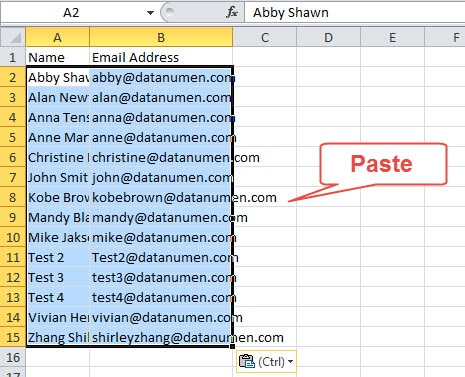
- შემდეგ გახსენით MS Excel აპლიკაცია. A1 უჯრედში ჩაწერეთ "სახელი". და B1 უჯრედში შეიყვანეთ "ელ.ფოსტის მისამართი".
- ამის შემდეგ, დადეთ კურსორი A2 უჯრედზე და დააჭირეთ "Ctrl + V" ხაზების ჩასმა.

- მოგვიანებით გადადით "ფაილი" > "შენახვა როგორც".
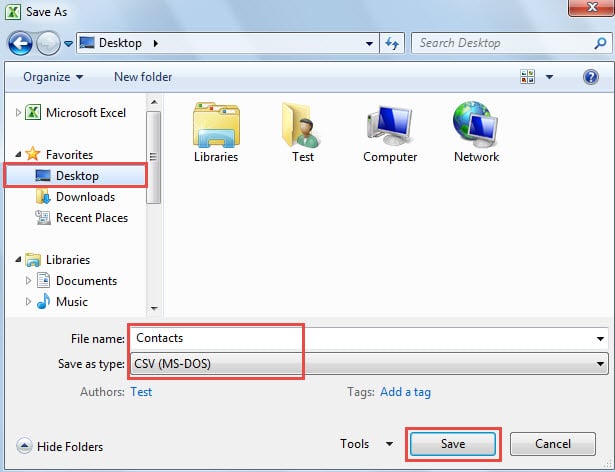
- "Save As"-ის გაჩენილ ფანჯარაში აირჩიეთ "Desktop", როგორც შენახვის ადგილი. და შემდეგ მიუთითეთ ამ ფაილის სახელი, როგორიცაა "კონტაქტები".
- აირჩიეთ "CSV (MS-DOS)" ველში "შენახვა როგორც ტიპის". და ბოლოს, დააჭირეთ ღილაკს "შენახვა".

ნაბიჯი 3: დარწმუნდით, რომ სახელები და ელფოსტის მისამართები გამოყოფილია მძიმეებით
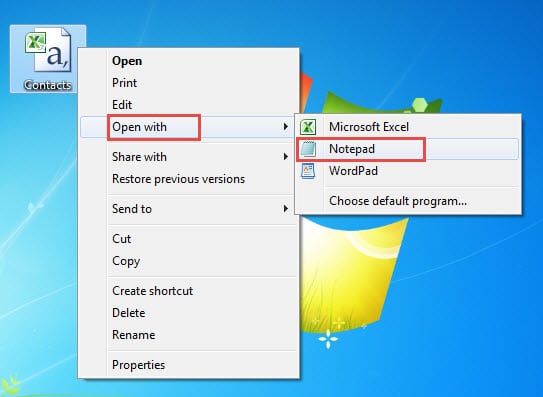
- დესკტოპზე დაბრუნების შემდეგ, დააწკაპუნეთ CSV ფაილზე მარჯვენა ღილაკით და აირჩიეთ „გახსნა“ > „Notepad“.

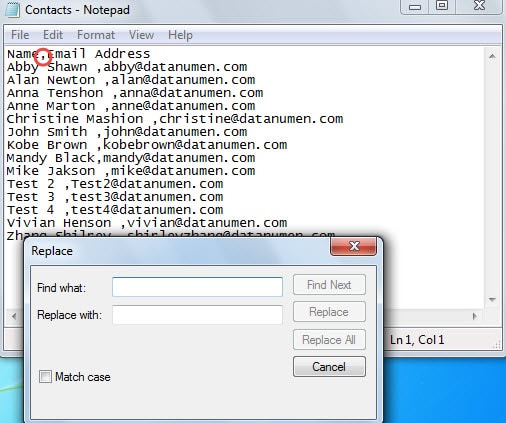
- შემდეგ შეამოწმეთ, სახელები და შესაბამისი ელ.ფოსტის მისამართები გამოყოფილია მძიმეებით. თუ არა, შეგიძლიათ გამოიყენოთ ჩაშენებული ფუნქცია - „ჩანაცვლება“ მძიმით გადასაყვანად.

ნაბიჯი 4: CSV ფაილის იმპორტი Outlook კონტაქტების საქაღალდეში
- თავიდანვე გახსენით Outlook და გადადით "ფაილი" > "გახსნა" > "იმპორტი".
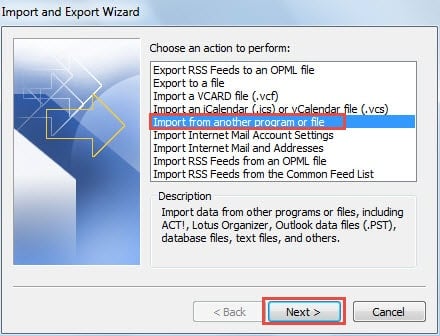
- "იმპორტისა და ექსპორტის ოსტატის" დიალოგურ ფანჯარაში აირჩიეთ "იმპორტი სხვა პროგრამიდან ან ფაილიდან" და დააჭირეთ ღილაკს "შემდეგი".

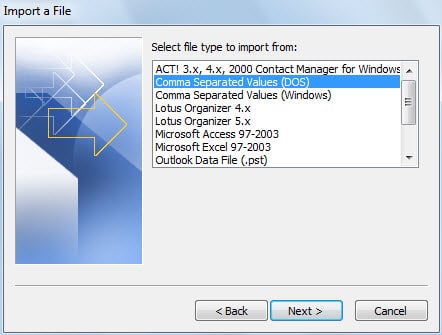
- შემდეგ "ფაილის იმპორტის" შემდეგ ეკრანზე აირჩიეთ "მძიმით გამოყოფილი მნიშვნელობები (DOS)" და დააჭირეთ "შემდეგი".

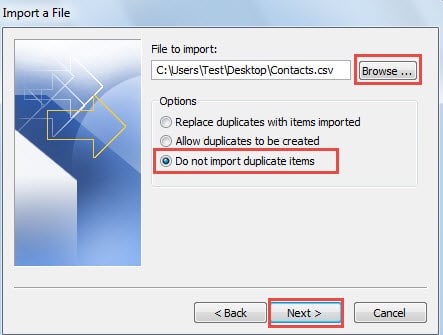
- შემდეგ დააწკაპუნეთ ღილაკზე „დათვალიერება“ CSV ფაილის წყაროს შესარჩევად და მონიშნეთ „ნუ იმპორტი დუბლიკატი ერთეულები“. დააჭირეთ "შემდეგი".

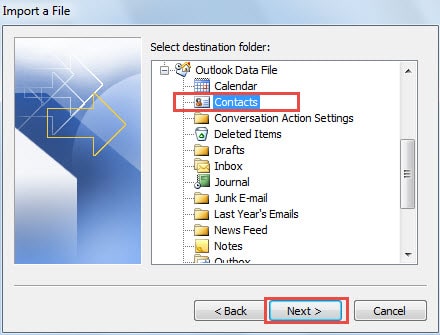
- ინდივიდუალური კონტაქტების იმპორტისთვის აირჩიეთ სამიზნე კონტაქტების საქაღალდე და დააჭირეთ ღილაკს „შემდეგი“.

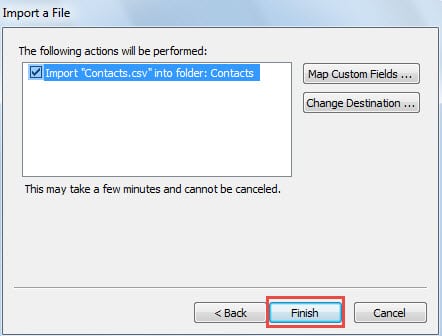
- "ფაილის იმპორტის" ბოლო ეკრანზე დააჭირეთ ღილაკს "დასრულება".

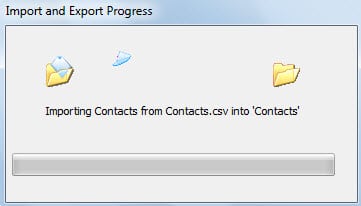
- საბოლოოდ იმპორტის პროგრესის შემდეგ, ინდივიდუალური კონტაქტები დაემატება თქვენს კონტაქტების საქაღალდეში ჯგუფურად.

გადაარჩინე შენი Outlook მონაცემები ავარიის შემდეგ
Outlook-ის სპეციალისტებსაც კი არ შეუძლიათ წინასწარ განსაზღვრონ, როდის შეიძლება Outlook-ის ავარია, რომ აღარაფერი ვთქვათ ჩვენ ჩვეულებრივ მომხმარებლებს. მაგრამ ჩვენ უნდა ვიცოდეთ როგორ Outlook-ის შეკეთება ავარიის შემთხვევაში მონაცემების გადასარჩენად. ჩვენ შეგვიძლია თავიდანვე ვცადოთ აღდგენა ScanPST-ით. თუ ის ვერ მოხერხდა, გამოიძახით ისეთი ძლიერი ინსტრუმენტი, როგორიცაა DataNumen Outlook Repair არის უკანასკნელი საშუალება.
ავტორი შესავალი:
შირლი ჟანგი არის მონაცემთა აღდგენის ექსპერტი DataNumen, Inc., რომელიც მსოფლიო ლიდერია მონაცემთა აღდგენის ტექნოლოგიებში, მათ შორის sql აღდგენა და Outlook სარემონტო პროგრამული პროდუქტები. დამატებითი ინფორმაციისთვის ეწვიეთ www.datanumen. ერთად