
დაცულ სამუშაო ფურცელს შეუძლია ძალიან კარგად დაიცვას მონაცემთა უსაფრთხოება. გარდა ამისა, ჩვენ გაჩვენებთ, თუ როგორ უნდა შეცვალოთ კონკრეტული დიაპაზონები დაცულ სამუშაო ფურცელში.
ჩვენს წინა სტატიაში ვისაუბრეთ სამუშაო ფურცლის დაცვაზე. და შეგიძლიათ მიმართოთ მას, რომ ნახოთ როგორ მუშაობს: როგორ დავიცვათ თქვენი Excel სამუშაო ფურცლები პაროლებით. მაგრამ ზოგჯერ თქვენ გჭირდებათ ამ ფაილის გაგზავნა სხვა ადამიანებისთვის და ისინი შეცვლიან გარკვეულ არეალს. მაგალითად, ამ ფაილში, თქვენ გჭირდებათ ეს გაყიდვების წარმომადგენლები, რომ შეამოწმონ მათი გაყიდვების მოცულობა.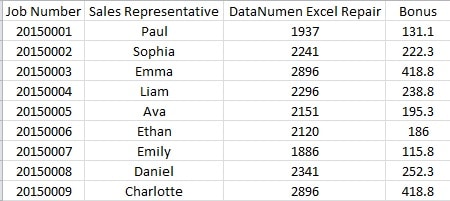
ნომრები ყველა სწორია პავლესა და სოფიას გარდა და მათ უნდა შეცვალონ გაყიდვების მოცულობა. ასე რომ, აქ შეგიძლიათ გააკეთოთ რამდენიმე დამატებითი პარამეტრი, რათა მათ საშუალება მისცეთ შეცვალონ საკუთარი გაყიდვების მოცულობა.
დააყენეთ პაროლი გარკვეული დიაპაზონისთვის
სანამ დაიცავთ სამუშაო ფურცელს, შეგიძლიათ მიჰყვეთ ქვემოთ მოცემულ ნაბიჯებს.
- დააწკაპუნეთ სამიზნე დიაპაზონზე. და აქ დააწკაპუნეთ C2-ზე.
- და შემდეგ დააჭირეთ ჩანართს "მიმოხილვა".

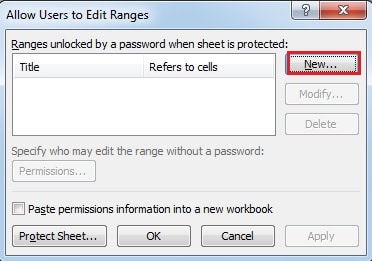
- ამ ჩანართში დააწკაპუნეთ ღილაკზე "მომხმარებლებს ნება მიეცით რედაქტირების დიაპაზონი".
- და შემდეგ ახალ ფანჯარაში დააჭირეთ ღილაკს "ახალი".

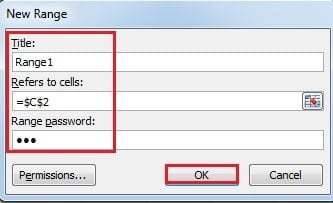
- ახლა შეიყვანეთ გარკვეული სახელი "სათაურში". აქ ჩვენ შევიყვანთ "პოლ".
- „უჯრედებზე მითითებებში“ კონტენტი უკვე იქ იქნება, რადგან სამიზნე არე ადრე აირჩიეთ. თუ შეცვლა გჭირდებათ, აქაც შეგიძლიათ შეცვალოთ.
- შეიყვანეთ პაროლი ტექსტურ ველში "Range password".

- შემდეგ დააჭირეთ "OK".
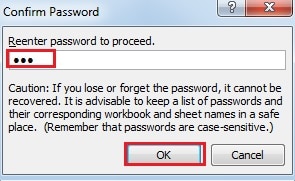
- "დაადასტურეთ პაროლი" ფანჯარაში კვლავ შეიყვანეთ პაროლი.

- და შემდეგ დააჭირეთ "OK".
- თუ გსურთ დატოვოთ ნებართვა ახალ სამუშაო ფურცელში, თუ დაგავიწყდებათ, შეგიძლიათ შეამოწმოთ ვარიანტი „ნებართვის ინფორმაციის ჩასმა ახალ სამუშაო წიგნში“.
- და შემდეგ დააჭირეთ ღილაკს "მიმართვა".

- შემდეგ დააჭირეთ "OK".
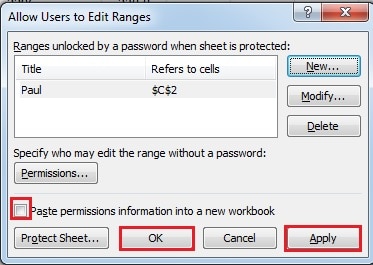
ამგვარად, თქვენ დაასრულეთ სამიზნე უჯრის დაყენება. ასევე შეგიძლიათ გაიმეოროთ ნაბიჯები სოფიას გაყიდვების მოცულობის პაროლის დასაყენებლად. გარდა ამისა, ასევე შეგიძლიათ ორი უჯრის ერთად დაყენება. ყველა პარამეტრი უნდა დაარეგულიროთ თქვენი რეალური მოთხოვნილების შესაბამისად.
- და შემდეგ შეგიძლიათ დაიცვათ სამუშაო ფურცელი სხვა პაროლით.
გარკვეული დიაპაზონის რედაქტირება
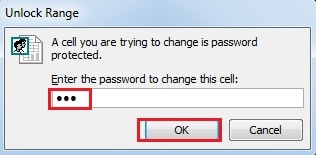
ახლა თქვენ გაუგზავნეთ ფაილი და შესაბამისი პაროლი პოლს. და თუ ჯონს სჭირდება ნომრის შეცვლა, მან შეიძლება შეიყვანოს პაროლი ჯერ.
- ორჯერ დააწკაპუნეთ უჯრედზე.
- შემდეგ შეიყვანეთ პაროლი ტექსტურ ველში.

- შემდეგ დააჭირეთ "OK". ამრიგად, ამ უჯრედის რედაქტირება შესაძლებელია. თუმცა, სამუშაო ფურცლის ან სხვა დიაპაზონის პაროლის გარეშე, პოლს არ შეუძლია სხვა უჯრედების შეცვლა.
Excel-ის კატასტროფმა შეიძლება დააზიანოს თქვენი პაროლი
მაშინაც კი, თუ თქვენ დააყენეთ პაროლი თქვენს Excel სამუშაო ფურცელზე, ის ასევე შეიძლება დაზიანდეს მონაცემთა კატასტროფის დროს. შედეგად, თქვენი მნიშვნელოვანი მონაცემები და ინფორმაცია გაჟონავს. ასეთი შემთხვევის თავიდან ასაცილებლად, მესამე მხარე Excel-ის აღდგენა ინსტრუმენტი დაგეხმარებათ. მას შეუძლია თქვენს ფაილში არსებული თითქმის ყველა ინფორმაციის რამდენიმე წუთში აღდგენა.
ავტორი შესავალი:
ანა მა არის მონაცემთა აღდგენის ექსპერტი DataNumen, Inc., რომელიც მსოფლიო ლიდერია მონაცემთა აღდგენის ტექნოლოგიებში, მათ შორის სიტყვის აღდგენა და Outlook სარემონტო პროგრამული პროდუქტები. დამატებითი ინფორმაციისთვის ეწვიეთ www.datanumen. ერთად