
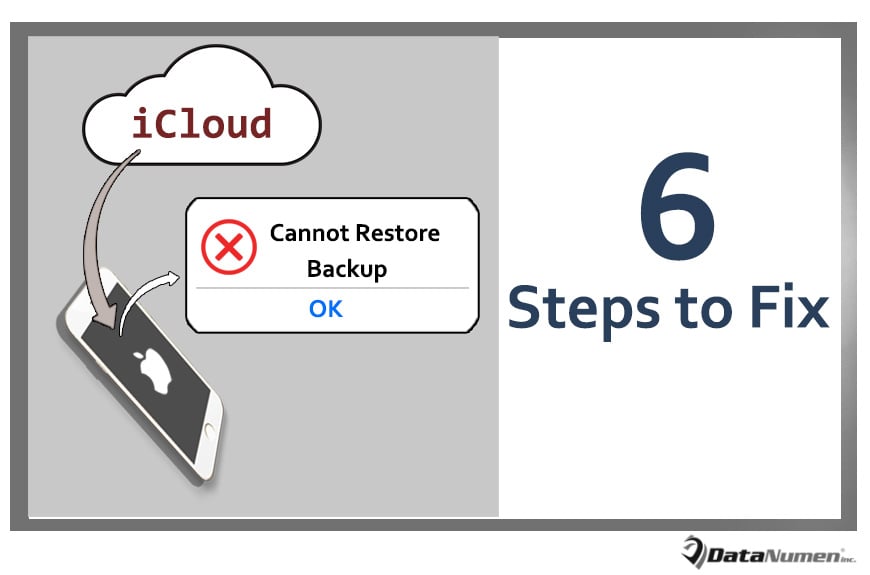
iCloud-ს iPhone-ის მონაცემთა სარეზერვო ასლების შექმნაში სასიცოცხლოდ მნიშვნელოვანი როლი აქვს. თუმცა, ზოგჯერ, iCloud-დან სარეზერვო ასლების აღდგენის მცდელობისას, შეიძლება გარკვეული პრობლემები შეგექმნათ, მაგალითად, შეცდომა „სარეზერვო ასლის აღდგენა შეუძლებელია“. ეს პოსტი გასწავლით, თუ როგორ გამოასწოროთ ეს 6 მარტივი ნაბიჯით.
ყოველგვარი ეჭვის გარეშე, ბევრი მონაცემი უნდა იყოს ჩაწერილი თქვენს iPhone-ში. ამრიგად, თქვენ ნამდვილად არ გსურთ iPhone მონაცემების დაკარგვა. ამ შემთხვევაში, თქვენი iPhone-ის მონაცემთა სარეზერვო ასლი სულ უფრო მნიშვნელოვანი ხდება, რადგან სარეზერვო ასლი ძალიან დაგეხმარებათ მომავალში მონაცემთა აღდგენაში, როგორიცაა მარტივი PST აღდგენა სარეზერვო ასლიდან Outlook-ის ავარიის შემდეგ.
ნაგულისხმევად, iPhone-ისთვის არის ორი ჩაშენებული სარეზერვო საშუალება. ერთი არის iTunes და მეორე არის iCloud. ბევრი მომხმარებელი უპირატესობას ანიჭებს iCloud-ს მისი მოხერხებულობისა და მუშაობის სიმარტივის გამო. მაგრამ, ის ასევე შეიძლება ჩავარდეს, არ აქვს მნიშვნელობა სარეზერვო ან აღდგენის პროცესში. ახლა, შემდეგში, ჩვენ ყურადღებას გავამახვილებთ იმ საკითხზე, რომ „ვერ აღდგება სარეზერვო ასლი“ iCloud-დან და გამოვავლენთ 6 მარტივ ნაბიჯს მის გამოსასწორებლად.
1. შეამოწმეთ iCloud Backups
როგორც კი სარეზერვო ასლების აღდგენისას შეხვდებით ასეთ შეცდომას, პირველ რიგში უნდა გააკეთოთ iCloud-ის სარეზერვო ასლების შემოწმება. ზოგადად, iCloud ინახავს 3 სახის სარეზერვო ასლს სხვადასხვა დროის განმავლობაში. ამრიგად, შეცდომა შეიძლება დაკავშირებული იყოს მხოლოდ ერთ სარეზერვო ასლთან. დანარჩენი ორი შეიძლება ისევ ხელუხლებელი იყოს. ამიტომ, თქვენ შეგიძლიათ აირჩიოთ ისინი აღდგენისთვის, რათა ხელახლა სცადოთ.
2. შეამოწმეთ iPhone Wi-Fi კავშირი
როგორც ყველამ ვიცით, არ აქვს მნიშვნელობა მონაცემთა სარეზერვო ასლის შექმნა ან მონაცემთა აღდგენა iCloud-ის საშუალებით მოითხოვს სტაბილურ და აქტიურ ქსელურ კავშირს. თუ ქსელი ვერ ხერხდება, თქვენ ნამდვილად ვერ შეძლებთ თქვენი სარეზერვო ასლების აღდგენას iCloud-დან. ამრიგად, თქვენ უნდა დარწმუნდეთ, რომ თქვენი iPhone Wi-Fi კავშირი კარგად არის.
3. შეამოწმეთ iPhone-ის დარჩენილი საცავი
გარდა ამისა, iCloud მონაცემთა სარეზერვო ასლების iPhone-ზე აღდგენა აუცილებლად მოითხოვს, რომ თქვენს მოწყობილობას ჰქონდეს ადეკვატური შენახვის ადგილი. წინააღმდეგ შემთხვევაში, მონაცემთა აღდგენა აბსოლუტურად ვერ მოხერხდება. ასევე, ამან შეიძლება გამოიწვიოს მონაცემთა სარეზერვო ასლის მოულოდნელი კორუფცია და დაკარგვა. ასე რომ, თუ ზემოაღნიშნული ნაბიჯები არ გაარკვევს ძირეულ მიზეზს და არ მოაგვარებს ამ პრობლემას, უნდა გააგრძელოთ თქვენი iPhone დარჩენილი მეხსიერების შემოწმება.
4. გადატვირთეთ iPhone და სცადეთ ხელახლა
სიმართლე გითხრათ, ზოგჯერ მარტივი გადატვირთვა დაგეხმარებათ ამ პრობლემის მოგვარებაში. ამრიგად, თუ ზემოთ ხსენებული 3 ნაბიჯი ვერ გადაჭრის ამ პრობლემას, შეგიძლიათ გააგრძელოთ თქვენი iPhone-ის გადატვირთვა და ხელახლა სცადოთ iCloud-დან სარეზერვო ასლების აღდგენა. წინასწარ გისურვებთ წარმატებებს.
5. განაახლეთ iOS უახლესი ვერსიით
უფრო მეტიც, მოძველებული iOS შეიძლება ზოგჯერ იყოს ძირითადი მიზეზი, რადგან მოძველებული iOS შეიძლება შეიცავდეს ბევრ დეფექტს, რამაც შეიძლება გამოიწვიოს ასეთი შეცდომები. აქედან გამომდინარე, თუ ვივარაუდებთ, რომ შეცდომა შენარჩუნდება ზემოაღნიშნული 4 ნაბიჯის შემდეგ, უნდა იეჭვოთ, რომ თქვენი iOS ძალიან ძველია. მისი შესამოწმებლად და განახლებისთვის აუცილებელია და რეკომენდებულია.
6. გამოიყენეთ მესამე მხარის ინსტრუმენტები
ვივარაუდოთ, რომ ზემოთ ჩამოთვლილი პრობლემების მოგვარების ყველა ნაბიჯი ვერ აღმოფხვრის ამ შეცდომის აღმოფხვრას, თქვენ ჯერ კიდევ არ გჭირდებათ პანიკა. მონაცემთა აღდგენის ინდუსტრიის სულ უფრო დაწინაურებით, არსებობს მრავალი ინსტრუმენტი, რომელიც შექმნილია iPhone მონაცემების აღდგენის წარუმატებლობისთვის. ამ სიტუაციაში, თქვენ ნამდვილად შეძლებთ იპოვოთ ძლიერი და საიმედო, რომელიც დაგეხმარებათ ამ შეცდომისგან თავის დაღწევაში.
ავტორი შესავალი:
შირლი ჟანგი არის მონაცემთა აღდგენის ექსპერტი DataNumen, Inc., რომელიც მსოფლიო ლიდერია მონაცემთა აღდგენის ტექნოლოგიებში, მათ შორის მდფ-ის აღდგენა და Outlook სარემონტო პროგრამული პროდუქტები. დამატებითი ინფორმაციისთვის ეწვიეთ www.datanumen. ერთად