
ამ სტატიაში მოხარული ვართ, რომ გაჩვენოთ 3 ეფექტური გზა, რათა დაათვალიეროთ ტექსტური ველი თქვენს Word დოკუმენტში.
Word-ში არის "Select Browse Object" ბრძანება, რომელიც საშუალებას გაძლევთ დაათვალიეროთ მხოლოდ თქვენ მიერ არჩეული ობიექტები. მაგალითად, შეგიძლიათ აირჩიოთ ცხრილის ან გვერდის მიხედვით დათვალიერება. სამწუხაროდ, არ არის ჩაშენებული ფუნქცია ტექსტური ყუთით დათვალიერებისთვის. აქედან გამომდინარე, ჩვენ შემოგთავაზებთ ამის 3 გზას.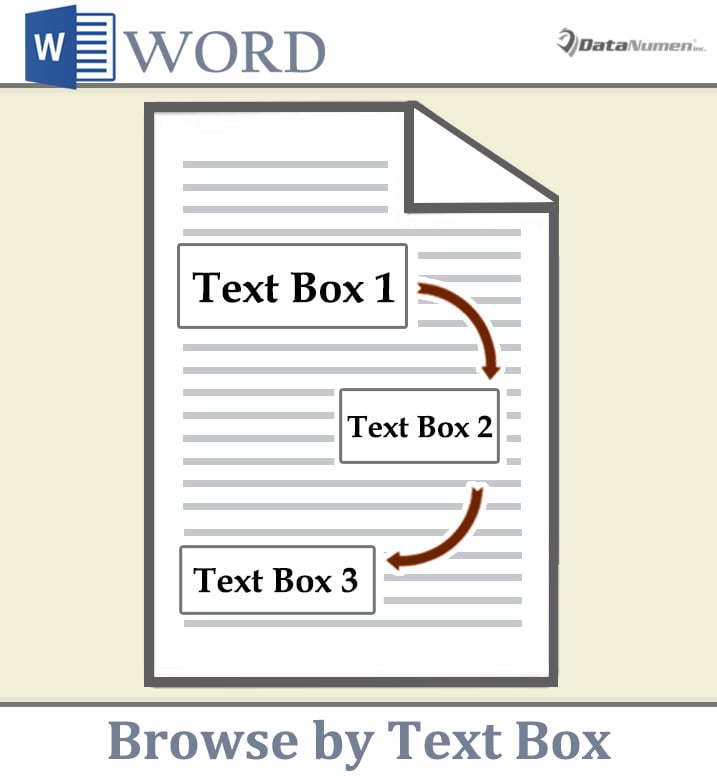
მეთოდი 1: გამოიყენეთ "Tab" გასაღები
- პირველ რიგში, დოკუმენტის დასაწყისში გადასასვლელად დააჭირეთ „Ctrl+Home“.
- შემდეგ იპოვეთ და დააწკაპუნეთ პირველ ტექსტურ ველზე.
- შემდეგ დააჭირეთ ღილაკს "Tab" რათა გადახვიდეთ შემდეგ ტექსტურ ველზე.
სხვათა შორის, ამ გზით თქვენ ასევე გიპოვით ფორმებსა და სურათებს დოკუმენტში.
მეთოდი 2: გაუშვით მაკრო ერთი ტექსტური ყუთიდან მეორეზე გადასასვლელად
- პირველ რიგში, Word-ში VBA რედაქტორის გასააქტიურებლად დააჭირეთ Alt+F11-ს.
- შემდეგ დააჭირეთ "ნორმალური".
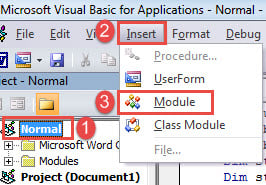
- შემდეგ დააჭირეთ "ჩასმა" და აირჩიეთ "მოდული" მის ჩამოსაშლელ მენიუში.

- გახსენით ახალი მოდული ორმაგი დაწკაპუნებით.
- ახლა კოდირების ზონაში ჩასვით შემდეგი კოდები:
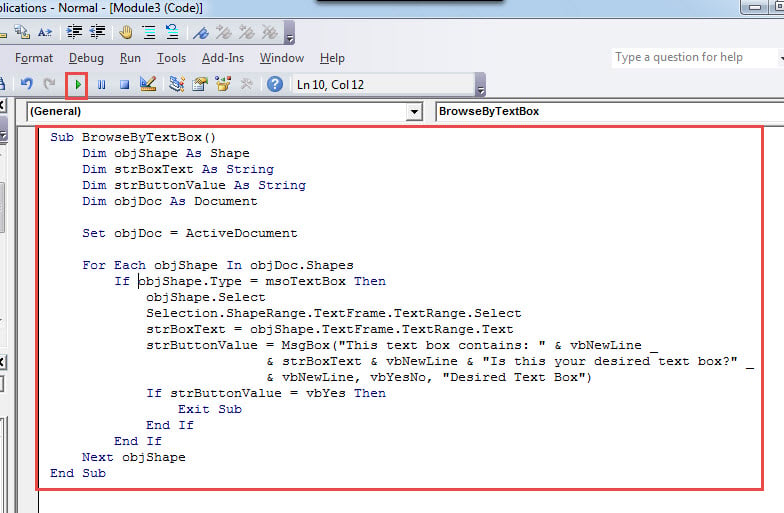
Sub BrowseByTextBox()
  Dim objShape As Shape
  Dim strBoxText As String
  Dim strButtonValue As String
  Dim objDoc As Document

  Set objDoc = ActiveDocument

  For Each objShape In objDoc.Shapes
    If objShape.Type = msoTextBox Then
      objShape.Select
      Selection.ShapeRange.TextFrame.TextRange.Select
      strBoxText = objShape.TextFrame.TextRange.Text
      strButtonValue = MsgBox("This text box contains: " & vbNewLine _
                       & strBoxText & vbNewLine & "Is this your desired text box?" _
                       & vbNewLine, vbYesNo, "Desired Text Box")
      If strButtonValue = vbYes Then
        Exit Sub
      End If
    End If
  Next objShape
End Sub
- დააჭირეთ ღილაკს "Run" მენიუს ზოლზე ან დააჭირეთ "F5" კოდების შესასრულებლად.

მაკროს გაშვების დაწყების შემდეგ, გამოჩნდება შეტყობინების ფანჯარა, როგორიცაა ქვემოთ: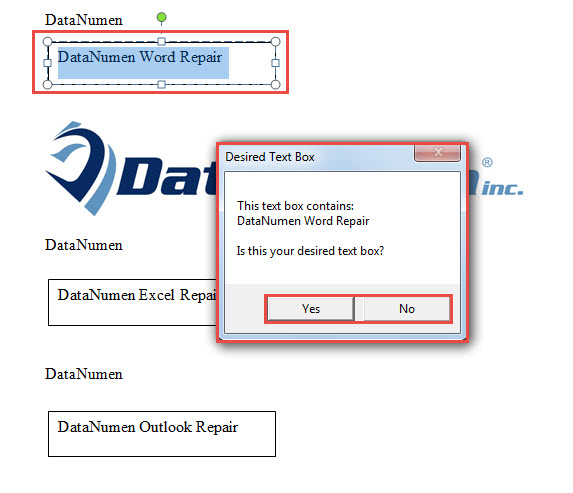
ყუთში ნაჩვენებია შიგთავსი მიმდინარე შერჩეულ ტექსტურ ველში. შეგიძლიათ დააწკაპუნოთ „დიახ“-ზე, რომ შეჩერდეთ, თუ ეს თქვენთვის სასურველი ტექსტური ველია. წინააღმდეგ შემთხვევაში, დააწკაპუნეთ „არა“-ზე, რათა გადახვიდეთ შემდეგ ტექსტურ ველში.
მეთოდი 3: იპოვნეთ კონკრეტული ტექსტური ყუთი
თუ დოკუმენტში ტექსტური ველის სათაურს დააყენებთ, შეგიძლიათ გამოიყენოთ იგი ქვემოთ მოცემულ მაკროსთან ერთად, რომ დაუყოვნებლივ იპოვოთ იგი.
- უპირველეს ყოვლისა, იხილეთ მე-2 მეთოდის ნაბიჯები მაკროს ინსტალაციისა და გასაშვებად.
- შემდეგ დაიმახსოვრეთ, რომ შეცვალოთ მაკრო ამით:
Sub FindASpecificTextBox()
  Dim objShape As Shape
  Dim strBoxTitle As String
  Dim objInlineShape As InlineShape
  Dim objDoc As Document

  Application.ScreenUpdating = False

  Set objDoc = ActiveDocument
  strBoxTitle = InputBox("Enter the title of the text box to be found here: ")

  For Each objShape In objDoc.Shapes
    If objShape.Type = msoTextBox Then
      objShape.Select
      Selection.ShapeRange.TextFrame.TextRange.Select
      If objShape.Title = strBoxTitle Then
        Exit Sub
      End If
    End If
  Next objShape
  For Each objInlineShape In objDoc.InlineShapes
    If objInlineShape.Type = msoTextBox Then
      objInlineShape.Select
      Selection.ShapeRange.TextFrame.TextRange.Select
      If objInlineShape.Title = strBoxTitle Then
        Exit Sub
      End If
    End If
  Next objInlineShape

  Application.ScreenUpdating = True
End Sub
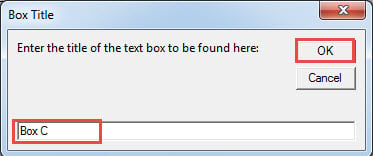
- შემდეგ, გამოსულ შეყვანის ველში შეიყვანეთ სასურველი ტექსტური ველის სათაური და გასაგრძელებლად დააჭირეთ ღილაკს „OK“. მონიშვნისას თქვენ იპოვით სამიზნე ტექსტურ ველს.

გაუმკლავდეთ მონაცემთა დაკარგვას
იმის გათვალისწინებით, რომ Word ერთ-ერთი ყველაზე ხშირად გამოყენებადი პროგრამაა, აუცილებელია რამდენიმე ხრიკის ცოდნა, როდესაც Word რეაგირებას შეწყვეტს. მნიშვნელოვანი ინფორმაციისთვის კორუმპირებული დოქ, თქვენი ერთადერთი არჩევანია მისი აღდგენა. და ამისათვის თქვენ უნდა ყურადღებით აირჩიოთ მესამე მხარის ინსტრუმენტი, რომელსაც ენდობით.
ავტორი შესავალი:
ვერა ჩენი არის მონაცემთა აღდგენის ექსპერტი DataNumen, Inc., რომელიც მსოფლიო ლიდერია მონაცემთა აღდგენის ტექნოლოგიებში, მათ შორის კორუმპირებული xlsx მდე pdf პროგრამული პროდუქტების შეკეთება. დამატებითი ინფორმაციისთვის ეწვიეთ www.datanumen. ერთად