
ამ სტატიაში ჩვენ განზრახული გვაქვს წარმოგიდგინოთ 4 სწრაფი და ეფექტური გზა, რომ Word პროგრამა ღია იყოს ერთადერთი აქტიური დოკუმენტის დახურვისას.
ჩვეულებრივ, დავალებაზე კონცენტრირებისთვის, ჩვენ ვაპირებთ მხოლოდ ერთი დოკუმენტის გახსნას Word-ში. თუმცა, რედაქტირების ან გადასინჯვის შემდეგ, ხდება დოკუმენტის დახურვის საკითხი პროგრამის გაშვების დროს. უფრო ზუსტად, ეს არის პრობლემა, რომელსაც Word 2010-ის მომხმარებლები შეიძლება წააწყდნენ, რადგან Word 2003-ში არის ღილაკი „ფანჯრის დახურვა“ ზედა მარცხენა მხარეს, რომელიც საშუალებას გაძლევთ დახუროთ მხოლოდ დოკუმენტი. 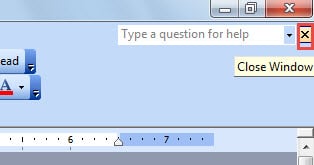
აქედან გამომდინარე, ქვემოთ მოცემული შინაარსი მოიცავს 4 მეთოდს, რომლითაც შეგიძლიათ აირჩიოთ.
მეთოდი 1: გამოავლინეთ ღილაკი "ფანჯრის დახურვა".
როგორც ზემოთ აღინიშნა, Word 2010-ში არ არის ღილაკი "ფანჯრის დახურვა" ერთი დოკუმენტისთვის. მიუხედავად ამისა, ჩვენ შეგვიძლია გამოვაჩინოთ იგი.
- პირველ რიგში, დააჭირეთ "ფაილი" ჩანართს.
- შემდეგ დააწკაპუნეთ "ოფციები" რათა ჩართოთ "Word Options" დიალოგური ფანჯარა.
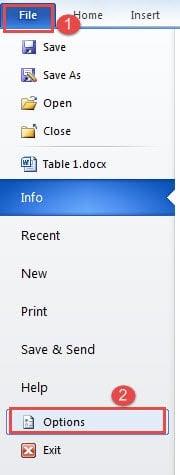
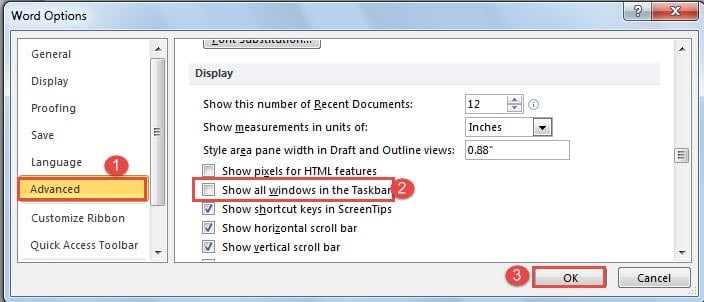
- შემდეგ დააჭირეთ "Advanced".
- განაგრძეთ გადახვევა „ჩვენებაზე“ და მოხსენით მონიშვნა „ყველა ფანჯრის ჩვენება დავალების ზოლში“.
- და ბოლოს, დააჭირეთ "OK" ცვლილების შესანახად.

ახლა თქვენ შეგიძლიათ შეამჩნიოთ, რომ "ფანჯრის დახურვა" ღილაკი ხელმისაწვდომია, მაგალითად, ქვემოთ: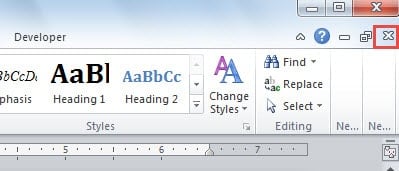
აქ არის ეფექტი: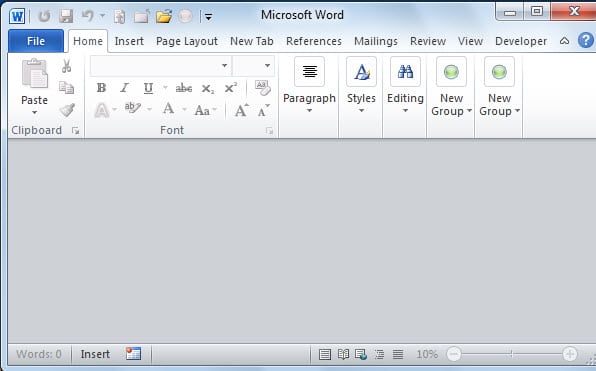
მეთოდი 2: დახურეთ ფაილი Word-ის ნაცვლად
- პირველ რიგში, ასევე დააწკაპუნეთ "ფაილი" ჩანართზე.
- შემდეგ დააჭირეთ "დახურვას".

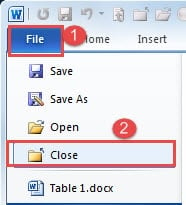
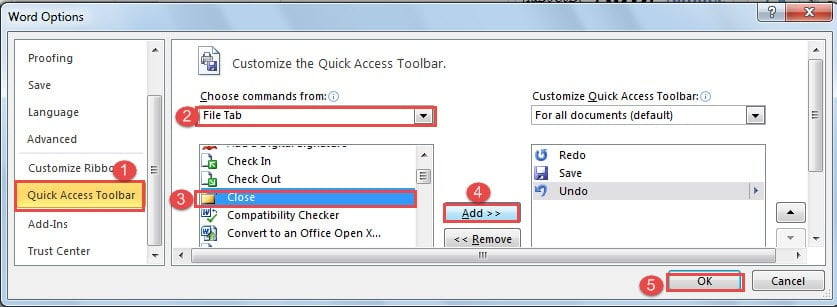
ან შეგიძლიათ აირჩიოთ „დახურვა“ ბრძანების დამატება „სწრაფი წვდომის ხელსაწყოთა ზოლში“ სწრაფი გამოყენებისთვის.
- გადადით "Word Options" დიალოგურ ფანჯარაში 1 მეთოდის ნაბიჯების გადადგმით.
- შემდეგ ამჯერად დააჭირეთ "სწრაფი წვდომის ხელსაწყოთა ზოლს".
- შემდეგ აირჩიეთ "ფაილის ჩანართი" კატეგორიისთვის.
- იპოვეთ და აირჩიეთ "დახურვა" ბრძანება.
- შემდეგი, დააჭირეთ ღილაკს "დამატება".
- ბოლოს დააწკაპუნეთ "OK".

მეთოდი 3: გამოიყენეთ კლავიატურის მალსახმობები
რა თქმა უნდა, თუ თქვენ გირჩევნიათ კლავიატურის მალსახმობების გამოყენება დაწკაპუნებების ნაცვლად, შეგიძლიათ დააჭიროთ „Ctrl+ W“ ან „Ctrl+ F4“. ნებისმიერ მათგანს შეუძლია მხოლოდ დოკუმენტის დახურვა.
მეთოდი 4: გაუშვით მაკრო
- დასაწყებად, დააწკაპუნეთ „დეველოპერის“ ჩანართზე, შემდეგ კი „Visual Basic“-ზე VBA რედაქტორის გასახსნელად.

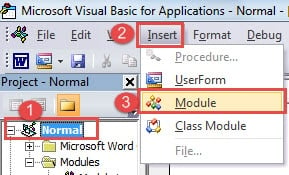
- შემდეგ დააჭირეთ ღილაკს "ნორმალური" და "ჩასმა".
- შემდეგ აირჩიეთ "მოდული".

- ორჯერ დააწკაპუნეთ ახალ მოდულზე რედაქტირების არეალის საჩვენებლად.
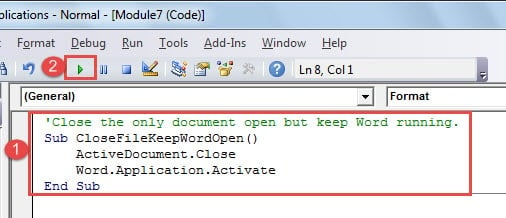
- შემდეგ ჩასვით ქვემოთ მოცემული კოდები იქ:

'Close the only document open but keep Word running.
Sub CloseFileKeepWordOpen()
  ActiveDocument.Close
  Word.Application.Activate
End Sub
- საბოლოო ჯამში, დააჭირეთ ღილაკს "გაშვება".

რეკომენდებულია მაკროსთვის ღილაკის ან კლავიატურის მინიჭება მარტივი გამოყენებისთვის. დეტალური ინფორმაციისთვის შეგიძლიათ ნახოთ ეს სტატია: როგორ ამოიღოთ ჩასმული ტექსტების ფორმატირება მაკროთი და VBA-ით თქვენს Word-ში
ინსტრუმენტი დაზიანებული Word დოკუმენტის გამოსასწორებლად
ყველასთვის ცნობილია, რომ ფაილის დაკარგვას შეუძლია წაშალოს ყველაფერი ან რაიმე კრიტიკული მაინც. ვფიქრობ, ის, რაც ფაილის დაკარგვის შემდეგ მახსენდება, არის მონაცემების სიცოცხლის დაბრუნების გზა. მაშინ საუკეთესო გზაა მოიპოვო ა Word მონაცემთა დაზიანების გამოსწორების პროდუქტი.
ავტორი შესავალი:
ვერა ჩენი არის მონაცემთა აღდგენის ექსპერტი DataNumen, Inc., რომელიც მსოფლიო ლიდერია მონაცემთა აღდგენის ტექნოლოგიებში, მათ შორის დაზიანებული xls მონაცემთა აღდგენის ინსტრუმენტი მდე pdf პროგრამული პროდუქტების შეკეთება. დამატებითი ინფორმაციისთვის ეწვიეთ www.datanumen. ერთად