
ამ სტატიაში ჩვენ ყურადღებას გავამახვილებთ 3 მაკროზე, რომლებიც შეგიძლიათ გამოიყენოთ Word დოკუმენტების სწრაფად გადასაყვანად pdf files.
Word 2003-ში მენიუს ზოლზე არის ხატულა. ერთი დაწკაპუნებით მომხმარებლებს შეუძლიათ მომენტალურად გააქტიურონ "Save As" ფანჯარა და შეინახონ დოკუმენტი pdf ფორმატში.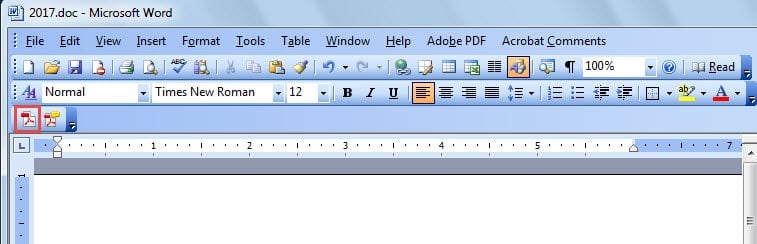
თუმცა, როგორც შენიშნეთ, Word 2010-ში განლაგება ძალიან იცვლება. და მომხმარებლებმა უნდა დააწკაპუნონ "ფაილი" ჩანართზე და შემდეგ "Save As" ბრძანებაზე, რათა გამოიწვიონ "Save As" ფანჯარა. გარდა ამისა, თქვენ ხელით უნდა აირჩიოთ შენახვის ტიპი, სანამ დააჭირეთ ღილაკს "შენახვა".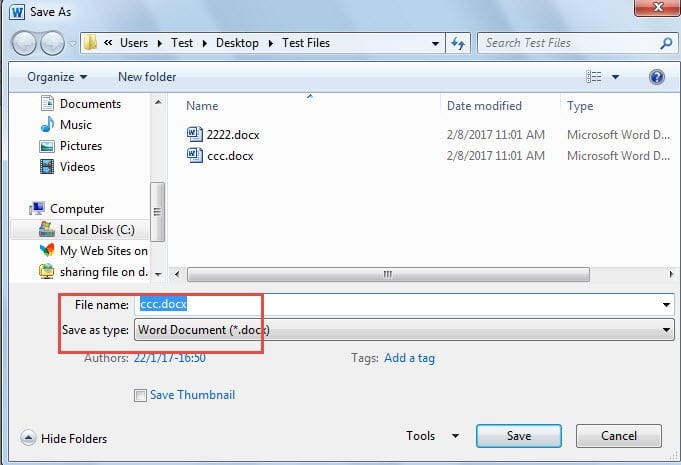
ამდენი დაწკაპუნებით, ეს საკმარისად სწრაფი არ არის. ამიტომ, ამ პოსტში, ჩვენ სიამოვნებით წარმოგიდგენთ მაკრო გზას ამის გასაკეთებლად.
მაკრო 1: სწრაფად ჩართეთ "შენახვა როგორც" ფანჯარა
- პირველ რიგში, დააწკაპუნეთ ჩანართზე „დეველოპერი“, შემდეგ კი ბრძანებაზე „Visual Basic“, რათა გახსნათ VBA რედაქტორი. რა თქმა უნდა, ორი დაწკაპუნება უნდა შესრულდეს მაშინ, როდესაც „დეველოპერის“ ჩანართი უკვე გამოჩნდება. ალტერნატიული გზაა დააჭიროთ „Alt+F11“-ს.

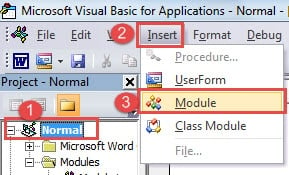
- მეორე, დააჭირეთ "ნორმალური" პროექტს.
- მესამე, დააჭირეთ "ჩასმა" და შემდეგ აირჩიეთ "მოდული" სიის მენიუში.
- ახლა ორჯერ დააწკაპუნეთ მოდულზე რედაქტირების არეალის საჩვენებლად.

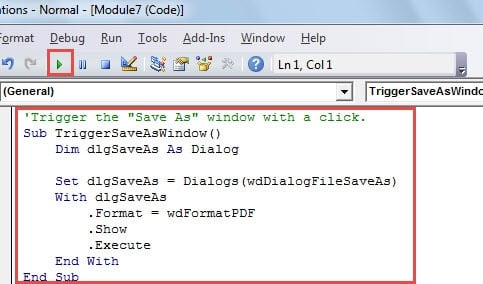
- შემდეგი, ჩასვით შემდეგი კოდები:

Sub TriggerSaveAsWindow()
  Dim dlgSaveAs As Dialog

  Set dlgSaveAs = Dialogs(wdDialogFileSaveAs)
  With dlgSaveAs
    .Format = wdFormatPDF
    .Show
    .Execute
  End With
End Sub
- შემდეგ დააჭირეთ "Run".

ახლა არის ფანჯარა „შენახვა როგორც“. შენახვის ტიპი უკვე pdf ფორმატშია. რჩება მხოლოდ „შენახვა“ ღილაკზე დაჭერა. ეს მაკრო საშუალებას გაძლევთ საჭიროების შემთხვევაში შეცვალოთ ფაილის სახელი.
მაკრო 2: Word ფაილების პირდაპირ PDF ფორმატში შენახვა
იმ შემთხვევაში, თუ ზოგიერთ ადამიანს სურს შეინახოს ფაილი პირდაპირ pdf ფაილის სახელის გადახედვის გარეშე, აქ არის მაკრო საჭირო.
- პირველ რიგში, გაიმეორეთ ზემოთ მოცემული პირველი 4 ნაბიჯი.
- ამის ნაცვლად, ჩასვით შემდეგი კოდები:
'Directly save Word file as Pdf and aumatically open it.
Sub DirectlySaveDocxToPdf()
  Dim objDoc As Document

  Set objDoc = ActiveDocument
  objDoc.ExportAsFixedFormat _
    OutputFileName:=Replace(objDoc.FullName, ".docx", ".pdf"), _
    ExportFormat:=wdExportFormatPDF, OpenAfterExport:=True, OptimizeFor:=wdExportOptimizeForPrint, _
    Range:=wdExportAllDocument, Item:=wdExportDocumentContent
End Sub
- ანალოგიურად, დააჭირეთ "Run".
მაკრო 3: Word Docx ფაილების PDF ფაილებად პაკეტური კონვერტაცია
- მოათავსეთ ყველა docx ფაილი ერთ საქაღალდეში.
- მიჰყევით ზემოთ მოცემულ ნაბიჯებს, რომ გახსნათ რედაქტირების ზონა.
- შემდეგ ჩასვით ქვემოთ მოცემული მაკრო:
Sub BatchConvertDocxToPDF()
  Dim objDoc As Document
  Dim strFile As String, strFolder As String

  'Initialization
  strFolder = "C:\Users\Test\Desktop\Test Files\"
  strFile = Dir(strFolder & "*.docx", vbNormal)

  'Precess each file in the file folder and convert them to pdf.
  While strFile <> ""
    Set objDoc = Documents.Open(FileName:=strFolder & strFile)

    objDoc.ExportAsFixedFormat _
      OutputFileName:=Replace(objDoc.FullName, ".docx", ".pdf"), _
      ExportFormat:=wdExportFormatPDF, OpenAfterExport:=False, OptimizeFor:=wdExportOptimizeForPrint, _
      Range:=wdExportAllDocument, Item:=wdExportDocumentContent

    objDoc.Close
    strFile = Dir()
  Wend
End Sub
- არასოდეს დაგავიწყდეთ დააწკაპუნოთ ღილაკზე "გაშვება".
შენიშვნა: კოდებში“strFolder = "C:\Users\Test\Desktop\Test Files\"”,”"C:\Users\Test\Desktop\Test Files\"" არის საქაღალდის ფაილის გზა. გახსოვდეთ, რომ შეცვალოთ იგი შესაბამისად.
ამ მაკროს გაშვების შემდეგ, PDF ფაილები შეინახება იმავე საქაღალდეში, სადაც Word დოკუმენტებია.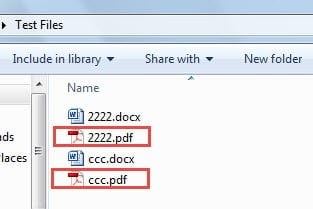
დაიცავით ფაილები, როგორც შეგიძლიათ
დაზიანებული ფაილების აღსადგენად არსებობს პრევენციული ზომები და ასევე კატასტროფის შემდგომი ქმედებები. თუ ფაილების სარეზერვო ასლის შექმნას რეგულარულად გააგრძელებთ, ორიგინალი ფაილის აღდგენა ძალიან მარტივია. სიმართლე ისაა, რომ ცოტა ადამიანს შეუძლია სარეზერვო ასლის გეგმის დაცვა, რაც ზრდის ძვირფასი მონაცემების დაკარგვის რისკს. ასეთ ვითარებაში დროა მიმართოთ მოწინავე მეთოდს. Word დოკუმენტის კორუფციის გამოსწორების ინსტრუმენტი.
ავტორი შესავალი:
ვერა ჩენი არის მონაცემთა აღდგენის ექსპერტი DataNumen, Inc., რომელიც მსოფლიო ლიდერია მონაცემთა აღდგენის ტექნოლოგიებში, მათ შორის დაზიანებული Excel xlsx შესწორება მდე pdf პროგრამული პროდუქტების შეკეთება. დამატებითი ინფორმაციისთვის ეწვიეთ www.datanumen. ერთად