
დღევანდელ პოსტში, სიამოვნებით წარმოგიდგენთ 2 გზას, რათა თავიდან აიცილოთ სხვებისთვის თქვენს Word დოკუმენტში წყლის ნიშნის წაშლა.
დღესდღეობით არც ისე იშვიათია Word დოკუმენტის მონიშვნა წყლის ნიშნების დამატებით. Word-ში შეგიძლიათ აირჩიოთ წყლის ნაგულისხმევი სტილი ან მორგებული თქვენი საკუთარი. რაც თქვენ უნდა იცოდეთ არის ის, რომ ჭვირნიშნები ყოველთვის მიმაგრებულია სათაურსა და ქვედა კოლონტიტზე, ამიტომ ჭვირნიშნების შემთხვევითი წაშლა შეუძლებელია სათაურის ან ქვედა კოლონტიტულის შეყვანის გარეშე.
თუმცა, ჭვირნიშნების ამოღება მაინც არ არის რთული, რადგან შეგიძლიათ დააწკაპუნოთ „წაშლი ნიშნის წაშლა“ ჩანართში „გვერდის განლაგება“. შემდეგ ტექსტებში ჩვენ ყურადღებას გავამახვილებთ 2 მეთოდზე, რათა გამორთოთ ერთი ამ გზით წყლის ნიშნის წაშლისგან.
მეთოდი 1: დაიცავით თქვენი მთელი Word დოკუმენტი
ხანდახან, ჭვირნიშნების დოკუმენტში ჩასმის მიზეზი ის არის, რომ სხვას არ შევუშალოთ რედაქტირება. თუ სიმართლეა, ჩვენ შეგვიძლია უბრალოდ დავიცვათ მთელი დოკუმენტიც. დამატებითი ინფორმაციისთვის შეგიძლიათ მიმართოთ ამ სტატიას: როგორ დავწეროთ თქვენი Word დოკუმენტის ნაწილის ან მთლიანად დასაცავად
მეთოდი 2: გამოიყენეთ „Picture Content Control“ ჭვირნიშნების ჩასართავად
ამ მეთოდის 2 ძირითადი ნაბიჯია.
ნაბიჯი 1: შეინახეთ წყლის ნიშანი სურათად
უმეტეს შემთხვევაში, ჩვენ Word-ში არსებულ ნაგულისხმევ წყალნიშნებს ვანიჭებთ უპირატესობას ჩვენს მიერ მორგებულ წყალნიშნებს. განსხვავებული წყალნიშნების შექმნის შესახებ მცირე ხედვის მისაცემად, გირჩევთ, წაიკითხოთ ეს ბმული: როგორ ჩასვათ მორგებული წყლის ნიშნები თქვენს Word დოკუმენტებში
ამის დასრულების შემდეგ, შეინახეთ წყლის ნიშანი, როგორც სურათი, გამოსაყენებლად ნაბიჯი 2-ში.
ნაბიჯი 2: ჩადეთ „სურათის კონტენტის კონტროლი“ სათაურში
- პირველ რიგში, რედაქტირების რეჟიმში შესასვლელად, ორჯერ დააწკაპუნეთ სათაურის არეალზე.
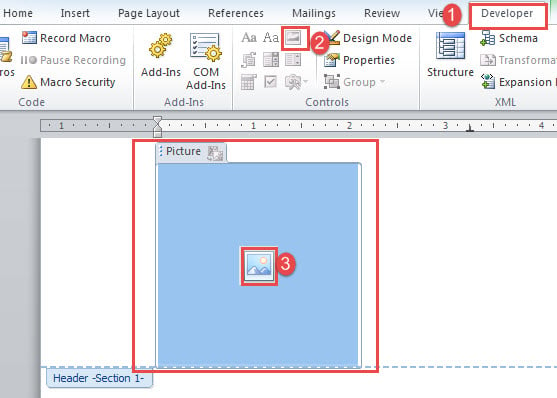
- შემდეგ დარწმუნდით, რომ თქვენი "დეველოპერი" ჩანართი ხელმისაწვდომია. დააწკაპუნეთ მასზე, თუ ის უკვე გააქტიურებულია. თუ არა, ჩართეთ იგი ინსტრუქციის შესაბამისად დაამატეთ "დეველოპერი" ვარიანტი "მენიუ ზოლში" განყოფილება ამ სტატიაში: როგორ ჩასვათ ფონის მუსიკა თქვენს Word დოკუმენტში
- შემდეგ დააჭირეთ ღილაკს "სურათის კონტენტის კონტროლი".
- სურათის ჩასართავად დააწკაპუნეთ უჯრის შუაში არსებულ ხატულაზე. აქ სურათში ჩვენ ვგულისხმობთ წყლის ნიშანს, რომელიც ადრე შეინახეთ.

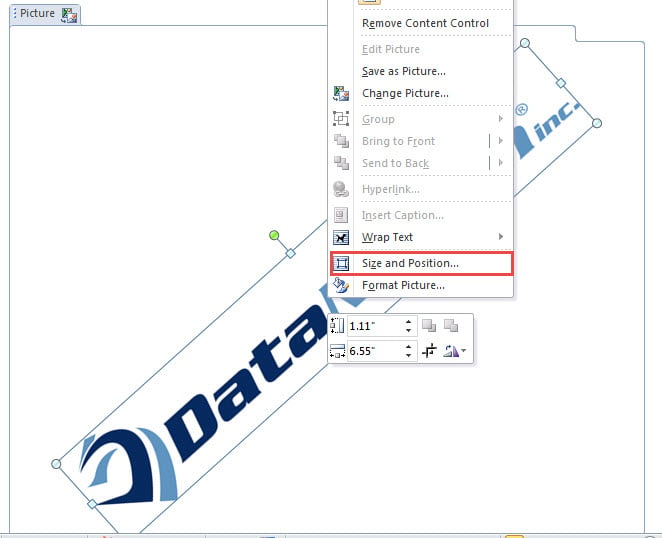
- შემდეგ შეცვალეთ სურათის ზომა და პოზიცია.
- როდესაც სურათს აქვს სწორი ზომა და პოზიცია, დააწკაპუნეთ მასზე მარჯვენა ღილაკით, რათა აირჩიოთ "ზომა და პოზიცია".

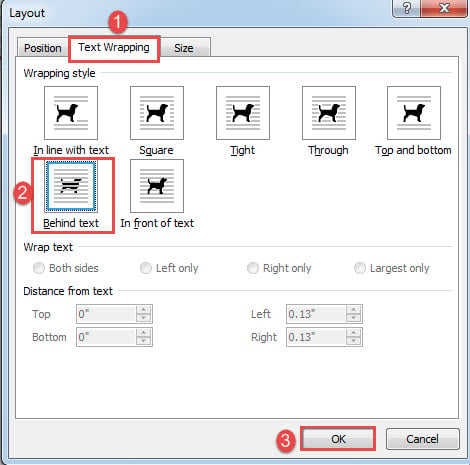
- ახლა დააჭირეთ "ტექსტის შეფუთვას" და აირჩიეთ "ტექსტის უკან" შეფუთვის სტილისთვის.
- დააწკაპუნეთ "OK" ცვლილების შესანახად.

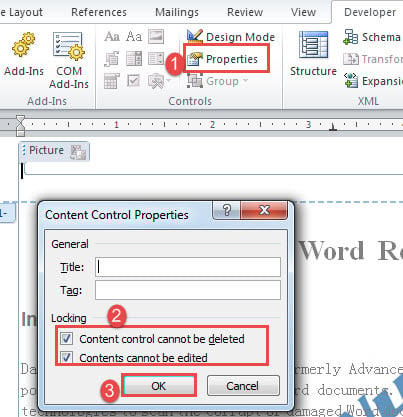
- შემდეგ დააწკაპუნეთ ცარიელ ზონაზე საკონტროლო ველის გარეთ, მაგრამ სათაურის ზონაში. და დააწკაპუნეთ "თვისებები" ჩანართზე "დეველოპერი".
- ველში „შინაარსის კონტროლის თვისებები“ შეიყვანეთ ტექსტები „სათაური“ ან „ტეგი“ ტექსტურ ველებში, თუ გსურთ. შემდეგ შეამოწმეთ ყუთები „შინაარსის კონტროლი არ შეიძლება წაიშალოს“ და „შინაარსის რედაქტირება შეუძლებელია“.
- შემდეგ დააჭირეთ ღილაკს "OK".

- ბოლო, მაგრამ არანაკლებ მნიშვნელოვანია, ორჯერ დააწკაპუნეთ დოკუმენტის მთავარ ნაწილზე სათაურის გასასვლელად.
აქ არის შესაძლო ეფექტი: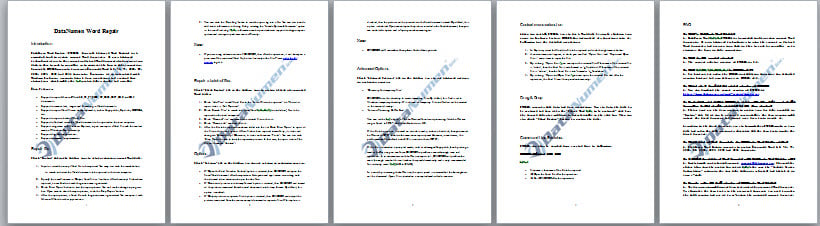
გაუმკლავდეთ მონაცემთა კატასტროფას
მონაცემთა კატასტროფა შეიძლება მოხდეს ნებისმიერ ადგილას, ნებისმიერ დროს. Word-ში ყოფნისას შეიძლება შეგვხვდეს ა კორუმპირებული დოკუმენტი დროდადრო პროგრამული უზრუნველყოფის დაშლის გამო. საბედნიეროდ, არსებობს თქვენი ფაილების გადარჩენის გზები, როგორიცაა პროფესიონალური აღდგენის ინსტრუმენტი.
ავტორი შესავალი:
ვერა ჩენი არის მონაცემთა აღდგენის ექსპერტი DataNumen, Inc., რომელიც მსოფლიო ლიდერია მონაცემთა აღდგენის ტექნოლოგიებში, მათ შორის xls შესწორება მდე pdf პროგრამული პროდუქტების შეკეთება. დამატებითი ინფორმაციისთვის ეწვიეთ www.datanumen. ერთად