
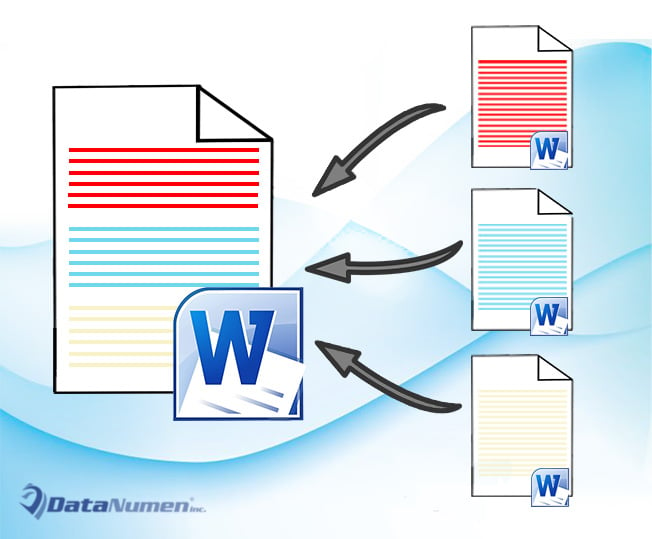
მომდევნო სტატიაში ჩვენ ყურადღებას გავამახვილებთ წარმოგიდგენთ 5 ჭკვიან გზას, თუ როგორ დააკავშიროთ ერთი Word დოკუმენტი მეორესთან.
ხშირია შემთხვევები, როდესაც გვჭირდება ორი ან მეტი დაკავშირებული დოკუმენტის მიბმა, ამიტომ წყაროს ფაილში განახლებამ ასევე შეიძლება განაახლოს მეორეზე ჩასმული ტექსტი. ამაზე საუბრისას Word გთავაზობთ რამდენიმე განსხვავებულ გადაწყვეტას. მოდით შევხედოთ მეტი დეტალის გასარკვევად.
მეთოდი 1: გამოიყენეთ "ბმულის ჩასმა" ვარიანტი
- პირველ რიგში, დააკოპირეთ ტექსტის დიაპაზონი ან მთელი საწყისი დოკუმენტი.
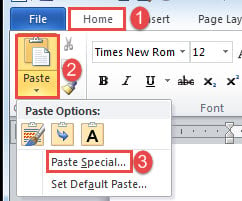
- შემდეგ ჩასვით ჩასმის მაჩვენებელი სწორად და დააწკაპუნეთ "ჩასმა" ჩანართზე "მთავარი".
- შემდეგ აირჩიეთ „განსაკუთრებული ჩასმა“ იმავე სახელის დიალოგური ფანჯრის გასახსნელად.

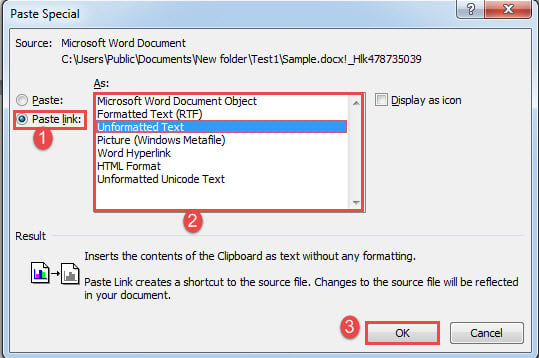
- "სპეციალური ჩასმა" ველში აირჩიეთ "ბმულის ჩასმა".
- და დააწკაპუნეთ ბმულის ტიპის შესარჩევად, როგორიცაა „ფორმატირებული ტექსტი“ ან „არაფორმატირებული ტექსტი“.
- და ბოლოს, დააჭირეთ "OK".

წყაროს ტექსტში შეტანილი ნებისმიერი ცვლილება უნდა აისახოს ახალ დოკუმენტში, თუ განაახლებთ ბმულს მარჯვენა ღილაკით და აირჩიეთ “განახლების ლინკი”.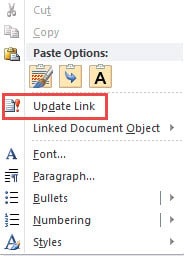
მეთოდი 2: ჩადეთ ობიექტი
- დასაწყისისთვის, დააწკაპუნეთ ჩანართზე "ჩასმა", შემდეგ დააჭირეთ "ობიექტს" ჯგუფში "ტექსტი".

- შემდეგ "ობიექტის" ველში, ჯერ დააჭირეთ ღილაკს "შექმნა ფაილიდან".
- შემდეგ დააჭირეთ ღილაკს "დათვალიერება" ფაილის ასარჩევად.
- და შეამოწმეთ ყუთი "ფაილის ბმული".
- ბოლოს დააწკაპუნეთ "OK".


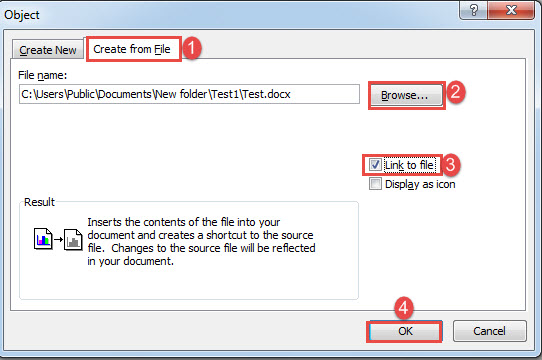
გაითვალისწინეთ, რომ თქვენ ჩასვით მთელი დოკუმენტი ახალ ადგილას. თქვენ შეგიძლიათ გამოიყენოთ იგივე მეთოდი 1-ში ბმულის განახლებისთვის.
მეთოდი 3: შექმენით ძირითადი დოკუმენტი, რომელიც აკავშირებს მის ქვედოკუმენტს
ასევე კარგი არჩევანია სამაგისტრო დოკუმენტის შექმნა, რომელიც უკავშირდება ქვედოკუმენტს ორი ფაილის დასაკავშირებლად. ჩვენ გვაქვს წინა სტატია, რომელიც განმარტავს ყველა დეტალურ ნაბიჯს. შეგიძლიათ მიმართოთ ამ ბმულს: როგორ შევქმნათ ძირითადი დოკუმენტი, რომელიც აკავშირებს თქვენს Word-ში მრავალ ქვედოკუმენტს
მეთოდი 4: სანიშნეს ჰიპერბმული წყარო დოკუმენტიდან
- პირველ რიგში, შექმენით სანიშნე წყაროს დოკუმენტში ტექსტების ბლოკისთვის.
- შემდეგ ახალ დოკუმენტში მოათავსეთ ჩასმის მაჩვენებელი შესაბამის ადგილას. დააჭირეთ ჩანართს "ჩასმა" და აირჩიეთ "ჰიპერბმული".

- მოათავსეთ კურსორი "მისამართის" ტექსტურ ყუთში და დააწკაპუნეთ ჩანართზე "ფაილის დათვალიერება" ფაილი, რომელიც შეიცავს თქვენთვის საჭირო ტექსტებს.
- შემდეგ დააჭირეთ "სანიშნეს" ჩანართს, რათა გახსნათ ველი "აირჩიეთ ადგილი დოკუმენტში".
- აირჩიეთ ახლახან შექმნილი სანიშნე და დააწკაპუნეთ „OK“ ორივე ღია ველში.


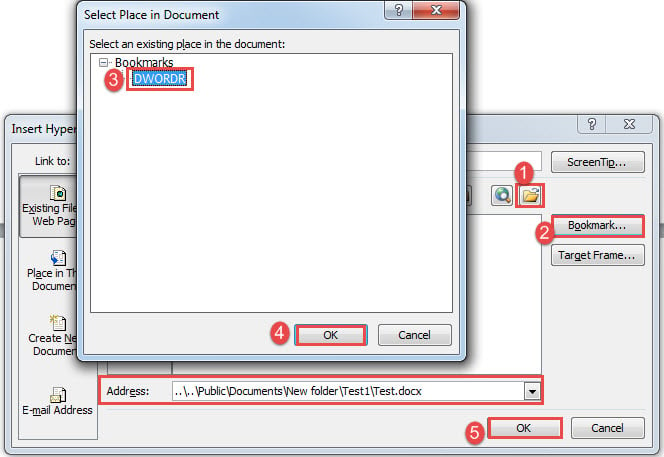
თქვენ მიიღებთ ჰიპერბმულს, როგორც ქვემოთ:
თქვენ შეგიძლიათ ეწვიოთ წყაროს დოკუმენტს "Ctrl+ Click".
მეთოდი 5: გამოიყენეთ "IncludeText" ველი
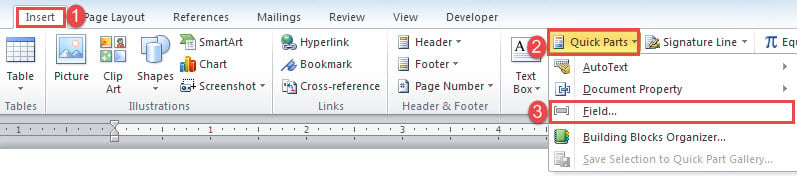
- ჯერ დააჭირეთ ჩანართს "ჩასმა" და შემდეგ "სწრაფი ნაწილები".
- შემდეგ ჩამოსაშლელ მენიუში აირჩიეთ "ველი".

- დიალოგურ ფანჯარაში "ველი" აირჩიეთ "ბმულები და ცნობები" "კატეგორიებისთვის".
- შემდეგ აირჩიეთ "IncludeText" ველი.
- შეიყვანეთ საწყისი დოკუმენტის ფაილის სახელი.
- და ბოლოს, დააჭირეთ "OK".

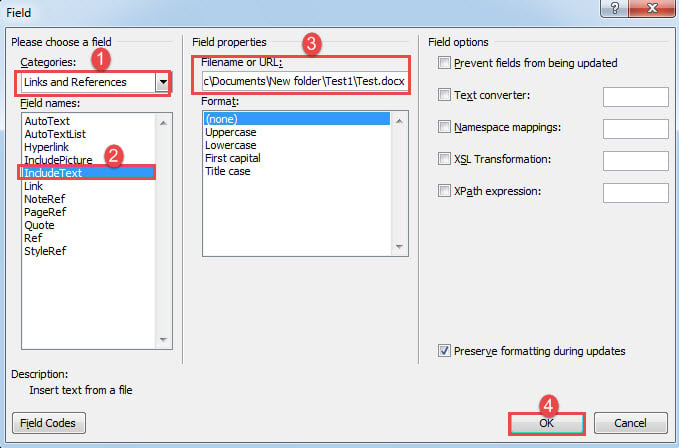
წყაროს ფაილის ყველა ტექსტი უკვე ხილული იქნება ახალ დოკუმენტში. ველის განახლებისთვის შეგიძლიათ დააწკაპუნოთ მასზე და დააჭიროთ "F9".
გაუმკლავდეთ კორუმპირებულ Word დოკუმენტებს
როგორც კი დაზიანებულ დოკუმენტს მივიღებთ, მას მაშინვე არ გადავყრით. ამის ნაცვლად, ყველაფერი უნდა ვეცადოთ, რომ მკვდარი ფაილი ისევ გავაცოცხლოთ. პრობლემის მოგვარების ერთ-ერთი ყველაზე მნიშვნელოვანი საშუალება დოკუმენტური კორუფცია არის მოწინავე აღდგენის ინსტრუმენტის შეძენა რაც შეიძლება მალე.
ავტორი შესავალი:
ვერა ჩენი არის მონაცემთა აღდგენის ექსპერტი DataNumen, Inc., რომელიც მსოფლიო ლიდერია მონაცემთა აღდგენის ტექნოლოგიებში, მათ შორის Excel-ის აღდგენა მდე pdf პროგრამული პროდუქტების შეკეთება. დამატებითი ინფორმაციისთვის ეწვიეთ www.datanumen. ერთად