
დღევანდელ სტატიაში ჩვენ გვსურს გაჩვენოთ 2 გზა, რათა შეცვალოთ ტექსტები სერიული სახით თქვენს Word დოკუმენტში.
ზოგჯერ, Word დოკუმენტში გარკვეული ტექსტების შეცვლა ზედა ან ქვედა ინდექსებად გვჭირდება, განსაკუთრებით მაშინ, როდესაც ერთი და იგივე ტექსტის რამდენიმე ეგზემპლარი არსებობს. ასეთ ვითარებაში, ყველაზე მეტად პაკეტური ჩანაცვლება გვჭირდება. სწორედ ამიტომ, ამ ამოცანის შესასრულებლად 2 სწრაფ მეთოდს გთავაზობთ.
მეთოდი 1: გამოიყენეთ "ძებნა და ჩანაცვლება" ფუნქცია
მომდევნო შინაარსში ჩვენ გამოვიყენებთ ნიმუშს "DataNumen Word Repair v2.5”, როგორც ჩვენი დემონსტრირება. ჩვენი მიზანია შევცვალოთ „v2.5“ როგორც ხელმოწერა.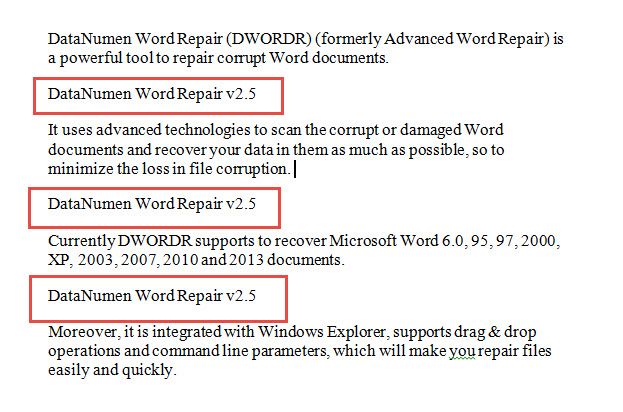
- პირველ რიგში, დააჭირეთ ღილაკს "მთავარი".
- შემდეგ დააწკაპუნეთ "ჩანაცვლება", რათა გახსნათ "ძებნა და ჩანაცვლება" დიალოგური ფანჯარა.

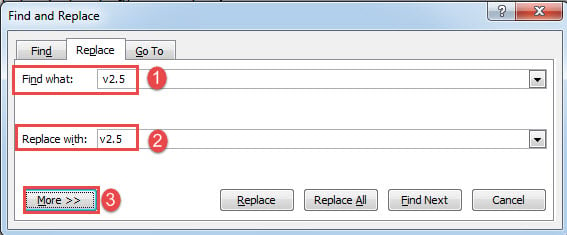
- ჯერ შეიყვანეთ „v2.5“ ტექსტურ ველში „იპოვე რა“. არ დაგავიწყდეთ ტექსტის წინ ინტერვალის შეყვანა.
- შემდეგ შეიყვანეთ "v2.5" ტექსტურ ველში "ჩანაცვლება". ტექსტის წინ ამჯერად სივრცე არ არის.
- შემდეგი, დააწკაპუნეთ ღილაკზე „მეტი“ მეტი ვარიანტების გასადიდებლად.

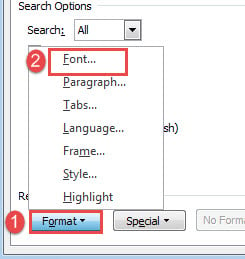
- ახლა დააჭირეთ "ფორმატი" და აირჩიეთ "შრიფტი".

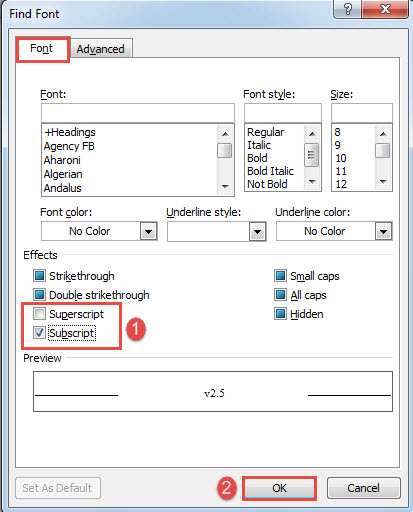
- დიალოგურ ფანჯარაში „იპოვე შრიფტი“, მონიშნეთ ყუთი „Superscript“ ან „Subscript“.
- შემდეგ დააჭირეთ ღილაკს "OK".

- ბოლოს დააჭირეთ ღილაკს "ყველას ჩანაცვლება".


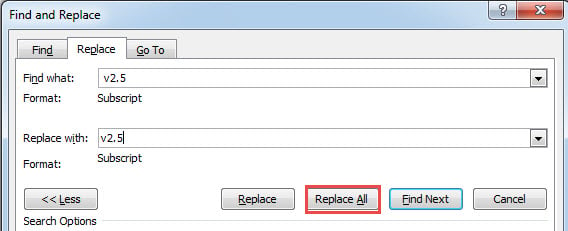
ეფექტის შემოწმება შეგიძლიათ აქ: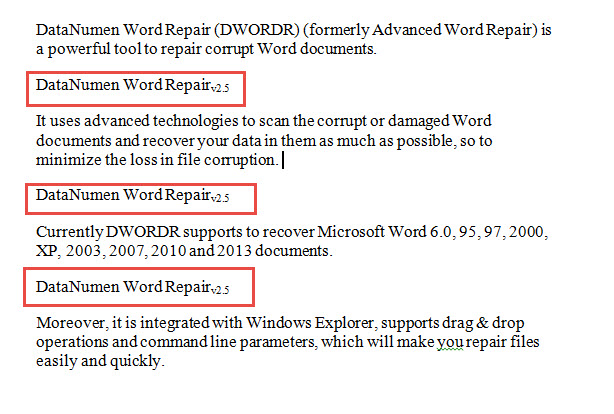
მეთოდი 2: სერიის ჩანაცვლება Word მაკროით
- დასაწყისისთვის, დააჭირეთ "Alt+ F11" VBA რედაქტორის გასააქტიურებლად.
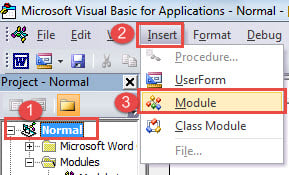
- შემდეგ დააწკაპუნეთ "ნორმალური" პროექტზე და შემდეგ ჩანართზე "ჩასმა".
- აირჩიეთ "მოდული" ჩამოსაშლელ მენიუში.

- შემდეგ ორჯერ დააწკაპუნეთ ახალ მოდულზე კოდირების არეალის გასახსნელად.
- ჩასვით იქ შემდეგი მაკრო:
Sub ReplaceTheTextAsSubscript()
  Dim strSelectText As String
  Dim strReplaceText As String

  strSelectText = InputBox("Enter the text you want to search", "Select text", "For example: v2.5")
  strReplaceText = InputBox("Enter the text you want to replace with", "Replace text", "For example:v2.5")

  Selection.Find.ClearFormatting
  Selection.Find.Replacement.ClearFormatting
  With Selection.Find.Replacement.Font
    .Superscript = False
    .Subscript = True
  End With
  With Selection.Find
    .Text = strSelectText
    .Replacement.Text = strReplaceText
    .Forward = True
    .Wrap = wdFindContinue
    .Format = True
    .MatchCase = False
    .MatchWholeWord = False
    .MatchWildcards = False
    .MatchSoundsLike = False
    .MatchAllWordForms = False
  End With
  Selection.Find.Execute Replace:=wdReplaceAll
End Sub
- დააჭირეთ "Run".

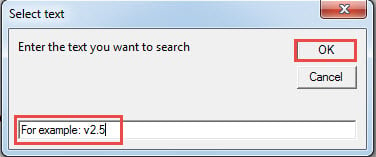
- ჯერ არის ყუთი "ტექსტის არჩევა". შეიყვანეთ თქვენი მოძიებული ტექსტი და დააჭირეთ "OK". ამ შემთხვევაში, ჩაწერეთ "v2.5".

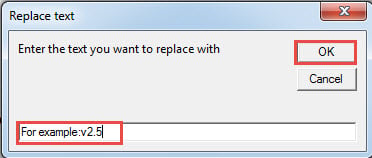
- შემდეგ არის ყუთი "ტექსტის ჩანაცვლება". შეიყვანეთ ჩანაცვლებული ტექსტი იქ და დააჭირეთ "OK". ჩაწერეთ „v2.5“.

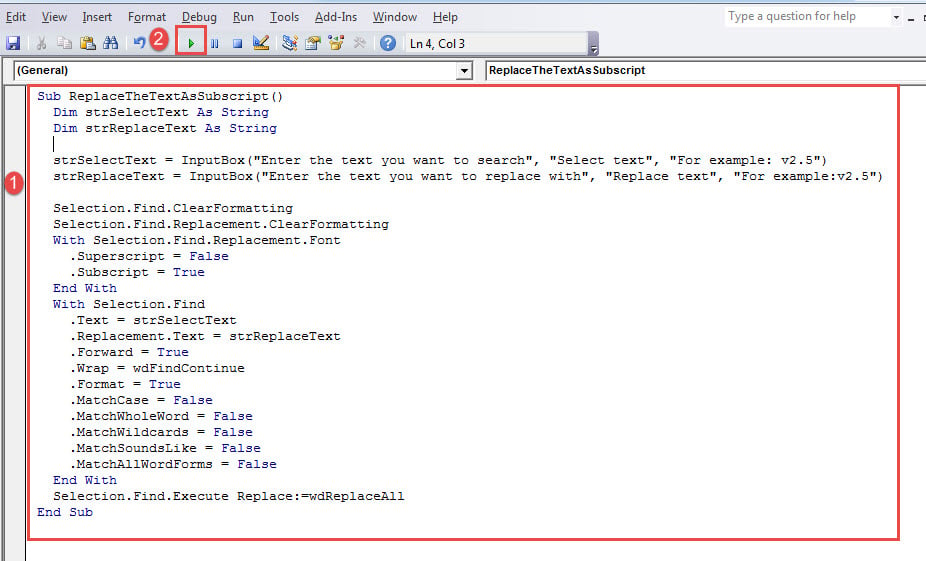
თუ ტექსტების ზედნაწერად შეცვლა გჭირდებათ, შეგიძლიათ გამოიყენოთ ეს მაკრო:
Sub ReplaceTheTextAsSuperscript()
  Dim strSelectText As String
  Dim strReplaceText As String

  strSelectText = InputBox("Enter the text you want to search", "Select text", "For example: v2.5")
  strReplaceText = InputBox("Enter the text you want to replace with", "Replace text", "For example:v2.5")

  Selection.Find.ClearFormatting
  Selection.Find.Replacement.ClearFormatting
  With Selection.Find.Replacement.Font
    .Superscript = True
    .Subscript = False
  End With
  With Selection.Find
    .Text = strSelectText
    .Replacement.Text = strReplaceText
    .Forward = True
    .Wrap = wdFindContinue
    .Format = True
    .MatchCase = False
    .MatchWholeWord = False
    .MatchWildcards = False
    .MatchSoundsLike = False
    .MatchAllWordForms = False
  End With
  Selection.Find.Execute Replace:=wdReplaceAll
End Sub
შეასწორეთ დოკუმენტის შეცდომები
სიტყვების შეცდომები უმეტესობისთვის უცხო არ არის. სიტყვის დაშლამ შეიძლება გამოიწვიოს კორუმპირებული docx ფაილი. ასეთი პრობლემის გადასაჭრელად, თქვენ უნდა დაიჭიროთ კვალიფიციური და პროფესიონალური ინსტრუმენტი გატეხილი დოკუმენტის აღსადგენად.
ავტორი შესავალი:
ვერა ჩენი არის მონაცემთა აღდგენის ექსპერტი DataNumen, Inc., რომელიც მსოფლიო ლიდერია მონაცემთა აღდგენის ტექნოლოგიებში, მათ შორის დაზიანებულია xlsx მდე pdf პროგრამული პროდუქტების შეკეთება. დამატებითი ინფორმაციისთვის ეწვიეთ www.datanumen. ერთად