
ამ სტატიაში ჩვენ შემოგთავაზებთ 2 ჭკვიან გზას თქვენი Word დოკუმენტის ნაწილების დასაკეცად ან გაფართოებისთვის.
დროდადრო, გაგიკვირდებათ, რამდენად მშვენიერი იქნება, თუ შეძლებთ დოკუმენტის გარკვეული დიაპაზონის ჩაკეცვას ორი არათანმიმდევრული ნაწილის სანახავად? კარგი ამბავი ის არის, რომ არის ეს ჩაშენებული ფუნქცია Word 2013-ში და მოგვიანებით ვერსიებში.
თუ თქვენ გაქვთ Word 2013 ან უფრო გვიანდელი ვერსია, შეგიძლიათ მიმართოთ ამ ბმულს, რომ მეტი იცოდეთ ფუნქციის შესახებ: https://support.microsoft.com/en-us/office/collapse-or-expand-parts-of-a-document-701786e0-95e2-40bf-bfe5-f0233cd3520c
თუმცა, თუ იყენებთ Word 2010-ს ან უფრო ადრეულ ვერსიებს, ასეთი იღბალი არ არის. ამ მიზეზით, ჩვენ ვიპოვნეთ 2 გამოსავალი, რომლებიც შეგიძლიათ მიიღოთ Word 2013-მდე ვერსიებში.
მეთოდი 1: დოკუმენტის ერთი ნაწილის ჩაკეცვა ან გაფართოება
- პირველ რიგში, აირჩიეთ ტექსტი, რომლის ჩაკეცვაც გსურთ.
- შემდეგ დააჭირეთ "ჩასმა" ჩანართს.
- შემდეგ დააჭირეთ "სანიშნეს" ჯგუფში "ბმულები", რათა გახსნათ "სანიშნე" დიალოგური ფანჯარა.
- შეიყვანეთ სანიშნეს სახელი ტექსტურ ველში და დააწკაპუნეთ „დამატება“ არჩეული შინაარსისთვის სანიშნეის შესაქმნელად.
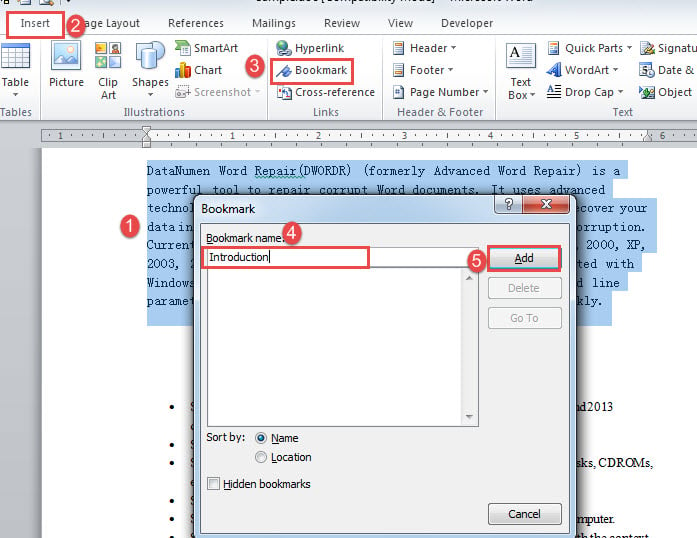
- ახლა დააჭირეთ "Alt+ F11" VBA რედაქტორის გასახსნელად.
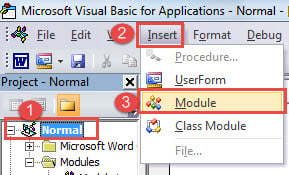
- შემდეგ დააჭირეთ ღილაკს "ნორმალური" და შემდეგ "ჩასმა" ჩანართზე.
- აირჩიეთ "მოდული".

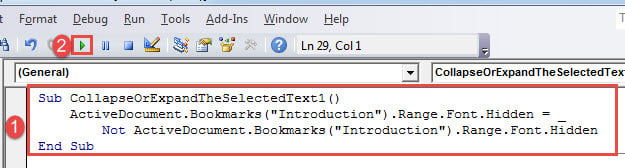
- ორჯერ დააწკაპუნეთ მოდულზე, რომ გახსნათ კოდირების არე მარჯვენა მხარეს და ჩასვით შემდეგი კოდები:
Sub CollapseOrExpandTheSelectedText1()
  ActiveDocument.Bookmarks("Introduction").Range.Font.Hidden = _
    Not ActiveDocument.Bookmarks("Introduction").Range.Font.Hidden
End Sub
შენიშვნები:
- თქვენ შეგიძლიათ შეცვალოთ მაკრო სახელი ისე, როგორც გსურთ, დაარქვით მას.
- "შესავალი" ეხება სანიშნეს სახელს. დარწმუნდით, რომ ის იგივე სახელია, რაც თქვენ შეიტანეთ მე-4 ნაბიჯში.
- მაკროს შესანახად დააჭირეთ ღილაკს "შენახვა".

- შემდეგ დააყენეთ ჩასმის მაჩვენებელი სანიშნესთან ახლოს, მაგრამ არასოდეს შიგნით. მაგალითად, ჩვენ ვათავსებთ მას შერჩეული ტექსტის ზემოთ ხაზში.
- შემდეგ დააჭირეთ "Ctrl+ F9" ველის ჩასართავად.
- ველის შიგნით შეიყვანეთ შემდეგი კოდები:
MACROBUTTON CollapseOrExpandTheSelectedText1 Introduction
შენიშვნები:
- "CollapseOrExpandTheSelectedText1” არის მაკრო სახელი მე-8 ნაბიჯში.
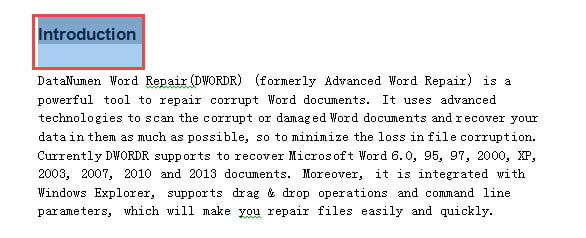
- "შესავალი” არის ეტიკეტი, რომლის ჩვენება გსურთ ღილაკზე.

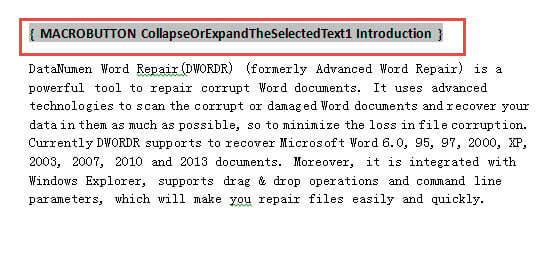
- ახლა დააჭირეთ "Alt+ F9" და დაინახავთ ღილაკს.
- ორჯერ დააწკაპუნეთ ღილაკზე ტექსტის გასადიდებლად ან დასაკეცად.

მეთოდი 2: დოკუმენტის მრავალ ნაწილის ჩაკეცვა ან გაფართოება
თუ იყენებთ მეთოდს 1, რათა შექმნათ რამდენიმე ღილაკი შინაარსის დასაკეცად ან გაფართოებისთვის, შეგიძლიათ გამოიყენოთ შემდეგი მეთოდი ტექსტების ჯგუფურად საჩვენებლად ან დასამალად.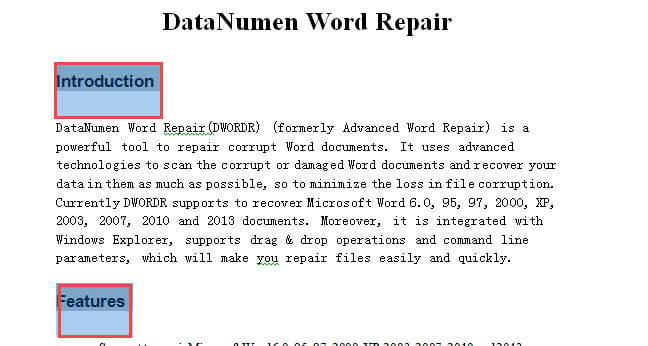
- გაიმეორეთ ნაბიჯი 5-დან 8-მდე მეთოდი 1-ში.
- შემდეგ ყველა ტექსტის დასაკეცად ჩასვით ეს მაკრო იქ:
Sub CollapseAllSelectedTexts()
  Dim objBookmark As Bookmark

  For Each objBookmark In ActiveDocument.Bookmarks
    objBookmark.Range.Font.Hidden = True
  Next
End Sub
ყველა ტექსტის გასადიდებლად დაგჭირდებათ ეს:
Sub ExpandAllSelectedTexts()
  Dim objBookmark As Bookmark

  For Each objBookmark In ActiveDocument.Bookmarks
    objBookmark.Range.Font.Hidden = False
  Next
End Sub
- შემდეგ დააჭირეთ "Run" ან დააჭირეთ "F5".
გარდა ამისა, თქვენ შეგიძლიათ გადადგათ 10-დან 14-მდე ნაბიჯი 1 მეთოდში, რათა შექმნათ ღილაკები დოკუმენტში, რათა გააფართოვოთ ან ამოშალოთ ყველა ტექსტი ერთდროულად.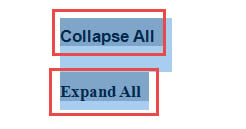
გაუმკლავდეთ სიტყვის მარცხის შედეგებს
სიტყვა დროდადრო ცდება. და არის შედეგები. ზოგიერთი მათგანი კარგად არის, ზოგი კი შეიძლება დაგჭირდეთ მონაცემების აღდგენით. თუ ეს უკანასკნელი თქვენი საქმეა, უმჯობესია აირჩიოთ ა დოკუმენტის აღდგენა ინსტრუმენტი, რომელიც დაგეხმარებათ ბიზნესში.
ავტორი შესავალი:
ვერა ჩენი არის მონაცემთა აღდგენის ექსპერტი DataNumen, Inc., რომელიც მსოფლიო ლიდერია მონაცემთა აღდგენის ტექნოლოგიებში, მათ შორის xlsx დაზიანება მდე pdf პროგრამული პროდუქტების შეკეთება. დამატებითი ინფორმაციისთვის ეწვიეთ www.datanumen. ერთად