
თუ გსურთ გაგზავნოთ მხოლოდ კონკრეტული პროექტის ელ.ფოსტის ასლი, თავად მონახაზის ნაცვლად, ისე, რომ ამ მონახაზის ხელახლა გამოყენება შეგეძლოთ, შეგიძლიათ გამოიყენოთ ამ სტატიაში დანერგილი 2 მეთოდი.
ალბათ ფიქრობთ, რომ შეტყობინებების შაბლონის შექმნა და გამოყენება საკმაოდ პრობლემურია, რადგან ყოველ ჯერზე, როცა მისი გამოყენება დაგჭირდებათ, პირველ რიგში უნდა იპოვოთ იგი "ფორმის არჩევაში". ამრიგად, თქვენ შეიძლება გირჩევნიათ შეინახოთ ელფოსტის პროექტი ელ.ფოსტის შაბლონად. თუმცა, ზოგადად, როდესაც თქვენ გჭირდებათ ელ.ფოსტის გაგზავნა მონახაზის გამოყენებით, თუ პირდაპირ გახსნით კონკრეტულ მონახაზს და დააჭირეთ ღილაკს „გაგზავნა“, მონახაზი გაიგზავნება და გაქრება Drafts საქაღალდიდან. ამრიგად, თქვენ ვერ შეძლებთ ამ მონახაზის ხელახლა გამოყენებას. ამ შემთხვევაში, თქვენ იმედოვნებთ, რომ შეგიძლიათ უბრალოდ გაგზავნოთ კონკრეტული მონახაზის ასლი, თავად მონახაზის ნაცვლად. ამ საკითხის საპასუხოდ აქ გასწავლით 2 მიდგომას.
მეთოდი 1: გაგზავნეთ კონკრეტული ელ.ფოსტის პროექტი
- დასაწყისისთვის, გაუშვით თქვენი Outlook აპლიკაცია.
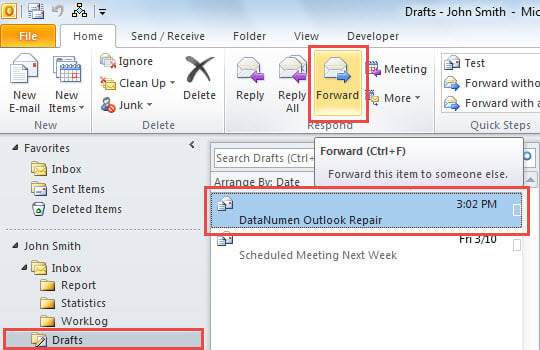
- შემდეგ გადადით საქაღალდეში "Drafts".
- შემდეგ იპოვნეთ და განათავსეთ კონკრეტული ელ.ფოსტის პროექტი.
- შემდეგ დააჭირეთ ღილაკს "წინ" ჯგუფში "პასუხი" ჩანართში "მთავარი".

- ერთბაშად გამოჩნდება ახალი ელფოსტა იგივე შინაარსით, როგორც კონკრეტული მონახაზი.
- ახლა თქვენ შეგიძლიათ შეადგინოთ ის სურვილისამებრ და ბოლოს დააჭიროთ ღილაკს „გაგზავნა“ გასაგზავნად.
ეს გზა საკმაოდ მოსახერხებელია, თუ თქვენ გაქვთ მხოლოდ რამდენიმე მონახაზი Drafts საქაღალდეში. მაგრამ თუ თქვენ გაქვთ დიდი რაოდენობით ნახაზები, გაგიჭირდებათ კონკრეტული ხშირად გამოყენებული. ამ დროს, თქვენ შეგიძლიათ აირჩიოთ შემდეგი რჩევა.
მეთოდი 2: გაგზავნეთ კონკრეტული პროექტის ელ.ფოსტის ასლი
- პირველ რიგში, დააჭირეთ "Alt + F11" ღილაკებს.
- ამის შემდეგ, VBA რედაქტორის ფანჯარაში გახსენით ახალი მოდული.
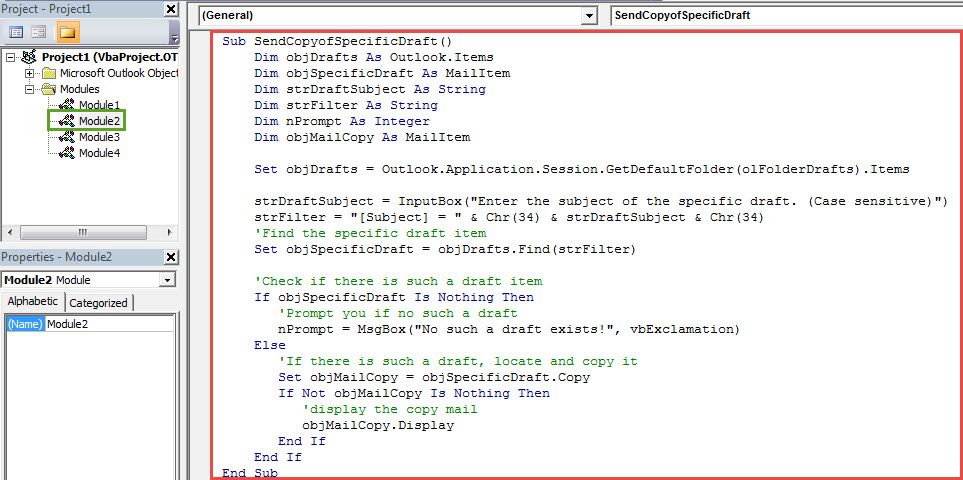
- შემდეგ დააკოპირეთ და ჩასვით მასში შემდეგი VBA კოდები.
Sub SendCopyofSpecificDraft()
    Dim objDrafts As Outlook.Items
    Dim objSpecificDraft As MailItem
    Dim strDraftSubject As String
    Dim strFilter As String
    Dim nPrompt As Integer
    Dim objMailCopy As MailItem

    Set objDrafts = Application.Session.GetDefaultFolder(olFolderDrafts).Items

    'Replace the following line with the subject of the specific frequently-used draft
    strDraftSubject = "DataNumen Outlook Repair"
    strFilter = "[Subject] = " & Chr(34) & strDraftSubject & Chr(34)
    'Find the specific draft item
    Set objSpecificDraft = objDrafts.Find(strFilter)

    If objSpecificDraft Is Nothing Then
       'Prompt you if no such a draft
       nPrompt = MsgBox("No such a draft exists!", vbExclamation)
    Else
       'If there is such a draft, locate and copy it
       Set objMailCopy = objSpecificDraft.Copy
       If Not objMailCopy Is Nothing Then
          objMailCopy.Display
       End If
    End If
End Sub
- ამის შემდეგ, თქვენ უნდა გადახვიდეთ ახალ მაკროზე სწრაფი წვდომის ინსტრუმენტთა პანელში.
- საბოლოოდ შეგიძლიათ სცადოთ.
- პირველ რიგში, დააწკაპუნეთ მაკრო ღილაკზე სწრაფი წვდომის ინსტრუმენტთა პანელში.
- შემდეგ ელფოსტის კონკრეტული პროექტის ასლი გამოჩნდება ერთდროულად.
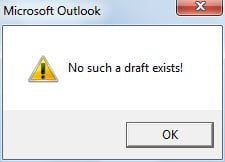
- მაგრამ თუ ასეთი მონახაზი არ არის Drafts საქაღალდეში, თქვენ მიიღებთ შეტყობინებას, როგორიცაა შემდეგი ეკრანის სურათი:

განკარგეთ Outlook-ის ხშირი საკითხები
შესაძლოა თქვენ შეგხვედრიათ Outlook-ის გარკვეული პრობლემები. როგორ უმკლავდებით მათ, როგორც ყოველთვის? ზოგადად, თუ პრობლემები მცირეა, მათთვის საკმარისია შემოსულების შეკეთების ინსტრუმენტი. მაგრამ თუ პრობლემები დაკავშირებულია დაზიანებული PST ფაილი, ჯობია გამოიყენო ბევრად უფრო ღირსშესანიშნავი ინსტრუმენტი, როგორიცაა DataNumen Outlook Repair.
ავტორი შესავალი:
შირლი ჟანგი არის მონაცემთა აღდგენის ექსპერტი DataNumen, Inc., რომელიც მსოფლიო ლიდერია მონაცემთა აღდგენის ტექნოლოგიებში, მათ შორის SQL Server კორუფციის და Outlook სარემონტო პროგრამული პროდუქტები. დამატებითი ინფორმაციისთვის ეწვიეთ www.datanumen. ერთად