
დღევანდელ პოსტში, სიამოვნებით გაგიზიარებთ 2 სწრაფ გზას, თუ როგორ დაბეჭდოთ რამდენიმე Word დოკუმენტი ერთდროულად.
როგორც დოკუმენტი მიდის, ძნელია არ ვისაუბრო ბეჭდვაზე. ჩვეულებრივ, ჩვენ ვხსნიდით დოკუმენტს და ვბეჭდავდით ცალკე სათითაოდ. ეს შეიძლება იყოს მისაღები, როდესაც მხოლოდ რამდენიმე ფაილია. თუმცა, დოკუმენტების დიდ რაოდენობაზე საუბრისას, ჩვენ უნდა მოვიფიქროთ უფრო სწრაფი გადაწყვეტილებები იმის ნაცვლად, რომ გავხსნათ და დავბეჭდოთ თითოეული ხელით.
ქვემოთ მოცემულია 2 ხელმისაწვდომი მეთოდი, რომლითაც შეგიძლიათ დაბეჭდოთ მრავალი Word დოკუმენტი.
მეთოდი 1: ამობეჭდვა კონტექსტური მენიუს მეშვეობით
- დასაწყისისთვის, თუ არ ხართ დოკუმენტების არჩევის მოყვარული ბეჭდვისას, შეგიძლიათ დაალაგოთ ისინი იმავე დირექტორიაში.
- შემდეგ ეწვიეთ იმ ადგილს, სადაც სამიზნე დოკუმენტებს ინახავთ.
- დააჭირეთ "Ctrl+ A" ყველა დოკუმენტის შესარჩევად.
- დააწკაპუნეთ მარჯვენა ღილაკით და აირჩიეთ "ბეჭდვა".

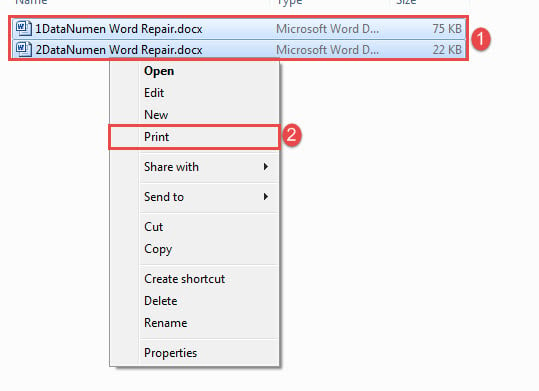
სხვათა შორის, ამ მეთოდით ყოველ ჯერზე მაქსიმუმ 15 დოკუმენტის დაბეჭდვა შეგიძლიათ.
მეთოდი 2: დოკუმენტების ჯგუფური ბეჭდვა VBA-ს საშუალებით
ვინაიდან 1 მეთოდს აქვს რიცხვის შეზღუდვა 15-მდე, შეგიძლიათ აირჩიოთ მაკრო გზა შეზღუდვის გვერდის ავლით.
- პირველ რიგში, ყველა სამიზნე ფაილი ერთ საქაღალდეში მოათავსეთ.
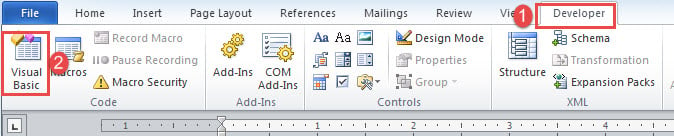
- შემდეგ დააჭირეთ "დეველოპერი" ჩანართს და შემდეგ "Visual Basic". თუ "დეველოპერი" ჩანართი ჯერ არ არის ლენტში, დააჭირეთ "Alt+ F11" ნაცვლად VBA რედაქტორის გამოსაძახებლად.

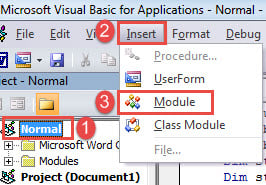
- შემდეგ დააჭირეთ "ნორმალური" და "ჩასმა" ჩანართს.
- და აირჩიეთ „მოდული“ ახლის შესაქმნელად.

- ორჯერ დააწკაპუნეთ მოდულზე, რომ კოდირების სივრცე ხელმისაწვდომი იყოს მარჯვნივ.
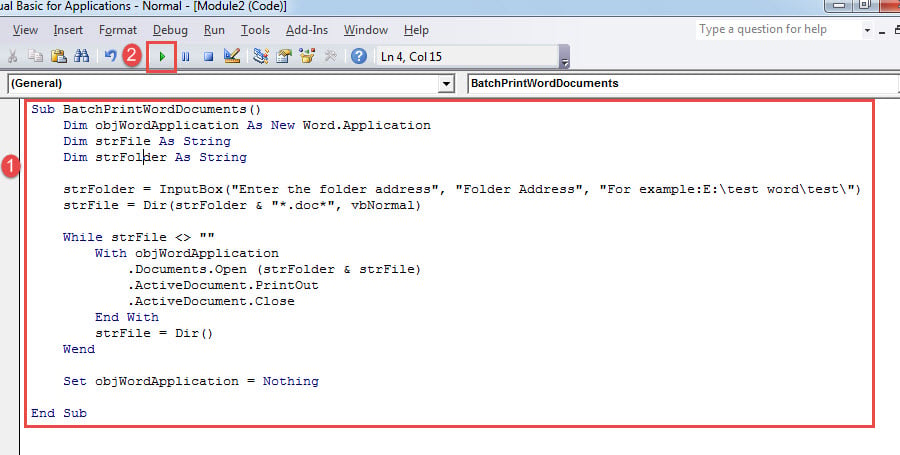
- ჩასვით იქ კოდები:
Sub BatchPrintWordDocuments()
  Dim objWordApplication As New Word.Application
  Dim strFile As String
  Dim strFolder As String

  strFolder = InputBox("Enter the folder address", "Folder Address", "For example:E:\test word\test\")
  strFile = Dir(strFolder & "*.doc*", vbNormal)

  While strFile <> ""
    With objWordApplication
      .Documents.Open (strFolder & strFile)
      .ActiveDocument.PrintOut
      .ActiveDocument.Close
    End With
    strFile = Dir()
  Wend

  Set objWordApplication = Nothing

End Sub
- დაბოლოს, მაგრამ არანაკლებ მნიშვნელოვანია, დააჭირეთ ღილაკს "Run" ან დააჭირეთ "F5".

ახლა ყუთი გამოჩნდება. უბრალოდ შეიყვანეთ ბილიკი, სადაც ინახავთ დოკუმენტებს და შემდეგ დააწკაპუნეთ „OK“-ზე, რათა დაელოდოთ ბეჭდვას.
რა თქმა უნდა, შეგიძლიათ მაკროსთვის ღილაკი მიანიჭოთ, რათა მომავალში გამოიყენოთ იგი. დამატებითი ინფორმაციისთვის შეგიძლიათ მიჰყვეთ ამ ბმულს: როგორ ამოიღოთ ჩასმული ტექსტების ფორმატირება მაკროთი და VBA-ით თქვენს Word-ში
იზრუნეთ თქვენს Word დოკუმენტებზე
ვინაიდან ვიცით, რომ Word დაუცველია შეცდომებისა და შეცდომების მიმართ, ჩვენი დოკუმენტები მუდამ რისკის ქვეშაა. ამიტომ, დროა მიიღოთ ზომები ღირებული მონაცემების უზრუნველსაყოფად. მაგალითად, ა-თი დამთავრების თავიდან ასაცილებლად კორუმპირებული დოქ, კარგი ჩვევაა სარეზერვო ასლების ყოველდღიურად აღება.
ავტორი შესავალი:
ვერა ჩენი არის მონაცემთა აღდგენის ექსპერტი DataNumen, Inc., რომელიც მსოფლიო ლიდერია მონაცემთა აღდგენის ტექნოლოგიებში, მათ შორის Excel-ის შეკეთება მდე pdf პროგრამული პროდუქტების შეკეთება. დამატებითი ინფორმაციისთვის ეწვიეთ www.datanumen. ერთად