
ამ სტატიაში გვინდა წარმოგიდგინოთ 2 სწრაფი გზა, რათა იპოვოთ ყველა სიტყვა თავდაპირველი ან ყველა ასო დიდი ასოებით თქვენს Word დოკუმენტში.
კაპიტალიზაცია ხშირად ჩანს ჩვენს დოკუმენტებში. მაგალითად, ზოგიერთს ურჩევნია გამოიყენოს კაპიტალიზაცია მნიშვნელოვანი პუნქტების გასაკეთებლად. გარდა ამისა, თუ თქვენ ათვალიერებთ სამთავრობო დოკუმენტს, ალბათ ნახავთ მრავალი ორგანიზაციის სახელს აკრონიმებში. საწყისი ან ყველა ასო დიდი ასოებით სიტყვების პოვნის მიზეზები შემდეგია:
- შეიძლება დაგჭირდეთ კაპიტალიზირებული სიტყვების შეცვლა სხვა შემთხვევებით, მაგალითად, მცირე კაპიტალით.
- ზოგჯერ არ არის საჭირო კაპიტალიზაციის მუდმივად გამოყენება, თუნდაც აქცენტის გასაკეთებლად.
- მთავრობის წინადადებაში დიდი მნიშვნელობა აქვს იმ აკრონიმების სწორი მართლწერისა და ახსნის ხელახლა შემოწმებას, რომლებიც უმეტესად მხოლოდ დიდი ასოებით იწერება.
ამიტომ, უბრალოდ შეარჩიეთ მეთოდები, რომლებსაც ვაპირებთ გაჩვენოთ სამუშაოს შესასრულებლად.
მეთოდი 1: გამოიყენეთ "Advanced Find" ფუნქციები
ამჯერად ჩვენ ვიყენებთ ბუნებრივ ბარათებს, რათა დაგვეხმაროს ვიპოვოთ ყველა სიტყვა საწყისი ან ყველა ასო დიდი ასოებით.
- უპირველეს ყოვლისა, დააწკაპუნეთ ისრის ღილაკზე "იპოვე" ბრძანების გვერდით "მთავარი" ჩანართში.
- შემდეგ დააწკაპუნეთ "Advanced Find"-ზე, რათა გახსნათ ველი "ძებნა და ჩანაცვლება".

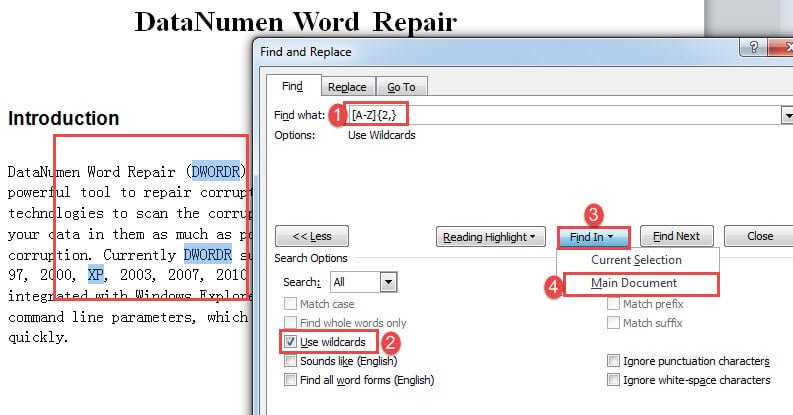
- შემდეგი მოათავსეთ კურსორი "იპოვე რა" ტექსტურ ველში. შეიყვანეთ ”[AZ]{2,}” ყველა სიტყვის საპოვნელად ყველა ასო დიდი ასოებით. და შეიყვანეთ "[AZ]{1,}” ყველა სიტყვის საპოვნელად თავდაპირველი დიდი ასოებით.
- დააწკაპუნეთ "მეტი" მეტი ვარიანტის გამოსატანად.
- შემდეგი, მონიშნეთ ყუთი "გამოიყენეთ wildcards".
- შემდეგ დააჭირეთ ღილაკს "ძებნა" და აირჩიეთ "მთავარი დოკუმენტი". ახლა ნახავთ სიტყვებს შერჩევაში.


შენიშვნა:
როგორც თქვენ შეამჩნევთ, რომ გამოყენებისას ”[AZ]{1,}” ყველა სიტყვის საპოვნელად თავდაპირველი დიდი ასოებით, შერჩეულია მხოლოდ დიდი ასოები, როგორიცაა ქვემოთ: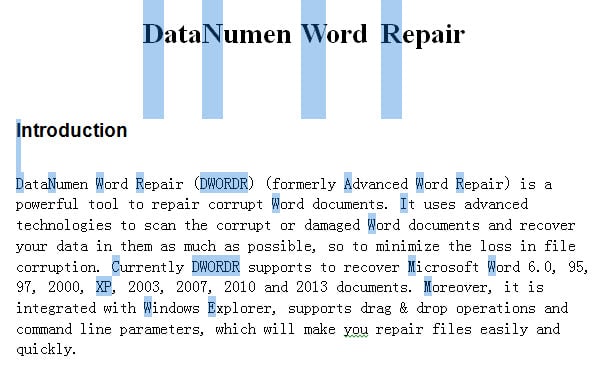
ალტერნატიული ვარიანტია ველური ბარათების ჩანაცვლება "[AZ][az]{1,}” ყველა სიტყვის საპოვნელად თავდაპირველი დიდი ასოებით. მაგრამ მისი უკმარისობა ის არის, რომ პოულობს მხოლოდ ერთ ასოზე მეტ სიტყვებს. მაგალითად, ასო "A" არ იქნება აღიარებული.
მეთოდი 2: გაუშვით Word მაკრო
პირველი მეთოდის გარდა, ასევე შეგიძლიათ გაუშვათ მაკრო ყველა სამიზნე სიტყვის მოსანიშნად, რათა შეამოწმოთ მისი სწორი გამოყენება.
- დასაწყებად, დოკუმენტის დასაწყისში გადასასვლელად დააჭირეთ „Ctrl+Home“.
- შემდეგ დააჭირეთ "Alt+ F11" VBA რედაქტორის გასააქტიურებლად.
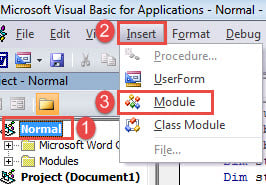
- შემდეგ გადადით "ნორმალური" პროექტზე დაწკაპუნებით მასზე.
- დააჭირეთ ჩანართს "ჩასმა" და აირჩიეთ "მოდული".

- შემდეგ ორჯერ დააწკაპუნეთ მოდულზე, რომ მარჯვენა მხარეს რედაქტირების არე იყოს ხელმისაწვდომი.
- ახლა ჩასვით იქ შემდეგი კოდები:
Sub FindAndHighlightAllCaps()
  Dim objRange As Range

  With Selection
    .HomeKey Unit:=wdStory

    With Selection.Find
      .ClearFormatting
      .Text = "[A-Z]{2,}"
      .Replacement.Text = ""
      .Forward = True
      .Wrap = wdFindContinue
      .Format = False
      .MatchWildcards = True
      .Execute
    End With
    Do While .Find.Found
      Set objRange = Selection.Range
      objRange.HighlightColorIndex = wdPink
      .Collapse wdCollapseEnd
      .Find.Execute
    Loop
  End With
End Sub
- და ბოლოს, დააჭირეთ "გაშვება".

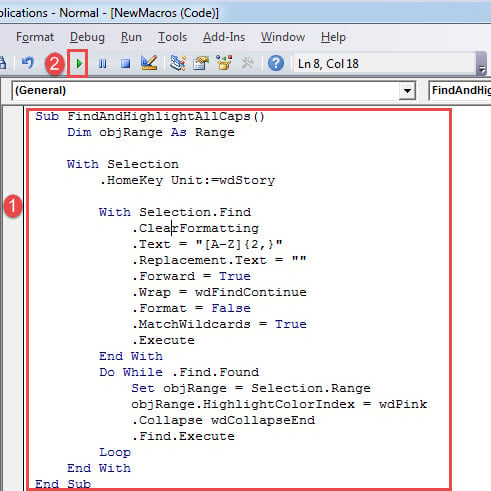
ეს მაკრო ხაზს უსვამს სიტყვებს ყველა ასოს ვარდისფრად დიდი ასოებით.
თავდაპირველი დიდი ასოებით ყველა სიტყვის გამოსაყოფად გამოიყენეთ ეს მაკრო:
Sub FindandHighlightCapitalizedWords()
  Dim objRange As Range

  With Selection
    .HomeKey Unit:=wdStory

    With Selection.Find
      .ClearFormatting
      .Text = "[A-Z]{1,}"
      .Replacement.Text = ""
      .Forward = True
      .Wrap = wdFindContinue
      .Format = False
      .MatchWildcards = True
      .Execute
    End With
    Do While .Find.Found
      Set objRange = Selection.Range
      objRange.HighlightColorIndex = wdBrightGreen
      .Collapse wdCollapseEnd
      .Find.Execute
    Loop
  End With
End Sub
რაც შეეხება ხაზგასმის ფერის ამოღებას, დააჭირეთ "Ctrl+ A" მთელი დოკუმენტის შესარჩევად. შეგიძლიათ ჯერ დააწკაპუნოთ ჩანართზე „მთავარი“, შემდეგ კი „ტექსტის მონიშვნის ფერი“. შემდეგ აირჩიეთ "ფერის გარეშე".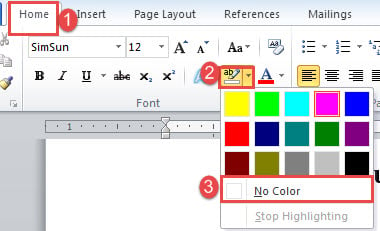
სიტყვის შეცდომების დამუშავება
ძალიან სამწუხაროა, რომ Word-ს შეუძლია დროდადრო შეცდომებს წააწყდეს. ამიტომ, ძალზედ აუცილებელია იცოდეთ სწორი გზა Word-ის შესწორება საკითხები. ერთ-ერთი სასარგებლო ვარიანტია სარემონტო ხელსაწყოს შეძენა დაზიანებული ფაილების აღსადგენად.
ავტორი შესავალი:
ვერა ჩენი არის მონაცემთა აღდგენის ექსპერტი DataNumen, Inc., რომელიც მსოფლიო ლიდერია მონაცემთა აღდგენის ტექნოლოგიებში, მათ შორის დაზიანებულია xlsx მდე pdf პროგრამული პროდუქტების შეკეთება. დამატებითი ინფორმაციისთვის ეწვიეთ www.datanumen. ერთად