
გადაგზავნისგან განსხვავებით, ელფოსტის გადამისამართება არ მოიცავს ორიგინალური შეტყობინების სათაურებს და არ დაამატებს „FW“ პრეფიქსს ელ. ფოსტის სათაურში, ისე, რომ მიმღებებმა ვერ იცოდნენ ორიგინალური ელფოსტის რეალური წყაროები. ეს სტატია გაჩვენებთ ელ.ფოსტის გადამისამართების 2 სწრაფ მეთოდს.
ელფოსტის გადამისამართებისას აღმოაჩენთ, რომ გაგზავნილი ელფოსტა ავტომატურად შეიცავს შეტყობინების თავდაპირველ სათაურს, კერძოდ მის რეალურ წყაროებს. და "FW" პრეფიქსი ავტომატურად დაემატება საგანს, როგორც შემდეგი ეკრანის სურათი:
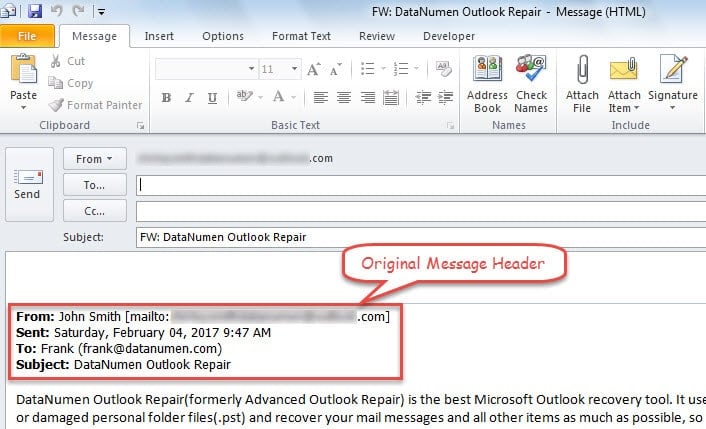
თუმცა, ზოგჯერ, გარკვეული მიზეზების გამო, თქვენ თავს არიდებთ, აცნობოთ თქვენს მიმღებებს ორიგინალური შეტყობინების რეალური წყაროების შესახებ. ამიტომ, თუ კვლავ იყენებთ „Forward“-ს, ყოველ ჯერზე ხელით უნდა წაშალოთ ელფოსტის სათაური და „FW“. პრობლემური იქნება. ამ შემთხვევაში, რატომ არ სცადოთ „ელფოსტის გადამისამართება“? ის შექმნის იმავე ელფოსტას, როგორც ორიგინალური შეტყობინება და არ შეიცავს მის სათაურს. ასევე, თქვენ ვერ ნახავთ პრეფიქსებს, როგორიცაა „FW“ მის საგანში. აქ მოცემულია 2 ჭკვიანი რჩევა ელფოსტის გადამისამართებისთვის.
რჩევა 1: ხელახლა გაგზავნეთ ეს ელფოსტა
- დასაწყისისთვის, ჩვეულებრივად გაუშვით Outlook აპლიკაცია.
- შემდეგ დაწერეთ ელფოსტა, რომლის გადაგზავნაც გსურთ.
- შემდეგ ორჯერ დააწკაპუნეთ ფოსტაზე, რომ გახსნათ იგი საკუთარ ფანჯარაში.
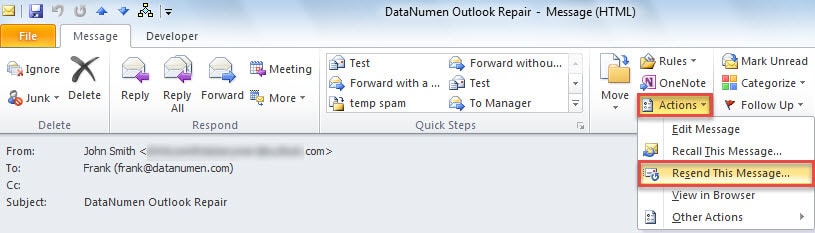
- ფანჯარაში, რომელიც გამოჩნდება, დააჭირეთ ღილაკს "მოქმედებები" ჯგუფში "გადაადგილება".
- მისი ჩამოსაშლელი სიიდან, თქვენ უნდა აირჩიოთ "ამ შეტყობინების ხელახლა გაგზავნა".

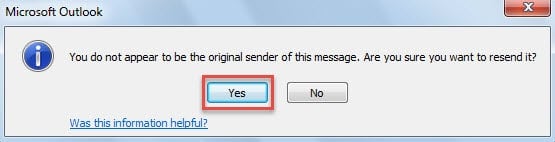
- შემდგომში შეიძლება მიიღოთ შეტყობინება, როგორიცაა შემდეგი ეკრანის სურათი. ახლა თქვენ უნდა აირჩიოთ "დიახ".

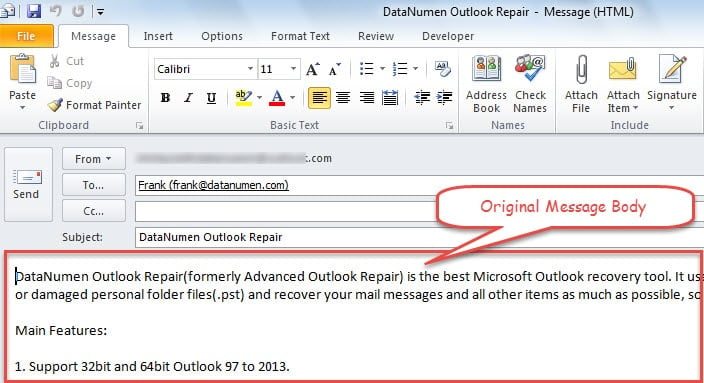
- საბოლოოდ გამოჩნდება ახალი შეტყობინება, რომელშიც მხოლოდ ორიგინალური ტექსტი რჩება. ამ ეტაპზე, შეგიძლიათ შეადგინოთ შეტყობინება და გაგზავნოთ იგი ბოლოს.

რჩევა 2: ელფოსტის გადამისამართება Outlook VBA-ით
- პირველ რიგში, გადადით "დეველოპერი" ჩანართზე და დააჭირეთ ღილაკს "Visual Basic".
- შემდეგ ახალ ფანჯარაში შეგიძლიათ გახსნათ ახალი მოდული "Insert" > "Module".
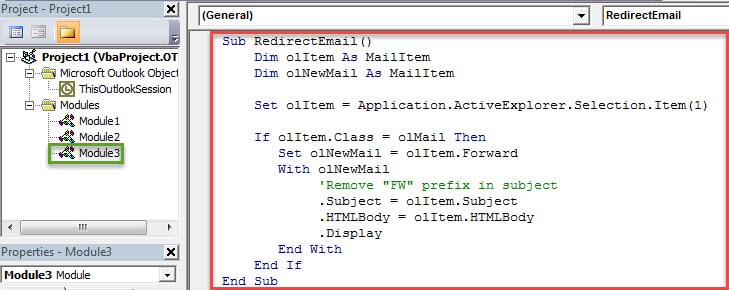
- შემდგომში, თქვენ უნდა დააკოპიროთ და ჩასვათ მასში შემდეგი VBA კოდები.
Sub RedirectEmail()
    Dim olItem As MailItem
    Dim olNewMail As MailItem

    Set olItem = Application.ActiveExplorer.Selection.Item(1)

    If olItem.Class = olMail Then
       Set olNewMail = olItem.Forward
       With olNewMail
            'Remove "FW" prefix in subject
            .Subject = olItem.Subject
            .HTMLBody = olItem.HTMLBody
            .Display
       End With
    End If
End Sub
- ამის შემდეგ, შეგიძლიათ გახვიდეთ მიმდინარე ფანჯრიდან და შეცვალოთ თქვენი მაკრო უსაფრთხოების დონე დაბალზე.
- მოგვიანებით თქვენ უნდა დაამატოთ ახალი VBA პროექტი Quick Access Toolbar-ში ან ribbon-ში. აქ ჩვენ მაგალითს ვიღებთ "ლენტი".
- პირველ რიგში, გადადით "ფაილი" > "ოფციები" > "ლენტის მორგება".
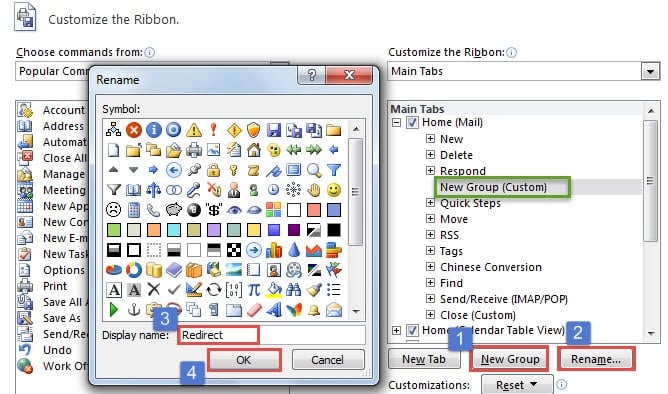
- შემდეგ შექმენით ახალი ჯგუფი "მთავარი" ჩანართზე.

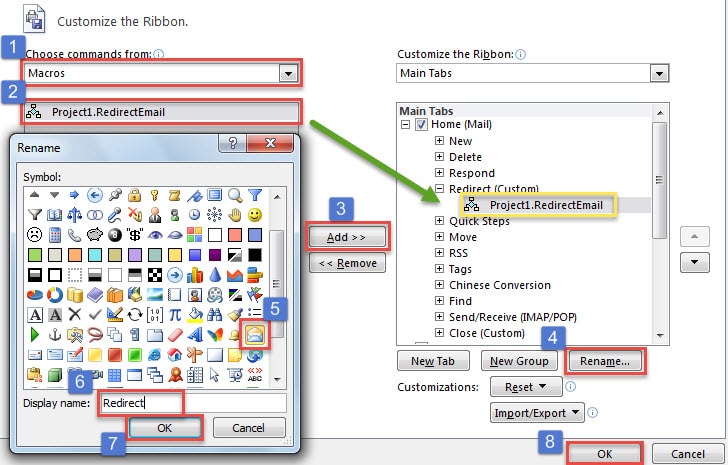
- შემდეგი, თქვენ უნდა დაამატოთ ახალი მაკრო ახალ მორგებულ ჯგუფში და აირჩიოთ სასურველი ხატულა, როგორც შემდეგი სურათი.

- საბოლოოდ შეგიძლიათ დაბრუნდეთ Outlook-ის მთავარ ფანჯარაში. თქვენ იპოვით ახალ ღილაკს, რომელიც ნაჩვენებია ქვემოთ მოცემულ სურათზე.
 ამიერიდან, ყოველ ჯერზე, როდესაც გსურთ ელფოსტის გადამისამართება, შეგიძლიათ ჯერ აირჩიოთ ელფოსტა და შემდეგ დააჭიროთ ღილაკს.
 ამიერიდან, ყოველ ჯერზე, როდესაც გსურთ ელფოსტის გადამისამართება, შეგიძლიათ ჯერ აირჩიოთ ელფოსტა და შემდეგ დააჭიროთ ღილაკს.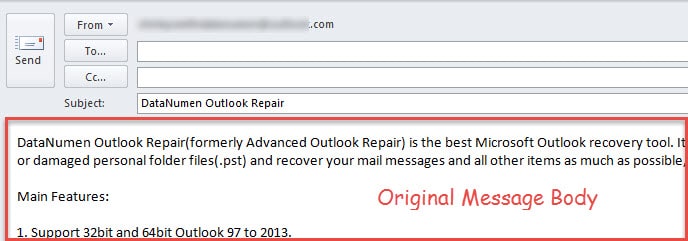
არასოდეს შეხედოთ ზემოდან Outlook მონაცემთა დაცვას
ზოგიერთ მომხმარებელს დიდი ხანია არ შეხვედრია Outlook-ის შეცდომა, ამიტომ ისინი გრძნობენ, რომ არასოდეს განიცდიან Outlook PST მონაცემების დაზიანება. სინამდვილეში, ამის ფიქრი გაუაზრებელია. Outlook-ის პრობლემები შეიძლება მოხდეს ყოველგვარი გაფრთხილების გარეშე. ამიტომ, თქვენ უნდა გააგრძელოთ საკმარისი სიფრთხილის ზომები, მათ შორის რეგულარული სარეზერვო ასლების შექმნა და ძლიერი სარემონტო ხელსაწყოს ხელში ჩაგდება.
ავტორი შესავალი:
შირლი ჟანგი არის მონაცემთა აღდგენის ექსპერტი DataNumen, Inc., რომელიც მსოფლიო ლიდერია მონაცემთა აღდგენის ტექნოლოგიებში, მათ შორის დაზიანებული შეკეთება SQL Server mdf მონაცემები და Outlook სარემონტო პროგრამული პროდუქტები. დამატებითი ინფორმაციისთვის ეწვიეთ www.datanumen. ერთად