
ზოგჯერ შეიძლება დაგჭირდეთ მოძებნოთ ელფოსტა, რომლებსაც აქვთ ცარიელი სათაურის ხაზი თქვენს Outlook-ში. ეს სტატია გასწავლით 2 ხრიკს, რომ სწრაფად იპოვოთ ისინი.
თუ გსურთ იპოვოთ ელ.წერილი კონკრეტული სიტყვებით სათაურში, Outlook ამ მხრივ ძალიან მოქნილია. თქვენ შეგიძლიათ უბრალოდ დააწკაპუნოთ მყისიერი საძიებო ველში და დააწკაპუნოთ „სათაურზე“ „ძებნის“ ლენტით. შემდეგ შეგიძლიათ აკრიფოთ კონკრეტული საკვანძო სიტყვები საძიებო ველში, როგორიცაა შემდეგი ეკრანის სურათი. ეს საკმაოდ მარტივია.
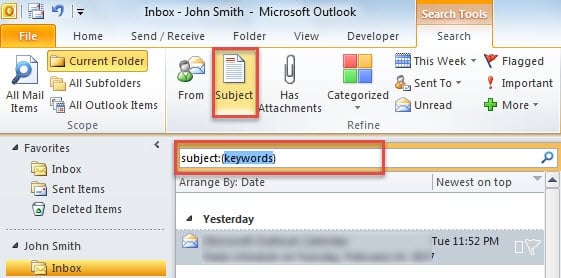
თუმცა, თუ გსურთ იპოვოთ ელ.წერილი თემების გარეშე, როგორ შეგიძლიათ მიაღწიოთ ამას? ამის საპასუხოდ, ქვემოთ მოცემულია 2 სწრაფი მიდგომა, რომელთაგან ორივე ძალიან მარტივია. თქვენ შეგიძლიათ აირჩიოთ რომელიმე.
მეთოდი 1: მოძებნეთ ელფოსტა თემის გარეშე მყისიერი ძიების საშუალებით
- დასაწყისისთვის, სწორად გაუშვით Outlook.
- შემდეგ დააჭირეთ საძიებო ველს ელ.ფოსტის სიის ზემოთ.
- შემდეგ საძიებო ველში უნდა ჩაწეროთ „subject:[]“.

- Outlook ერთდროულად გაიგებს წერილებს ძიების შედეგებში ნაჩვენები თემების გარეშე.
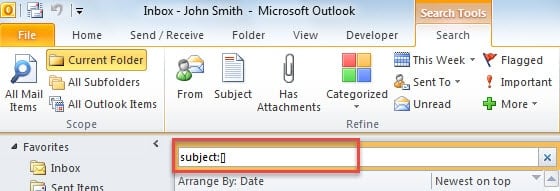
ეს მეთოდი სწრაფი და მოსახერხებელია, მაგრამ სიმართლე გითხრათ, უმეტეს შემთხვევაში მას ეფექტი არ მოაქვს. ამიტომ, თუ მიიღებთ შეტყობინებას „შედეგი არ არის“, შეგიძლიათ სცადოთ მე-2 მეთოდი.
მეთოდი 2: მოძებნეთ წერილები თემის გარეშე Advanced Find-ის საშუალებით
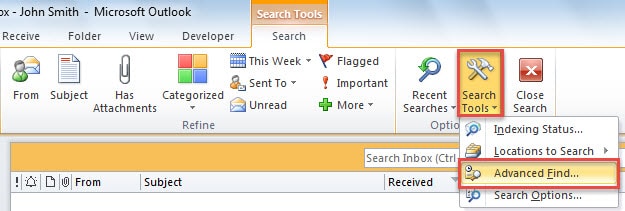
- დასაწყებად, დააწკაპუნეთ საძიებო ველში, რომელიც გამოჩნდება „ძებნის“ ლენტი.
- შემდეგ ხილულ „ძიების“ ლენტში, თქვენ უნდა დააჭიროთ „Search Tools“ და აირჩიეთ „Advanced Find“ მისი ჩამოსაშლელი სიიდან.

- ამის შემდეგ, ახალი დიალოგური ფანჯარა გამოჩნდება. ახლა მასში უნდა მიუთითოთ ძებნის კრიტერიუმები.
- პირველ რიგში, გადადით "Advanced" ჩანართზე.
- და შემდეგ ჩაწერეთ "subject" ველში "ველი".
- შემდეგ აირჩიეთ "ცარიელია" ჩამოსაშლელი სიიდან "მდგომარეობა".
- ბოლოს დააჭირეთ ღილაკს "დამატება სიაში".

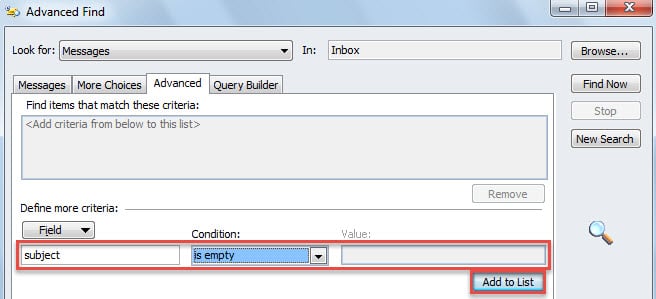
- ამის შემდეგ, თქვენ შეგიძლიათ დაამატოთ ძიების სხვა კრიტერიუმები თქვენი რეალური საჭიროების მიხედვით და სურვილისამებრ შეცვალოთ ძიების არეალი „ძებნა“ ხაზში.
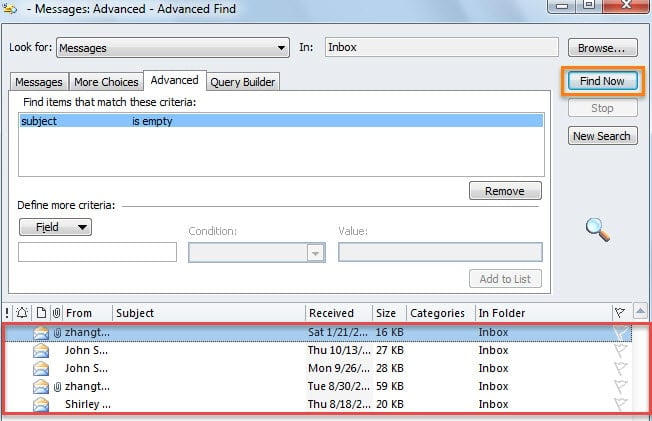
- საბოლოო ჯამში, დააჭირეთ ღილაკს "იპოვნე ახლა" მარჯვენა მხარეს. დაუყონებლივ, ელ.წერილები საგნების გარეშე გამოჩნდება შემდეგ სიაში, როგორც ქვემოთ მოცემული სურათი.

გაუმკლავდეთ მსოფლმხედველობის შემაშფოთებელ პრობლემებს
მათთვის, ვინც ათწლეულების განმავლობაში იყენებდა Outlook-ს, ისინი მიჩვეული უნდა იყვნენ Outlook-ის საკითხებთან დაკავშირებით, რადგან Outlook მიდრეკილია შეცდომის მიმართ. როგორც წესი, თუ ასეთ პრობლემებს ზოგჯერ შეგხვდებათ, შეგიძლიათ ხელახლა მიმართოთ ჩაშენებულ სარემონტო ხელსაწყოს, scanpst.exe. იმ პირობით, რომ ის ვერ მოხერხდება, მაშინ ძალიან სავარაუდოა, რომ პრობლემები საკმაოდ რთულია. ამ შემთხვევაში, უფრო ძლიერი Outlook PST შეცდომის აღდგენის ინსტრუმენტი, როგორიცაა DataNumen Outlook Repair, აუცილებლობა იქნება.
ავტორი შესავალი:
შირლი ჟანგი არის მონაცემთა აღდგენის ექსპერტი DataNumen, Inc., რომელიც მსოფლიო ლიდერია მონაცემთა აღდგენის ტექნოლოგიებში, მათ შორის დაზიანებული შეკეთება SQL Server mdf მონაცემთა ბაზა და Outlook სარემონტო პროგრამული პროდუქტები. დამატებითი ინფორმაციისთვის ეწვიეთ www.datanumen. ერთად