
ამ სტატიაში ჩვენ გვინდა გაჩვენოთ 4 სწრაფი და მარტივი გზა თქვენი Word დოკუმენტის ჰორიზონტალურ და ვერტიკალურ ტექსტებს შორის გადასაყვანად.
დროდადრო, ჩვენ სავარაუდოდ ვაწყობთ ტექსტებს ჰორიზონტალურად ან ვერტიკალურად ჩვენს დოკუმენტში. შემდეგ არის ჰორიზონტალური ტექსტის ვერტიკალურად გადაქცევის შანსი. შრომატევადი და მოთმინების მომტანი იქნებოდა ყველა ინფორმაციის ხელახლა აკრეფა.
ამიტომ, ჩვენ გვინდა შემოგთავაზოთ 4 გზა ჰორიზონტალური ტექსტის ვერტიკალურზე და პირიქით შესაცვლელად, როგორიცაა ქვემოთ: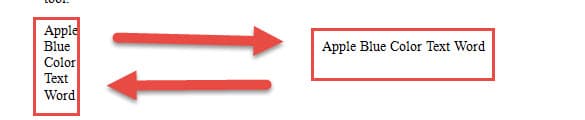
შემთხვევა 1: ვერტიკალური ტექსტების გადაყვანა ჰორიზონტალურ ტექსტებად
პირველ რიგში, არსებობს ვერტიკალური და ჰორიზონტალური ტექსტების შეცვლის 2 მეთოდი.
მეთოდი 1: გამოიყენეთ "ჩანაცვლება" ფუნქცია
- პირველ რიგში, აირჩიეთ სამიზნე ტექსტი.
- შემდეგ დააჭირეთ "მთავარი" ჩანართს.
- შემდეგ გადადით ჯგუფში "რედაქტირება" და დააჭირეთ ღილაკს "ჩანაცვლება". ან შეგიძლიათ დააჭიროთ „Ctrl+ H“ დიალოგური ფანჯრის „ძებნა და ჩანაცვლება“ გასახსნელად.

- ახლა მოათავსეთ კურსორი "იპოვე რა" ტექსტურ ველში, შეიყვანეთ "^p".
- და ტექსტურ ველში „ჩანაცვლება“ ჩაწერეთ ინტერვალი.
- შემდეგი, უბრალოდ დააწკაპუნეთ "ყველას ჩანაცვლება".

- გამოჩნდება დიალოგური ფანჯარა, უბრალოდ დააჭირეთ "დიახ".



მეთოდი 2: გაუშვით მაკრო
- პირველ რიგში, დააჭირეთ "დეველოპერი" ჩანართს.
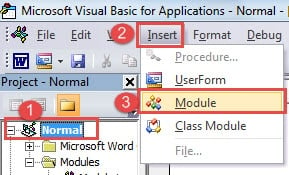
- შემდეგ დააწკაპუნეთ "Visual Basic"-ზე VBA რედაქტორის გასააქტიურებლად. ალტერნატიული გზა არის "Alt+ F11" დაჭერა.

- შემდეგ დააჭირეთ "ნორმალური" პროექტს.
- და დააჭირეთ "ჩასმა".
- ნორმალურ პროექტში ახალი მოდულის შესაქმნელად აირჩიეთ „მოდული“.

- შემდეგ ორჯერ დააწკაპუნეთ მოდულზე რედაქტირების სივრცის გასახსნელად.
- ჩასვით იქ შემდეგი კოდები:

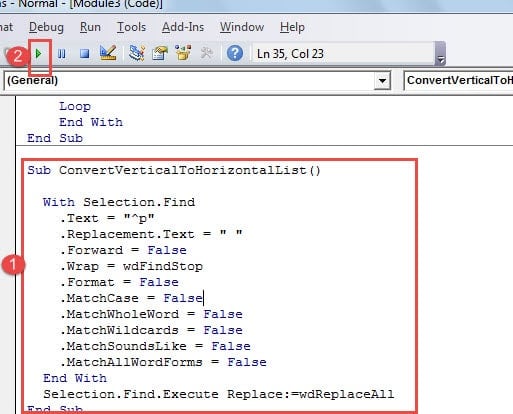
Sub ConvertVerticalToHorizontalList()

  With Selection.Find
    .Text = "^p"
    .Replacement.Text = " "
    .Forward = False
    .Wrap = wdFindStop
    .Format = False
    .MatchCase = False
    .MatchWholeWord = False
    .MatchWildcards = False
    .MatchSoundsLike = False
    .MatchAllWordForms = False
  End With
  Selection.Find.Execute Replace:=wdReplaceAll
End Sub
- და ბოლოს, დააჭირეთ "გაშვება".

შემთხვევა 2: გადაიყვანეთ ჰორიზონტალური ტექსტები ვერტიკალურ ტექსტებად
მეთოდი 1: კვლავ გადადით "ჩანაცვლება" ფუნქციით
- დასაწყისისთვის, გაიმეორეთ პირველი შემთხვევის 1 მეთოდის პირველი 3 ნაბიჯი.
- თუმცა ამჯერად, დიალოგურ ფანჯარაში „იპოვე და ჩაანაცვლე“, შეიყვანეთ სივრცე „იპოვე რა“ ტექსტურ ველში და „^p“ „ჩანაცვლება“ ველში.
- შემდეგ დააჭირეთ "ყველას ჩანაცვლება".


მეთოდი 2: გაუშვით მაკრო
- ანალოგიურად, მიჰყევით 6-ლი შემთხვევის მე-2 მეთოდის პირველ 1 ნაბიჯს.
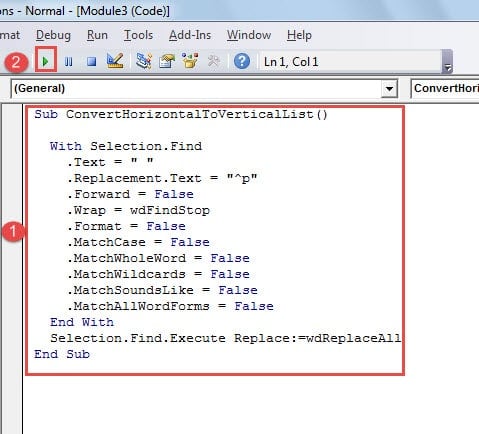
- და ამჯერად ჩასვით ქვემოთ მოცემული კოდები:
Sub ConvertHorizontalToVerticalList()

  With Selection.Find
    .Text = " "
    .Replacement.Text = "^p"
    .Forward = False
    .Wrap = wdFindStop
    .Format = False
    .MatchCase = False
    .MatchWholeWord = False
    .MatchWildcards = False
    .MatchSoundsLike = False
    .MatchAllWordForms = False
  End With
  Selection.Find.Execute Replace:=wdReplaceAll
End Sub
- გახსოვდეთ, რომ დააწკაპუნეთ "Run".

მიიღეთ თქვენი Lost File
იმის გამო, რომ ჩვენ მუდმივად გვიწევს საქმე ციფრულ მოწყობილობებთან დღევანდელ მუშაობაში, ჩვენ ასევე ვაწყდებით კრიტიკული ინფორმაციის დაკარგვის რისკს. ამის თავიდან ასაცილებლად, სარეზერვო ასლების აღება შესანიშნავი გამოსავალია. თუმცა, სარეზერვო ასლის შექმნა მოითხოვს ყოველდღიურ გამძლეობას. რაც დრო გადის, ფაილების სარეზერვო ასლის შექმნის თქვენი გადაწყვეტილება შეიძლება გაქრეს ყოველდღიური ცხოვრების ფონზე. და არაფერია ვერცხლის ტყვია, თუნდაც სარეზერვო. ამიტომ დაგჭირდებათ ა დაზიანებული Word დოკუმენტის აღდგენის ინსტრუმენტი.
ავტორი შესავალი:
ვერა ჩენი არის მონაცემთა აღდგენის ექსპერტი DataNumen, Inc., რომელიც მსოფლიო ლიდერია მონაცემთა აღდგენის ტექნოლოგიებში, მათ შორის დაზიანებული xlsx სარემონტო ინსტრუმენტი მდე pdf პროგრამული პროდუქტების შეკეთება. დამატებითი ინფორმაციისთვის ეწვიეთ www.datanumen. ერთად