
Outlook-ს არ აქვს პირდაპირი წესის პირობა, რომელიც საშუალებას გვაძლევს მოძებნოთ კონკრეტული სიტყვები გამგზავნის სახელში. ასე რომ, ეს სტატია გასწავლით 2 გამოსავალს Outlook-ის წესში „კონკრეტული სიტყვებით გამგზავნის სახელით“ რომ მიაღწიოთ.
როდესაც თქვენ ცდილობთ შექმნათ Outlook-ის წესი, რომელიც უნდა მიუთითებდეს გამომგზავნობებს, აღმოაჩენთ, რომ ხელმისაწვდომია მხოლოდ „გამომგზავნის მისამართის კონკრეტული სიტყვები“, რომელიც ნაჩვენებია შემდეგი ეკრანის ანაბეჭდის სახით:
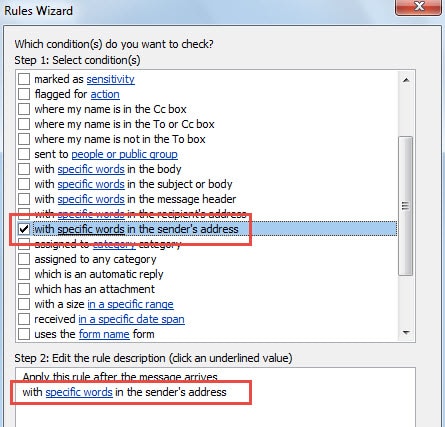
Outlook-ის წესის ეს პირობა მიუთითებს გამგზავნის SMTP ელფოსტის მისამართზე გამგზავნის სახელის ნაცვლად. სინამდვილეში, არსებობს ბევრი ელ.წერილი, რომელთა გამგზავნის მისამართები სრულიად იგივეა, მაგრამ მათი რეალური საჩვენებელი სახელები განსხვავებულია. ასეთ შემთხვევაში უსარგებლო იქნება წესი „კონკრეტული სიტყვებით გამომგზავნის მისამართით“. ასე რომ, ამ საკითხის საპასუხოდ, აქ არის 2 მეთოდი გამომგზავნის სახელით საძიებო სიტყვების რეალიზაციისთვის.
მეთოდი 1: გამოიყენეთ „ხალხი ან საჯარო ჯგუფი“
- პირველ რიგში, თქვენ უნდა შეხვიდეთ "Rule Wizard" დიალოგურ ფანჯარაში.
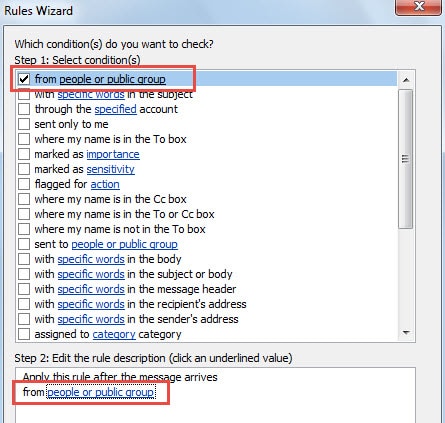
- შემდეგ აირჩიეთ „ხალხიდან ან საჯარო ჯგუფიდან“ ნაბიჯი 1-ში: აირჩიეთ პირობა(ებ).

- შემდეგ დააწკაპუნეთ „ხალხი ან საჯარო ჯგუფი“ ნაბიჯი 2-ში. შემდეგ კი „წესის მისამართის“ ახალ დიალოგურ ფანჯარაში შეგიძლიათ იხილოთ „From ->“ ველი ბოლოში. ახლა თქვენ უნდა აკრიფოთ გამგზავნის სახელი ამ ველში, როგორც ქვემოთ მოცემულ სურათზე:

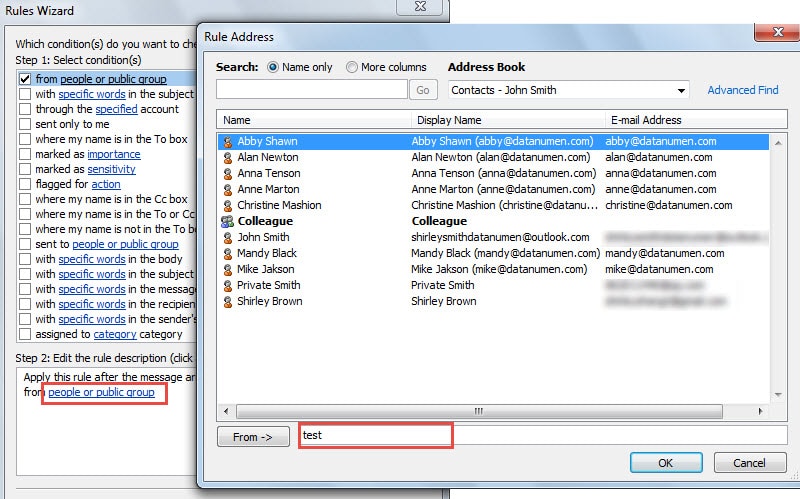
შენიშვნა: მრავალი სიტყვის დასაზუსტებლად, შეგიძლიათ გამოიყენოთ ნახევარმძიმე დასაკავშირებლად, როგორიცაა „ტესტი; მაგალითი; პერსპექტივა; ”
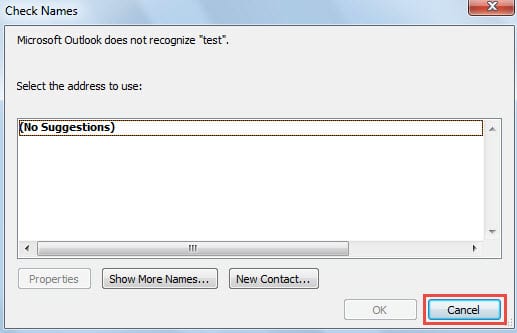
- ამის შემდეგ დააჭირეთ ღილაკს „OK“. Outlook ავტომატურად დაიწყებს სახელების შემოწმებას. „სახელების შემოწმების“ ბოლო დიალოგურ ფანჯარაში პირდაპირ დააჭირეთ ღილაკს „გაუქმება“.

- საბოლოოდ შეგიძლიათ გააგრძელოთ წესის დასრულება, როგორც ყოველთვის. და წესი მოძებნის კონკრეტულ სიტყვებს გამგზავნის საჩვენებელ სახელში და არა ელ.ფოსტის მისამართს.
მეთოდი 2: გამოიყენეთ „სპეციფიკური სიტყვებით შეტყობინების სათაურში“
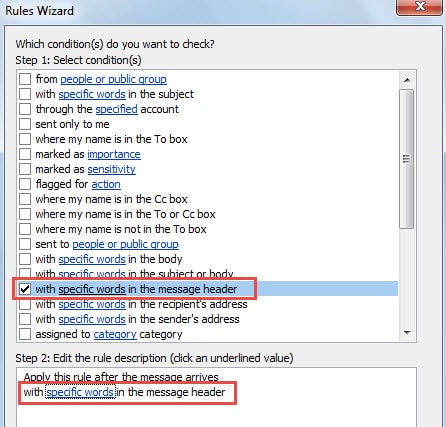
- თავიდანვე გადადით „წესების ოსტატის“ ეკრანზე და აირჩიეთ „კონკრეტული სიტყვებით შეტყობინების სათაურში“.

- და შემდეგ დააჭირეთ „კონკრეტული სიტყვების“ ბმულს ნაბიჯი 2 ყუთში.
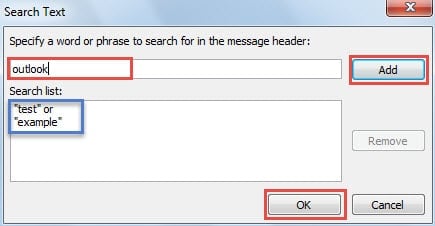
- შემდეგ ახალ პატარა დიალოგურ ფანჯარაში „საძიებო ტექსტი“ ჩაწერეთ კონკრეტული სიტყვები საძიებო ველში და დააწკაპუნეთ ღილაკზე „დამატება“ საძიებო სიაში დასამატებლად.

შენიშვნა:
- კონკრეტულ სიტყვებს, რომლებსაც აკრეფთ „შეტყობინებების სათაურში კონკრეტული სიტყვებით“ არის რეგისტრირებული.
- ვინაიდან შეტყობინების სათაური შეიცავს არა მხოლოდ გამგზავნის სახელს, არამედ სხვა ინფორმაციას, თქვენ უნდა დააკავშიროთ მეტი სიტყვა, წესების პირობები და გამონაკლისები. წინააღმდეგ შემთხვევაში, წესი იმუშავებს თქვენს არასასურველ ნივთებზე.
- ამის შემდეგ დააწკაპუნეთ „OK“-ზე და განაგრძეთ წესის შესრულება ჩვეულებრივად.
Outlook-ის პრობლემების მოგვარება
Outlook დაუცველია. ამრიგად, მას დროდადრო შეიძლება სხვადასხვა პრობლემები შეექმნას. ასევე, Outlook-ის საკითხების პროგნოზირების სირთულის გამო, ჩვენ ყოველთვის კარგად უნდა ვიყოთ მომზადებული. მაგალითად, ჩვენ უნდა გავაკეთოთ რეგულარული სარეზერვო ასლები, რაც მოგვცემს საშუალებას დაზიანებული PST მონაცემების აღდგენა ადვილად. გარდა ამისა, გონივრულია, რომ მძლავრი სარემონტო ხელსაწყო ახლოს იყოს.
ავტორი შესავალი:
შირლი ჟანგი არის მონაცემთა აღდგენის ექსპერტი DataNumen, Inc., რომელიც მსოფლიო ლიდერია მონაცემთა აღდგენის ტექნოლოგიებში, მათ შორის SQL მონაცემთა ბაზის კორუფციის შეკეთება და Outlook სარემონტო პროგრამული პროდუქტები. დამატებითი ინფორმაციისთვის ეწვიეთ www.datanumen. ერთად