
ზოგჯერ საჭიროა მონაცემების ჩვენება სვეტის დიაგრამაში. ამ სტატიაში ჩვენ გაჩვენებთ 2 შესანიშნავ გზას მონაცემების ჩვენების სვეტის დიაგრამაში, რომელიც აერთიანებს კლასტერულ და დაწყობილ სვეტებს.
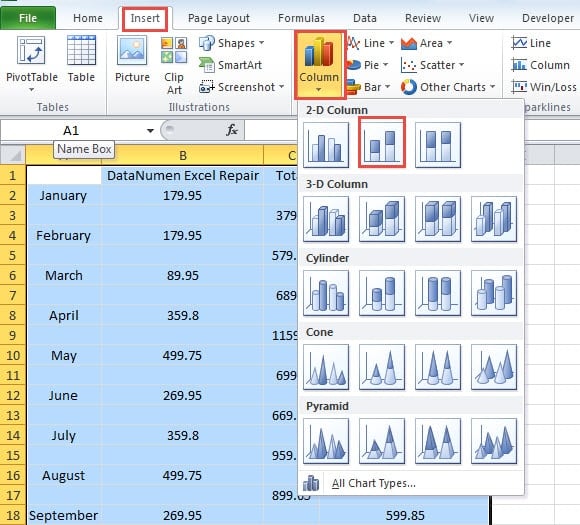
თქვენთვის ძალიან ადვილია კლასტერული სვეტის ან დაწყობილი სვეტის ჩასმა. მაგალითად, ქვემოთ მოცემულ სურათზე, რა თქმა უნდა, შეგიძლიათ აირჩიოთ ერთ-ერთი დიაგრამა ტერიტორიისთვის.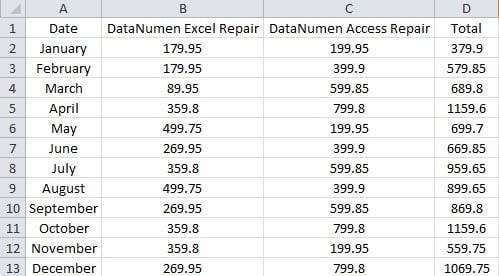
დავუშვათ, თქვენ უნდა აჩვენოთ ორი პროდუქტის გაყიდვების მოცულობის პროპორციები ერთი სვეტის სქემაში. ამრიგად, თქვენ უნდა დააკავშიროთ ეს ორი განსხვავებული ტიპის სქემები, შეგიძლიათ გააკეთოთ რამდენიმე დამატებითი პარამეტრი. და ახლა მიჰყევით ქვემოთ მოცემულ ნაბიჯებს ასეთი სვეტის დიაგრამის შესაქმნელად.
მეთოდი 1: დაამატეთ ლეგენდის ჩანაწერები
ამ მეთოდით, თქვენ უნდა დაამატოთ დამატებითი ლეგენდების ჩანაწერები სვეტის დიაგრამაში.
- აირჩიეთ სამიზნე არეალი.
- შემდეგ დააჭირეთ ჩანართს "ჩასმა" ლენტით.
- ამის შემდეგ დააჭირეთ ღილაკს "სვეტი".
- და შემდეგ ჩამოსაშლელ სიაში აირჩიეთ „დაჯგუფებული სვეტი“.

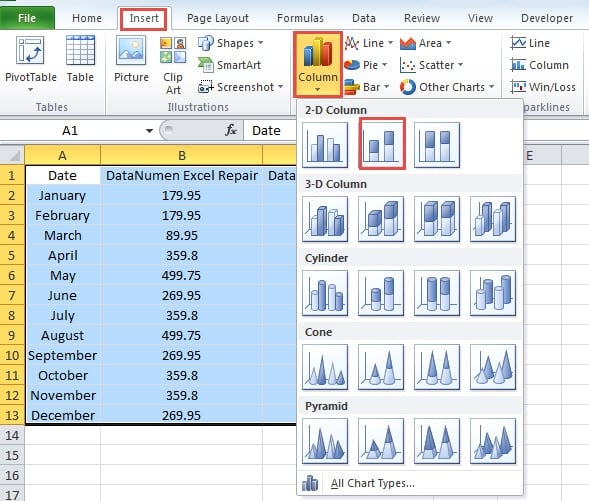
ახლა თქვენ ჩასვით კლასტერული დიაგრამა სამუშაო ფურცელში.
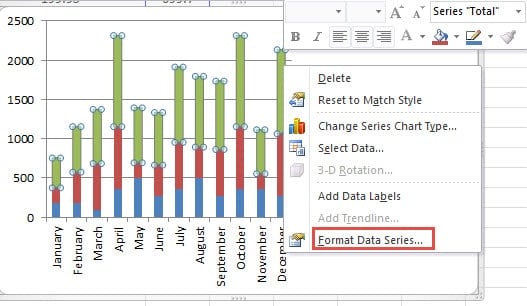
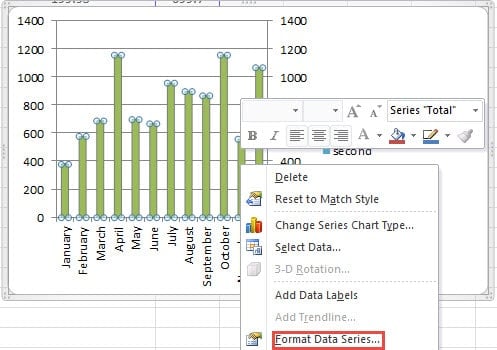
- დააწკაპუნეთ მაუსის მარჯვენა ღილაკით სერიის სვეტზე, რომელიც სხვა სვეტში უნდა მოათავსოთ.

- მენიუში აირჩიეთ "მონაცემთა სერიის ფორმატირება".
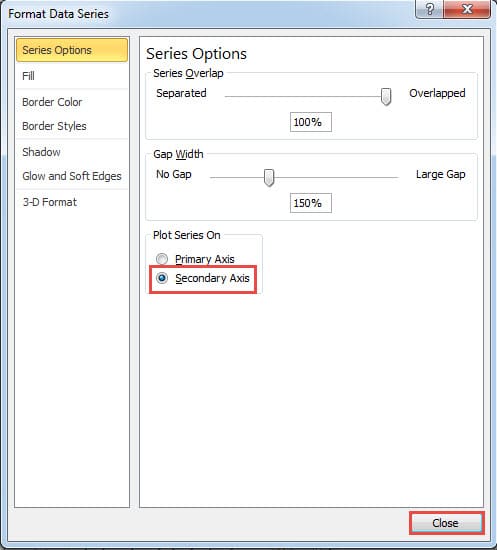
- "მონაცემთა სერიის ფორმატის" ფანჯარაში აირჩიეთ ამ სერიისთვის ვარიანტი "მეორადი ღერძი".
- და შემდეგ დახურეთ ფანჯარა.

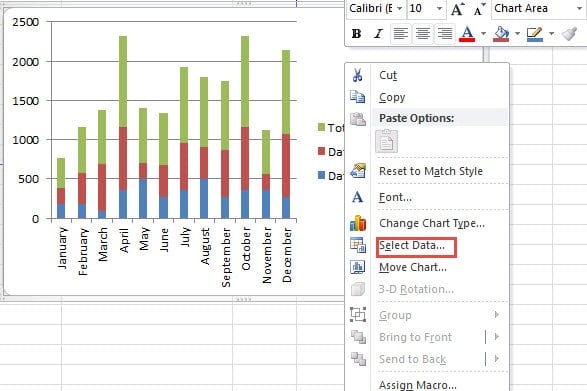
- ამის შემდეგ, დააწკაპუნეთ დიაგრამაზე მარჯვენა ღილაკით.
- შემდეგ მენიუში აირჩიეთ "მონაცემების არჩევა".

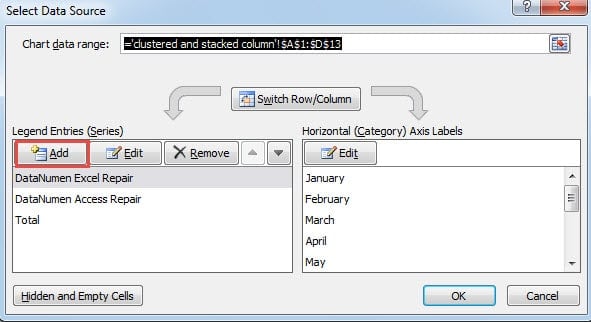
- "აირჩიეთ მონაცემთა წყარო" ფანჯარაში, დააჭირეთ ღილაკს "დამატება" "ლეგენდის ჩანაწერებში".

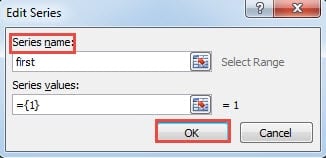
- და შემდეგ ფანჯარაში „სერიის რედაქტირება“ შეიყვანეთ სერიის სახელი ტექსტურ ყუთში. აქ ჩვენ შევიყვანთ სიტყვას "პირველი".

- ახლა დააჭირეთ "OK".
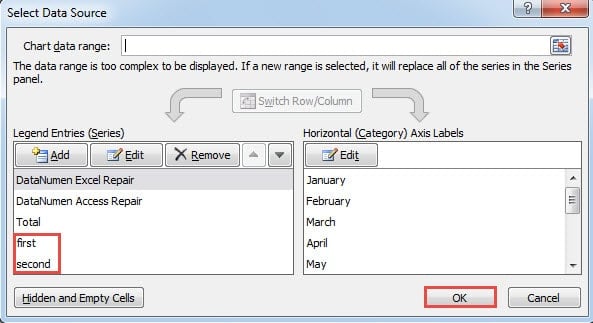
- გაიმეორეთ ნაბიჯი 11-13 და დაამატეთ მეორე სერია.
- ამის შემდეგ, ხედავთ, რომ ფანჯარაში არის ორი ახალი ლეგენდის ჩანაწერი. დააჭირეთ "OK" აქ.

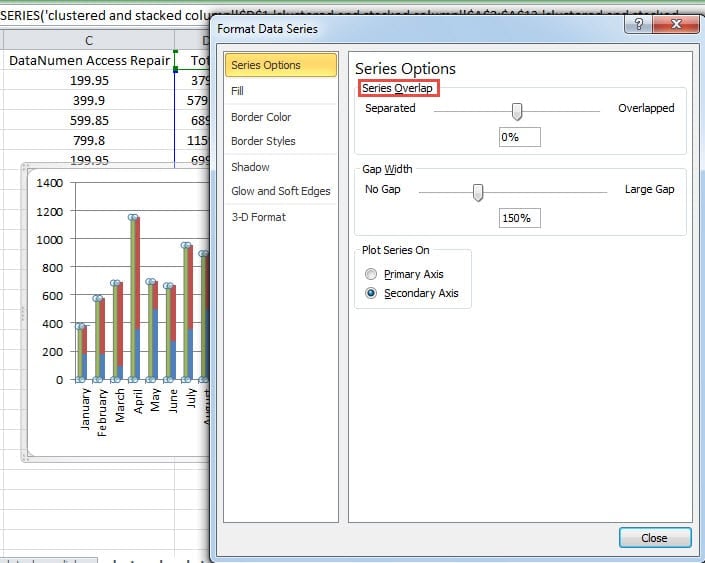
- ახლა დააწკაპუნეთ მარჯვენა ღილაკით სვეტზე დიაგრამაში.
- აქ კვლავ დააწკაპუნეთ ოფციაზე „მონაცემთა სერიის ფორმატირება“.

- ფანჯარაში შეცვალეთ სვეტის სერიის გადახურვა. და თქვენ შეგიძლიათ იხილოთ ეფექტი დაუყოვნებლივ სქემაში. თქვენ შეგიძლიათ დაარეგულიროთ ის რეალური შედეგის მიხედვით. გარდა ამისა, თქვენ ასევე შეგიძლიათ შეცვალოთ უფსკრული სიგანე, თუ გჭირდებათ.

- როდესაც დაასრულებთ ცვლილებას, დახურეთ ფანჯარა. ახლა თქვენ შეგიძლიათ ნახოთ შედეგი სქემაში. კლასტერირებული სვეტი და დაწყობილი სვეტი ორივე სქემაშია.

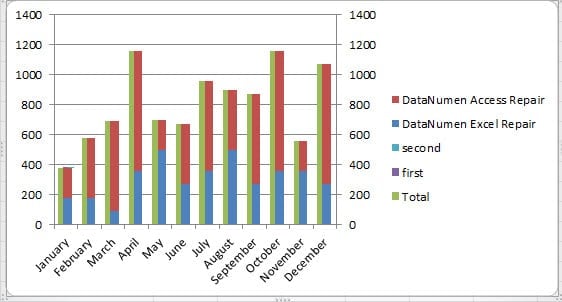
თქვენ ასევე შეგიძლიათ წაშალოთ ორი ლეგენდა ეტიკეტში მარჯვნივ, რათა დიაგრამა უკეთესი გახდეს.
მეთოდი 2: სამიზნე დიაპაზონის გადალაგება
ზემოაღნიშნული მეთოდის გარდა, შეგიძლიათ გამოიყენოთ ეს მეთოდიც.
- ჩადეთ მწკრივები დიაპაზონის ყოველ ორ მიმდებარე მწკრივში.

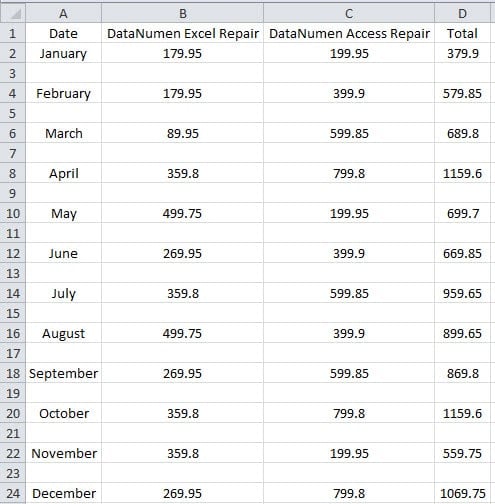
ამ ამოცანის დასასრულებლად შეგიძლიათ მიჰყვეთ ჩვენს წინა სტატიაში მოცემულ მეთოდს: როგორ სწრაფად ჩასვათ ცარიელი მწკრივი/სვეტი თქვენს Excel-ში ყოველ ორ მიმდებარე მწკრივში/სვეტში.
ამ მაგალითში, ჩვენ გვინდა დავაყენოთ "სულ", როგორც დამოუკიდებელი სვეტი. ამრიგად, დანარჩენი ორი სვეტი არ უნდა იყოს მიმდებარე. ასე რომ, შემდეგ ჩვენ გადავცვლით სვეტებს. შეგიძლიათ გამოიყენოთ კოპირება და ჩასმა სვეტების გადასართავად. მაგრამ ქვემოთ მოცემული ნაბიჯები უფრო მოსახერხებელი იქნება.
- ახლა აირჩიეთ სვეტი D სამუშაო ფურცელში.
- დააჭირეთ ღილაკს "Shift".
- და შემდეგ გამოიყენეთ თქვენი მაუსი, გადაათრიეთ სვეტი მარცხნივ, რათა გადართოთ C სვეტზე. როდესაც დაინახავთ ამ ეკრანის მოთხოვნას, შეგიძლიათ გაათავისუფლოთ მაუსი და ღილაკი „Shift“.

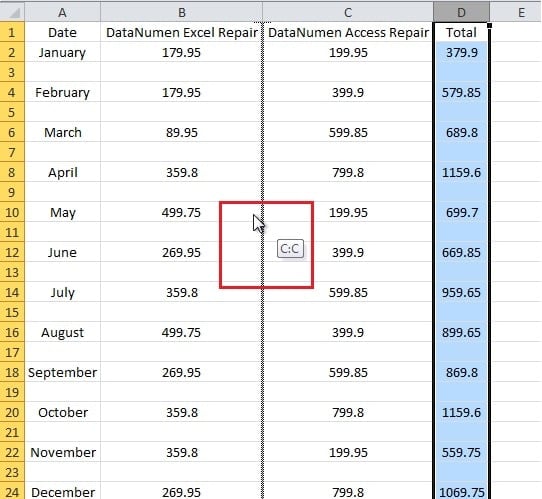
ამრიგად, თქვენ შეცვალეთ ორი სვეტი.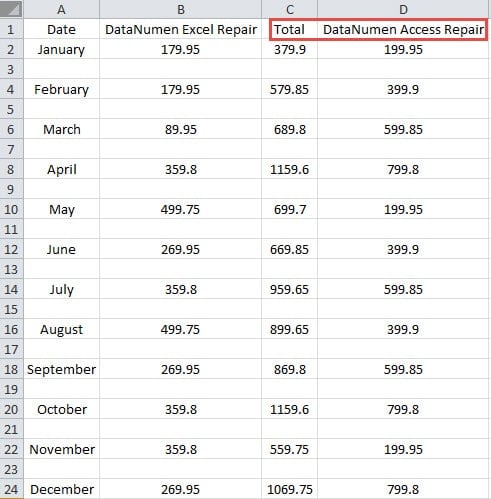
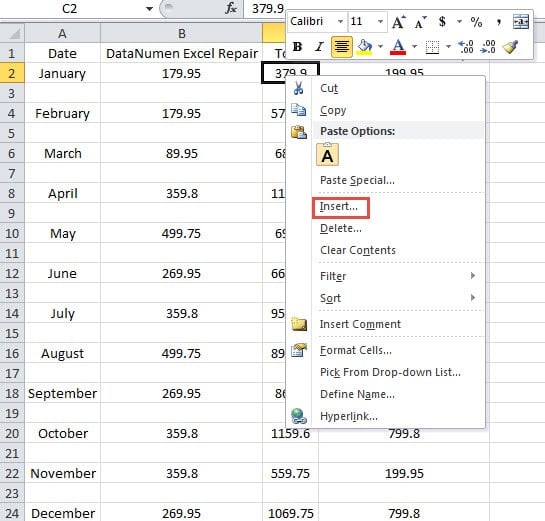
- ახლა დააწკაპუნეთ მარჯვენა ღილაკით C2 უჯრედზე დიაპაზონში.
- მენიუში აირჩიეთ "ჩასმა".

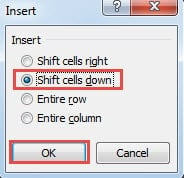
- "ჩასმა" ფანჯარაში აირჩიეთ ვარიანტი "უჯრედების გადატანა ქვემოთ".

- და შემდეგ დააჭირეთ ღილაკს "OK".
- ახლა გაასუფთავეთ უჯრედი A1.
- ამის შემდეგ აირჩიეთ დიაპაზონი.
- და შემდეგ დააჭირეთ ჩანართს "ჩასმა".
- ჩამოსაშლელ სიაში კვლავ მონიშნეთ „დაწყობილი სვეტი“.

ამრიგად, თქვენ შეგიძლიათ ნახოთ შედეგი ახალ სქემაში.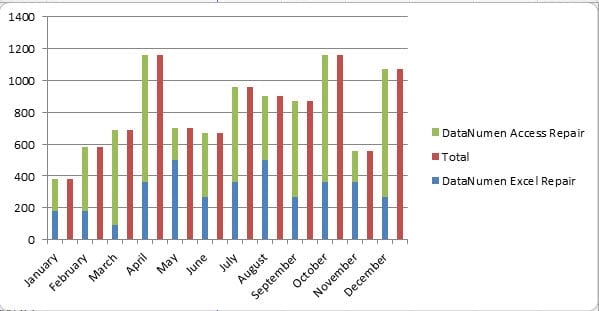
ამ მეთოდის გამოყენებით, სვეტები ერთმანეთთან არ იქნება მიბმული. გარდა ამისა, თქვენ ასევე შეგიძლიათ შეცვალოთ სერიის გადახურვა და უფსკრული სიგანე თქვენი საჭიროების მიხედვით.
ორი მეთოდის ანალიზი
ქვემოთ მოცემულ ცხრილში ჩვენ დეტალურად შევადარეთ ორი მეთოდი.
| შედარება | დაამატეთ ლეგენდის ჩანაწერები | სამიზნე დიაპაზონის გადალაგება |
| უპირატესობა | 1. თქვენ არ გჭირდებათ დიაპაზონის მოწყობა სამუშაო ფურცელში.
2. ამ მეთოდით დიაპაზონი შეინარჩუნებს თავდაპირველ ფორმატს. |
1. თქვენ არ გჭირდებათ დამატებითი პარამეტრების გაკეთება ლეგენდის ჩანაწერებზე, რაც ამ მეთოდს ამარტივებს.
2. ამ მეთოდით, თქვენ ასევე შეგიძლიათ განახორციელოთ დამატებითი კორექტირება დიაგრამის ფუნქციის მეშვეობით თქვენი საჭიროების მიხედვით. |
| არახელსაყრელი | 1. მეორე მეთოდთან შედარებით, ამ მეთოდში უფრო მეტი ნაბიჯია.
2. დაამატეთ ლეგენდის ჩანაწერები და შეცვალეთ სერიის გადახურვა შეიძლება გამაღიზიანებელი იყოს, რადგან თქვენ უნდა დარწმუნდეთ, რომ სქემა წესრიგში იქნება. |
1. დაწყობილი დიაგრამის ჩასმამდე სამიზნე დიაპაზონის გადალაგება უნდა.
2. როგორც ჩანს, სამუშაო ფურცელი არეულობაშია, რაც არ არის გამოსადეგი, თუ საჭიროა მასზე მითითება. |
Excel-ის აღდგენის ხელსაწყოს ინვესტიცია აუცილებლობაა
Excel-ის მომხმარებელთა უმეტესობისთვის Excel-ის აღდგენის ინსტრუმენტის მომზადება აუცილებლობაა. არსებობს მრავალი ვირუსი და მავნე პროგრამა, რომელსაც შეუძლია თქვენი Excel ფაილების დაზიანება. გარდა ამისა, შესაძლებელია ადამიანის შეცდომები, ბუნებრივი კატასტროფები და სხვა ფაქტორები. ამ ფაქტორების შედეგი შეიძლება კატასტროფული იყოს. თქვენ დაკარგავთ თქვენს ყველა ძვირფას მონაცემს და ინფორმაციას. ამიტომ, Excel-ის აღდგენის ინსტრუმენტის შეძენა აუცილებლობად იქცევა ყველა Excel-ის მომხმარებლისთვის. ჩვენი Excel-ის აღდგენის ინსტრუმენტი... xls მონაცემების შეკეთება და შეასწორეთ სხვა შეცდომები, რომლებსაც შეხვდებით. ამ ხელსაწყოს ხელთ, თქვენ არასოდეს დაგჭირდებათ თქვენი ფაილების შესახებ ფიქრი.
ავტორი შესავალი:
ანა მა არის მონაცემთა აღდგენის ექსპერტი DataNumen, Inc., რომელიც მსოფლიო ლიდერია მონაცემთა აღდგენის ტექნოლოგიებში, მათ შორის დოკუმენტის მონაცემების შეკეთება და Outlook სარემონტო პროგრამული პროდუქტები. დამატებითი ინფორმაციისთვის ეწვიეთ www.datanumen. ერთად