
თუ თქვენ აპირებთ სხვა გარე სპამის ფილტრის გამოყენებას, თავდაპირველად უნდა გამორთოთ Outlook უსარგებლო ელ.ფოსტის ფილტრი. ეს სტატია გასწავლით 2 მარტივ მეთოდს მისი სწრაფად გამორთვისთვის.
მართალი გითხრათ, Outlook-ის ჩაშენებული უსარგებლო ელ.ფოსტის ფილტრი ნამდვილად გვეხმარება სპამის დაბლოკვაში. მიუხედავად ამისა, ის ხშირად არღვევს ფუნქციონირებას, მაგალითად, თუნდაც ნამდვილი ელ.წერილების გადატანა უსარგებლო ელფოსტის საქაღალდეში. ამიტომ, ზოგიერთი მომხმარებელი ურჩევნია გამოიყენოს სხვა სპამის ფილტრი. გარე ფილტრის პრაქტიკაში გამოყენებამდე მათ უნდა გამორთონ Outlook უსარგებლო ელ.ფოსტის ფილტრი. აქ არის 2 მარტივი მიდგომა.
მეთოდი 1: აირჩიეთ "ავტომატური ფილტრაციის გარეშე"
- პირველ რიგში, გაუშვით Outlook აპლიკაცია და დარჩით ფოსტის პანელში.
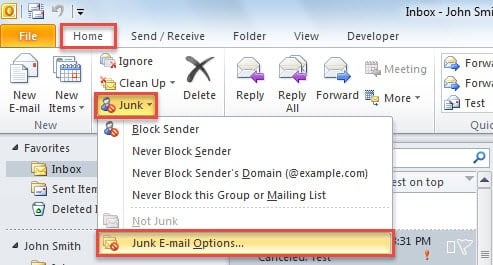
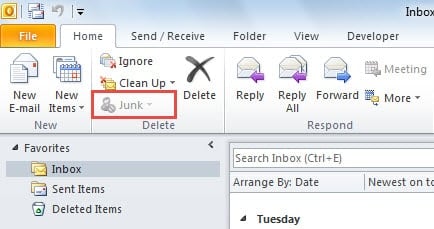
- შემდეგ იპოვნეთ და დააჭირეთ ღილაკს "უსარგებლო" ჯგუფში "წაშლა" ჩანართში "მთავარი".
- ჩამოსაშლელი სიიდან აირჩიეთ "უსარგებლო ელ.ფოსტის პარამეტრები".
- შემდეგ ახალ ამომხტარ დიალოგურ ფანჯარაში შეგიძლიათ აირჩიოთ "ავტომატური ფილტრაციის გარეშე".

- ბოლოს დააჭირეთ "OK" ცვლილებების შესანახად.
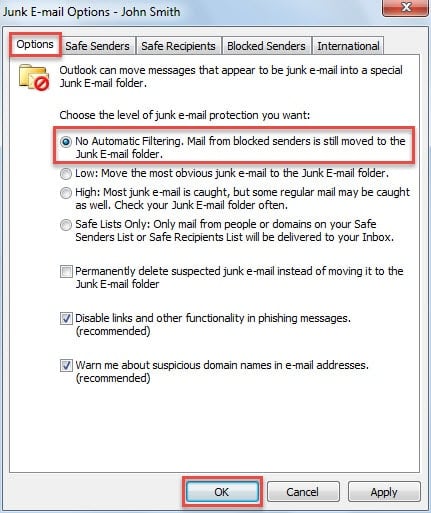
ამიერიდან, ზოგადად რომ ვთქვათ, Outlook უსარგებლო ფილტრი აღარ იმუშავებს. იმის გამო, რომ წინა დამატებული დაბლოკილი გამგზავნი კვლავ მოქმედებს, შეგიძლიათ წაშალოთ ისინი არასასურველი ელფოსტის ოფციებიდან.
თუმცა, ბევრი ჩივილია რეგულარული მომხმარებლებისგან, რომ უსარგებლო ელ.ფოსტის ფილტრი აგრძელებს მუშაობას თუნდაც „არა ავტომატური ფაილი“ და დაბლოკილი სიების გარეშე. სინამდვილეში, მათთვის, ვისაც სურს მთლიანად გამორთოს Outlook უსარგებლო ელ.ფოსტის ფილტრი, უკეთესი მეთოდი არსებობს. ეს არის რეესტრის კონკრეტული ღირებულების დამატება. მიჰყევით ქვემოთ მოცემულ ნაბიჯებს:
მეთოდი 2: დაამატეთ „DisableAntiSpam“ რეესტრის მნიშვნელობა
- დასაწყებად, დახურეთ Outlook და გადადით "დაწყების" მენიუში.
- შემდეგ ჩაწერეთ "regedit" საძიებო ველში და დააჭირეთ ღილაკს "Enter".

- აქ შეიძლება მიიღოთ Windows-ის მოთხოვნა, რომ დაადასტუროთ რეესტრის რედაქტორის ნებართვა, განახორციელოს ცვლილებები თქვენს კომპიუტერში. შეგიძლიათ პირდაპირ დააჭიროთ "დიახ".
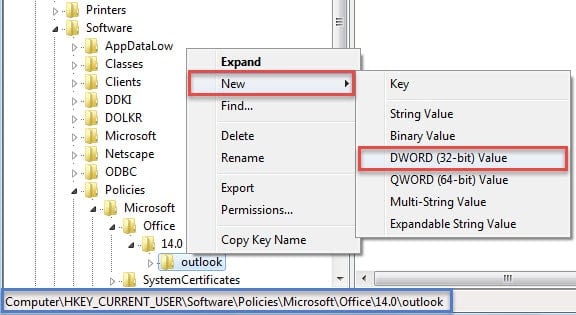
- შემდეგ რეესტრის რედაქტორის ფანჯარაში უნდა დაათვალიეროთ შემდეგი გასაღებები: HKEY_CURRENT_USER\Software\Policies\Microsoft\office\ \ მსოფლმხედველობა

შენიშვნა: The გასაღები დამოკიდებულია თქვენს Outlook ვერსიებზე. Outlook 2007 ეხება "12.0", Outlook 2010 - "14.0", Outlook 2013 - "15.0" და Outlook 2016 - "16.0".
- „outlook“-ის არჩევის შემდეგ დააწკაპუნეთ მასზე მარჯვენა ღილაკით და აირჩიეთ „ახალი“ > „DWORD მნიშვნელობა“ კონტექსტური მენიუდან.

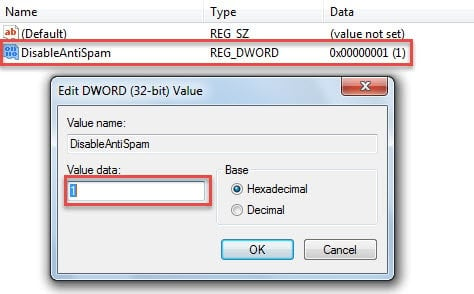
- ახლა გადაუხვიეთ მარჯვენა პანელს, გადაარქვით ახალ მნიშვნელობას "DisableAntiSpam".
- მოგვიანებით ორჯერ დააწკაპუნეთ მნიშვნელობაზე და ჩაწერეთ „1“ ველში „Value Data“.

- და ბოლოს, შეგიძლიათ გადატვირთოთ Outlook. როგორც ჩანს, „წაშლის“ ჯგუფში „არასაჭირო“ ღილაკი ნაცრისფერია. თქვენ ის მთლიანად გამორთეთ.

შეინახეთ ჩანართი საეჭვო ელფოსტაზე
შინაგანი შეცდომების გარდა, ვირუსის ინფექციამ და სხვა სახის მავნე შეტევებმა შეიძლება გამოიწვიოს Outlook-ის კორუფცია. ერთი ტიპიური საფრთხე არის ელ.ფოსტის ვირუსი. ამიტომ, სიფხიზლე უნდა ვიყოთ უცნობი ელფოსტის საეჭვო ბმულებისა და დანართების წინააღმდეგ. არასოდეს ენდოთ მათ ადვილად. გარდა ამისა, უმჯობესია წინასწარ მოამზადოთ ძლიერი სარემონტო ხელსაწყო, როგორიცაა DataNumen Outlook Repair. გამოდგება ამისთვის Outlook მონაცემთა შეკეთება.
ავტორი შესავალი:
შირლი ჟანგი არის მონაცემთა აღდგენის ექსპერტი DataNumen, Inc., რომელიც მსოფლიო ლიდერია მონაცემთა აღდგენის ტექნოლოგიებში, მათ შორის mdf მონაცემთა ბაზის შეცდომის შეკეთება და Outlook სარემონტო პროგრამული პროდუქტები. დამატებითი ინფორმაციისთვის ეწვიეთ www.datanumen. ერთად