
ზოგჯერ შეიძლება დაგავიწყდეთ ამოცანების დასრულებულად მონიშვნა, ისე, რომ თქვენს Outlook Tasks საქაღალდეში შეიძლება იყოს ბევრი ვადაგადაცილებული დავალება. ამ შემთხვევაში, თქვენ შეგიძლიათ გამოიყენოთ ამ სტატიაში წარმოდგენილი ნებისმიერი გზა, რათა სერიულად მონიშნოთ ყველა ვადაგადაცილებული დავალება, რომელიც დასრულებულია ერთი ნაბიჯით.
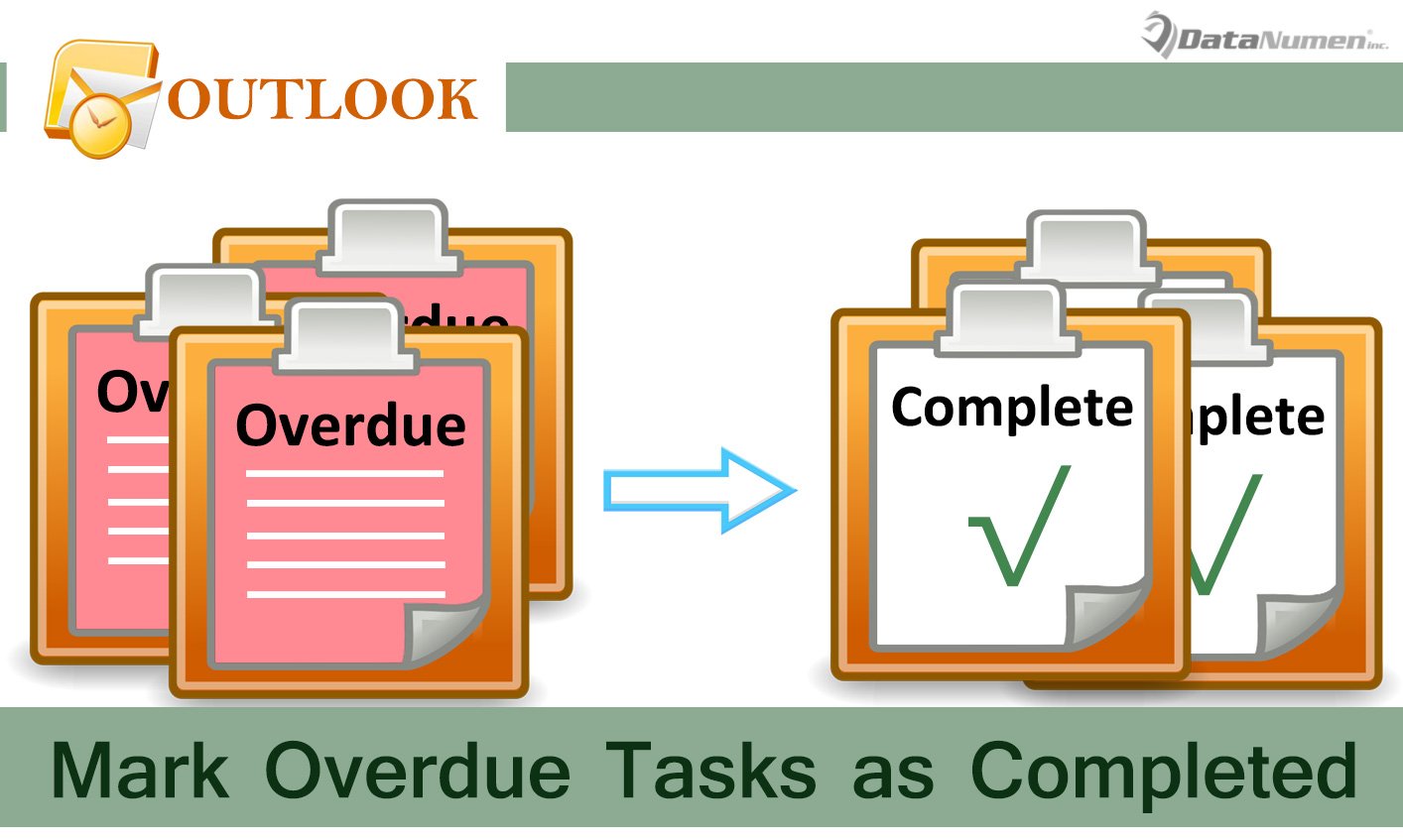
როგორც ხედავთ, დავალების დაგვიანების შემდეგ ის წითლად გამოჩნდება, რაც საკმაოდ თვალშისაცემია. თუმცა, უმეტეს შემთხვევაში, თქვენს Outlook-ში ამდენი დავალების მიზეზი ის არის, რომ თქვენ გავიწყდებათ მათი დასრულებულად მონიშვნა. ამიტომ, ხშირად შეიძლება დაგჭირდეთ ყველა ასეთი დავალების დასრულებულად ჯგუფურად მონიშვნა. ამ პრობლემის გადასაჭრელად, აქ გასწავლით ორ გზას.
მეთოდი 1: ნახვის ფილტრების დაყენება და დასრულებულად მონიშვნა ხელით
- დასაწყებად, გახსენით Outlook და გადადით დავალებების პანელზე.
- შემდეგ გახსენით კონკრეტული Tasks საქაღალდე.
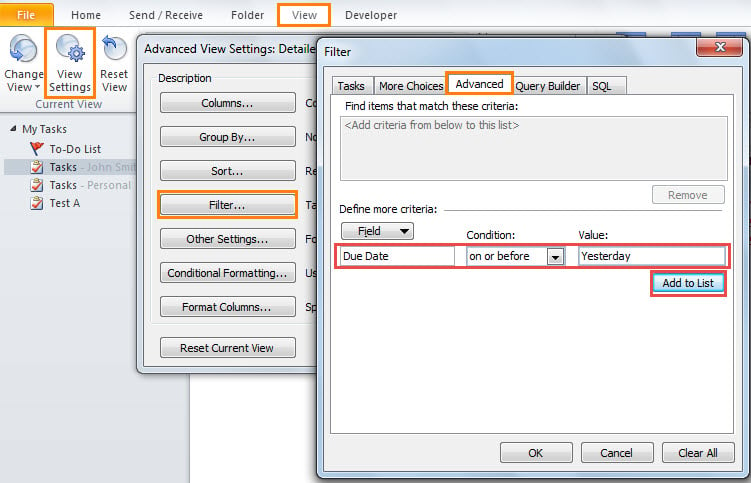
- შემდეგ გადადით "View" ჩანართზე და დააჭირეთ ღილაკს "View Settings".
- ახალ ფანჯარაში, რომელიც გამოჩნდება, დააჭირეთ ღილაკს "ფილტრი". ეს გახსნის მეორე დიალოგურ ფანჯარას.
- შემდეგ გადადით ჩანართზე „Advanced“ და შემდეგ დაამატეთ კონკრეტული ფილტრი – „გადახდის თარიღი გუშინ ან ადრე“, როგორც შემდეგი სურათი.

- ამის შემდეგ, დააწკაპუნეთ "OK"-ის სერიაზე, რათა გაააქტიუროთ ხედის ახალი ფილტრები და დაბრუნდეთ ძირითადი ამოცანების პანელზე.
- ახლა ნახავთ, რომ სიაში ნაჩვენებია მხოლოდ ვადაგადაცილებული დავალებები. შეგიძლიათ დააწკაპუნოთ ერთ-ერთ მათგანზე და შემდეგ დააჭირეთ ღილაკს "Ctrl + A" ყველა მათგანის ასარჩევად.
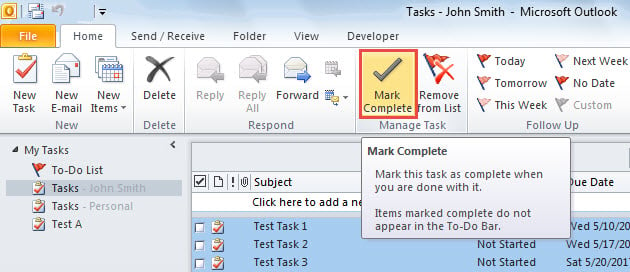
- ბოლოს დააწკაპუნეთ ღილაკზე „მონიშვნა დასრულებულად“ ჩანართში „მთავარი“.

ამ გზით, თუ თქვენ გაქვთ მრავალი Tasks საქაღალდე, თქვენ ხელით უნდა დააყენოთ ნახვის ფილტრები თითოეულ Tasks საქაღალდეზე, შესაბამისად. ძალიან დამღლელი იქნება. ამიტომ, რეკომენდებულია შემდეგი საშუალებების გამოყენება, რომლებიც სწრაფად მონიშნავენ ყველა ვადაგადაცილებულ დავალებას Tasks-ის ყველა საქაღალდეში დასრულებულად.
მეთოდი 2: მონიშნე დასრულებულად Outlook VBA-ით
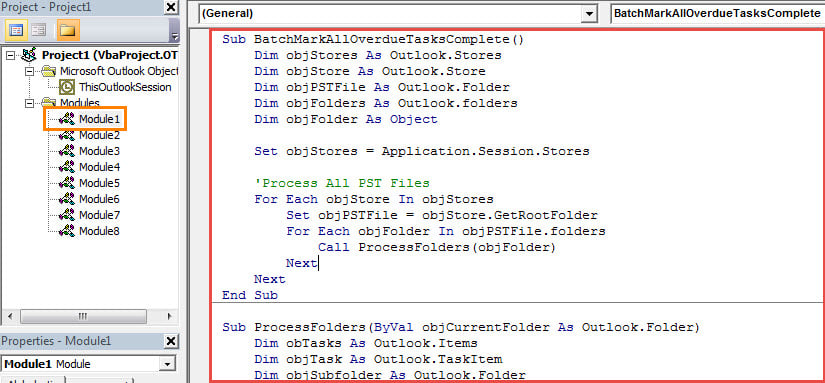
- თავიდანვე დააჭირეთ "Alt + F11" ღილაკებს Outlook-ის მთავარ ფანჯარაში.
- შემდეგ Outlook VBA რედაქტორში დააკოპირეთ და ჩასვით შემდეგი VBA კოდები ცარიელ მოდულის ფანჯარაში.
Sub BatchMarkAllOverdueTasksComplete()
    Dim objStores As Outlook.Stores
    Dim objStore As Outlook.Store
    Dim objPSTFile As Outlook.Folder
    Dim objFolders As Outlook.folders
    Dim objFolder As Object

    Set objStores = Application.Session.Stores

    'Process All PST Files
    For Each objStore In objStores
        Set objPSTFile = objStore.GetRootFolder
        For Each objFolder In objPSTFile.folders
            Call ProcessFolders(objFolder)
        Next
    Next
End Sub

Sub ProcessFolders(ByVal objCurrentFolder As Outlook.Folder)
    Dim obTasks As Outlook.Items
    Dim objTask As Outlook.TaskItem
    Dim objSubfolder As Outlook.Folder

    'Find the overdue tasks and mark complete
    If objCurrentFolder.DefaultItemType = olTaskItem Then
       Set objTasks = objCurrentFolder.Items
       For Each objTask In objTasks
           If (objTask.DueDate < Date) And (objTask.Complete = False) Then
              objTask.MarkComplete
           End If
       Next
    End If

    'Process all Task folders recursively
    If objCurrentFolder.folders.Count > 0 Then
       For Each objSubfolder In objCurrentFolder.folders
           Call ProcessFolders(objSubfolder)
       Next
    End If
End Sub
- ამის შემდეგ, თქვენ უნდა უზრუნველყოთ Outlook-ის ნებართვების მაკროები მაკრო პარამეტრებში.
- და ბოლოს, შეგიძლიათ სცადოთ. დააწკაპუნეთ ქვეპროგრამაში „BatchMarkAllOverdueTasksComplete“ და დააჭირეთ F5 ღილაკს მის გასაშვებად.
- ერთბაშად, ყველა ვადაგადაცილებული დავალება ყველა Tasks საქაღალდეში მოინიშნება დასრულებულად ჯგუფურად.
რჩევები PST მონაცემთა დაკარგვის თავიდან ასაცილებლად
იმის გამო, რომ Outlook PST ფაილი მიდრეკილია შეცდომებისა და კორუფციისკენ, ის მოითხოვს თქვენგან დიდი ძალისხმევა დაიცვან თქვენი PST მონაცემები. უპირველეს ყოვლისა, რეგულარულად უნდა შექმნათ PST ფაილის სარეზერვო ასლი, რომელიც გიხსნით დან PST შეკეთება PST დაზიანების შემთხვევაში. გარდა ამისა, ასევე გონივრულია წინასწარ მოამზადოთ ძლიერი დამაგრების ხელსაწყო, მაგალითად DataNumen Outlook Repair.
ავტორი შესავალი:
შირლი ჟანგი არის მონაცემთა აღდგენის ექსპერტი DataNumen, Inc., რომელიც მსოფლიო ლიდერია მონაცემთა აღდგენის ტექნოლოგიებში, მათ შორის მდფ-ის შეკეთება და Outlook სარემონტო პროგრამული პროდუქტები. დამატებითი ინფორმაციისთვის ეწვიეთ www.datanumen. ერთად