
თუ გსურთ სწრაფად შეცვალოთ შეტყობინებების ტექსტში ჩაშენებული ყველა სურათი ელფოსტის დანართებად, არ გჭირდებათ ხელით წაშლა და ხელახლა მიმაგრება. თქვენ შეგიძლიათ უბრალოდ გამოიყენოთ VBA კოდის ნაწილი, რომელიც ნაჩვენებია ამ სტატიაში.
ზოგჯერ შეიძლება გინდოდეთ, რომ ყველა ჩაშენებული სურათი გადააქციოთ დანართებად. მაგალითად, ძალიან ბევრი სურათი შეტყობინებების ტექსტში შეგიწყვეტს ტექსტების წაკითხვას. ამიტომ, გსურთ წაშალოთ ისინი ელ.ფოსტის ტექსტიდან და სანაცვლოდ დაამატოთ ისინი დანართებად. რა თქმა უნდა, ამის გაკეთება შეგიძლიათ ხელით. მაგრამ უფრო მოსახერხებელი უნდა იყოს, თუ რაიმე ხელსაწყო ან VBA კოდს შეუძლია ამის მიღება ერთი ნაბიჯით. აქ ჩვენ გაგაცნობთ ასეთ VBA კოდს.
სწრაფად გადააკეთეთ ყველა ჩაშენებული სურათი დანართებად
- პირველ რიგში, გაუშვით თქვენი Outlook პროგრამა.
- შემდეგ შეგიძლიათ გადახვიდეთ "დეველოპერი" ჩანართზე და დააჭიროთ "Visual Basic" ღილაკს.
- შემდეგ თქვენ მოხვდებით Outlook VBA რედაქტორის ფანჯარაში.
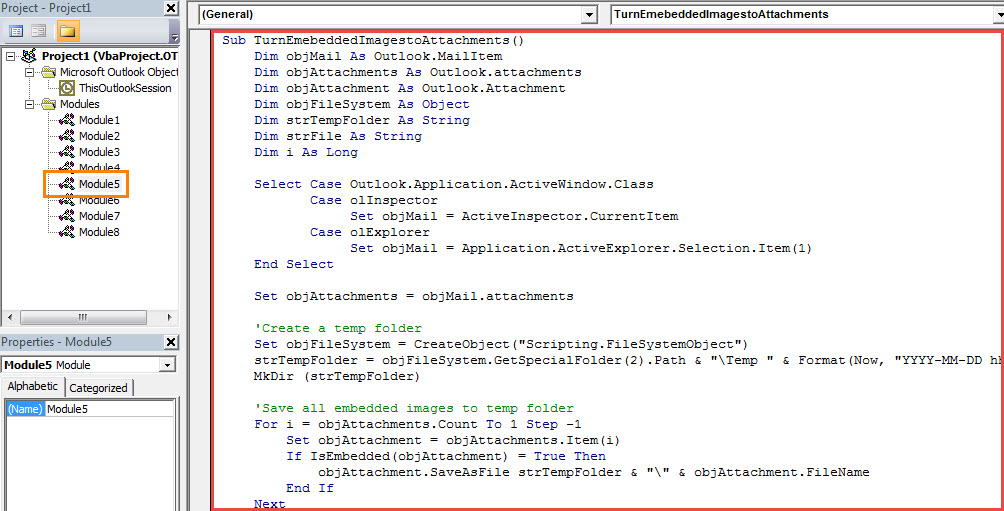
- შემდგომში, თქვენ უნდა დააკოპიროთ შემდეგი VBA კოდი ცარიელ მოდულში.
Sub TurnEmebeddedImagestoAttachments()
    Dim objMail As Outlook.MailItem
    Dim objAttachments As Outlook.attachments
    Dim objAttachment As Outlook.Attachment
    Dim objFileSystem As Object
    Dim strTempFolder As String
    Dim strFile As String
    Dim i As Long

    Select Case Outlook.Application.ActiveWindow.Class
           Case olInspector
                Set objMail = ActiveInspector.CurrentItem
           Case olExplorer
                Set objMail = Application.ActiveExplorer.Selection.Item(1)
    End Select

    Set objAttachments = objMail.attachments

    'Create a temp folder
    Set objFileSystem = CreateObject("Scripting.FileSystemObject")
    strTempFolder = objFileSystem.GetSpecialFolder(2).Path & "\Temp " & Format(Now, "YYYY-MM-DD hh-mm-ss")
    MkDir (strTempFolder)

    'Save all embedded images to temp folder
    For i = objAttachments.Count To 1 Step -1
        Set objAttachment = objAttachments.Item(i)
        If IsEmbedded(objAttachment) = True Then
           objAttachment.SaveAsFile strTempFolder & "\" & objAttachment.FileName
        End If
    Next

    'Add extracted images as attachments
    strTempFolder = strTempFolder & "\"
    strFile = Dir(strTempFolder)

    While Len(strFile) > 0
          objMail.attachments.Add (strTempFolder & strFile)
          strFile = Dir
    Wend

    'Remove embedded images from message body
    With objMail
        .BodyFormat = olFormatPlain
    End With
End Sub

Function IsEmbedded(objCurAttachment As Outlook.Attachment) As Boolean
    Dim objPropertyAccessor As Outlook.PropertyAccessor
    Dim strProperty As String

    Set objPropertyAccessor = objCurAttachment.PropertyAccessor
    strProperty = objPropertyAccessor.GetProperty("http://schemas.microsoft.com/mapi/proptag/0x3712001E")

    If InStr(1, strProperty, "@") > 0 Then
       IsEmbedded = True
    Else
       IsEmbedded = False
    End If
End Function
- ამის შემდეგ, თქვენ უნდა დაადასტუროთ, რომ თქვენი Outlook დაყენებულია მაკროების დასაშვებად.
- სურვილისამებრ, თუ ამას ხშირად ითხოვთ, სჯობს დაამატოთ ახალი მაკრო სწრაფი წვდომის ხელსაწყოთა ზოლში მომავალი მოსახერხებელი შემოწმებისთვის.
- საბოლოოდ შეგიძლიათ სცადოთ. აირჩიეთ ან გახსენით ელფოსტა და შემდეგ გაუშვით მაკრო ახალი მაკრო ღილაკზე დაწკაპუნებით სწრაფი წვდომის ხელსაწყოთა ზოლში.
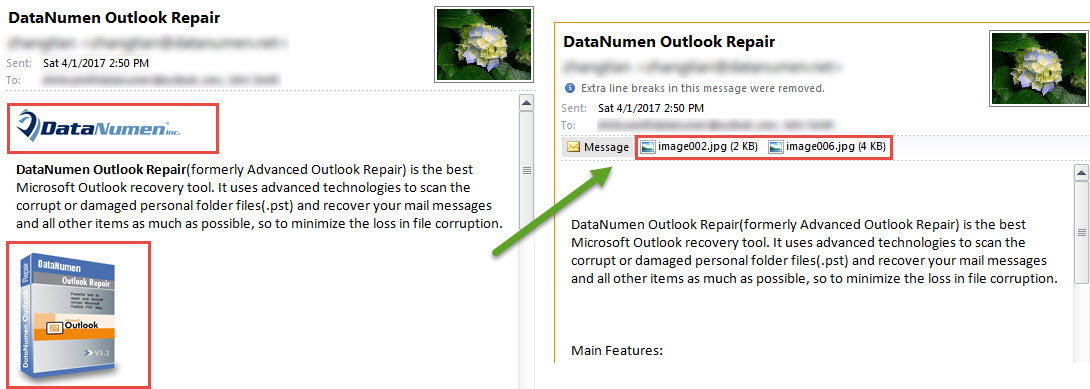
- დაუყოვნებლივ, ყველა ჩაშენებული სურათი შეიცვლება დანართებად, როგორც შემდეგი ეკრანის სურათი:

ხრიკები თქვენი ღირებული Outlook მონაცემების დასაცავად
როგორც ყველამ ვიცით, Outlook PST ფაილი ისეთივე დაუცველია, როგორც ჩვეულებრივი ფაილები, როგორიცაა Word დოკუმენტები ან Excel ცხრილები. ამიტომ, თქვენ უნდა თვალყური ადევნოთ ყველა რისკს თქვენი PST ფაილის გარშემო, როგორიცაა ვირუსები ან არასწორი დამუშავება. ასე რომ, თქვენ უნდა გააკეთოთ რეგულარული მონაცემთა სარეზერვო ასლები თქვენი PST ფაილისთვის. ასევე, თუ ამის საშუალება გაქვთ, გონივრულია შეინარჩუნოთ გამძლეობა Outlook შეკეთება ხელსაწყო ხელსაწყო, როგორიცაა DataNumen Outlook Repair.
ავტორი შესავალი:
შირლი ჟანგი არის მონაცემთა აღდგენის ექსპერტი DataNumen, Inc., რომელიც მსოფლიო ლიდერია მონაცემთა აღდგენის ტექნოლოგიებში, მათ შორის მდფ-ის აღდგენა და Outlook სარემონტო პროგრამული პროდუქტები. დამატებითი ინფორმაციისთვის ეწვიეთ www.datanumen. ერთად